
 Polski
expand_more
 English
 Español
 Deutsch
 Français
 Português
 Türkçe
 العربية
 हिन्दी

Jak porównać audyt przed pracą wykonawcy i po niej w Labrika
Labrika pomaga odebrać pracę wykonawcy na podstawie konkretnych wyników: usuniętych błędów, zmian na stronach oraz wyglądu witryny na komputerze i telefonie. Jeśli umowa obejmuje wzmianki i reputację marki, dodaj SERM — analizę znalezionych publikacji, opinii i platform. Dla każdego rodzaju prac możesz zapisać stan początkowy i sprawdzić wynik wdrożenia.
Zapisz stan witryny przed pracami
Przed rozpoczęciem etapu uruchom audyt przez „Rozpocznij raport”. Jego data będzie punktem wyjścia. Po publikacji poprawek wykonaj nową kontrolę. Porównanie pokaże wynik właśnie tego etapu. Jeśli oba audyty są już w historii, przejdź od razu do wyboru dat.
Przed pracami nad tekstami, wyglądem i stronami docelowymi włącz monitoring zmian ze zrzutami ekranu. Zachowasz zarówno wskaźniki audytu, jak i wersje stron. Przy miesięcznej umowie warto wykonać pierwszy monitoring przed przekazaniem witryny wykonawcy, a później sprawdzać strony według harmonogramu.
Agencja otrzymała na przykład trzy zadania: usunąć błędy katalogu, zaktualizować strony usług i zwiększyć obecność marki na branżowych platformach. Pierwszą część sprawdza porównanie audytów, drugą historia stron i zrzuty, trzecią SERM. Każdy punkt zlecenia zyskuje własne potwierdzenie.
Porównaj audyty i znajdź pozostałe błędy
- W projekcie witryny otwórz „Raporty porównawcze”.
- W „Data1” wybierz audyt sprzed prac, a w „Data2” — po ich zakończeniu.
- Włącz „Pokaż tylko różnice”, aby szybko zobaczyć zmienione wskaźniki w blokach „Audyt SEO” i „Audyt techniczny”.
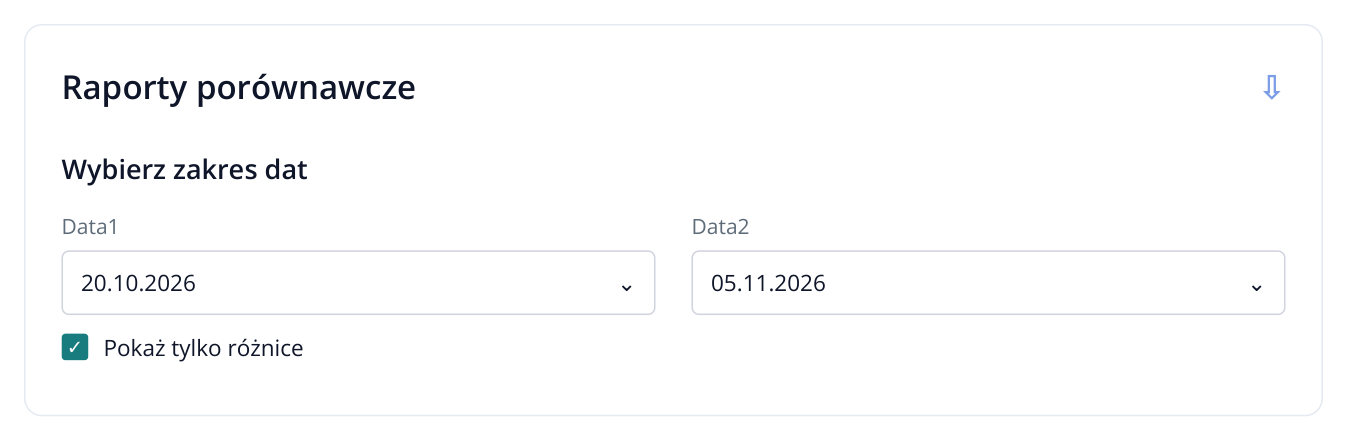
1. Data1 jest sprzed prac, Data2 po publikacji poprawek. „Pokaż tylko różnice” pomaga szybko znaleźć zmienione wskaźniki.
Patrz na wskaźniki związane ze zleceniem. Przy poprawie metatagów porównaj błędy Title i description. Przy naprawie nawigacji sprawdź uszkodzone linki i niedostępne strony. Przy problemach indeksowania zobacz kontrole canonical, robots.txt i stron zablokowanych przed wyszukiwaniem.
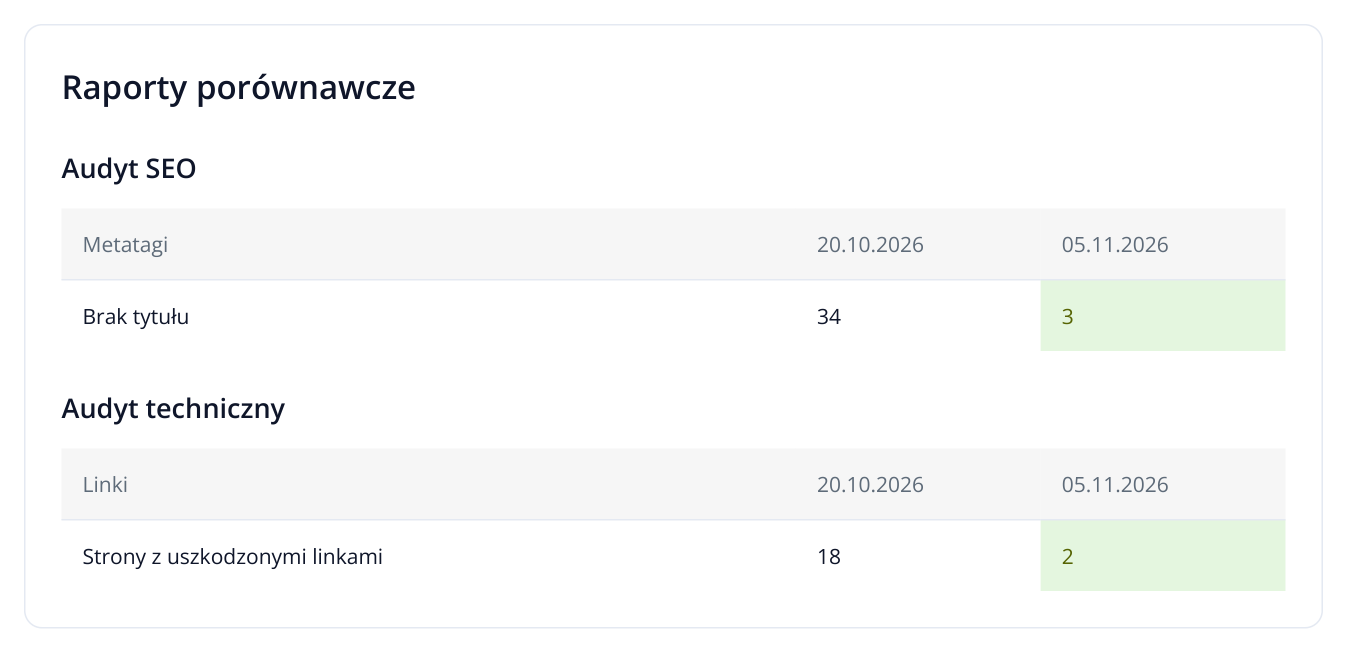
2. Przykład przy jednakowym zakresie 240 stron. Pustych Title jest o 31 mniej, stron z uszkodzonymi linkami o 16 mniej. Pozostałe błędy widać w prawej kolumnie.
Wykonawca usunął w przykładzie 31 z 34 pustych Title i poprawił linki na 16 z 18 stron. Otwórz szczegółowe raporty przez menu audytu i pobierz pozostałe URL: trzy strony wymagają tytułów, dwie poprawienia linków. To konkretne uwagi do odbioru.
Następnie wyłącz „Pokaż tylko różnice”. Zobaczysz także wskaźniki, dla których obiecano poprawę, ale liczba błędów się nie zmieniła. Porównaj zakres obu audytów: domenę, foldery skanowania i liczbę stron. Jeśli zamiast 240 URL jest 80, najpierw ustal, dlaczego pozostałych nie zeskanowano. Zniknięcie strony z kontroli nie jest usunięciem błędu.
Ustaw kontrolę zmian i zrzuty stron
Monitoring szczególnie pomaga, gdy nad witryną jednocześnie pracują specjalista SEO, programista i redaktor. Zapisuje opublikowany stan stron: można zobaczyć zmienione teksty, metatagi, HTML i wygląd po wdrożeniu.
- Utwórz projekt „Monitoring”, wybierz „Tryb prosty” i dodaj adresy ze zlecenia. W istniejącym projekcie użyj „Śledzone strony” → „Dodaj”.
- W „Reguły analizy i alertów” otwórz regułę. W bloku „Zrzuty strony” włącz „Rób zrzut dla komputera” i „Rób zrzut mobilny”.
- Jeśli elementy pojawiają się z opóźnieniem, ustaw „Opóźnienie przed zrzutem, sek.”, np. 5. Dla tekstu tworzonego przez JavaScript włącz „Parsuj JS”.
- Określ czułość w progach zmian HTML, treści i metatagów. Do kontroli pojedynczych poprawek tekstu oraz Title możesz wybrać 0, czyli reakcję na każdą zmianę.
- Zapisz regułę i przypisz ją odpowiednim URL przez „Ustaw reguły”. W „Ustawienia przechowywania” wybierz czas przechowywania HTML i zrzutów obejmujący pracę oraz odbiór.
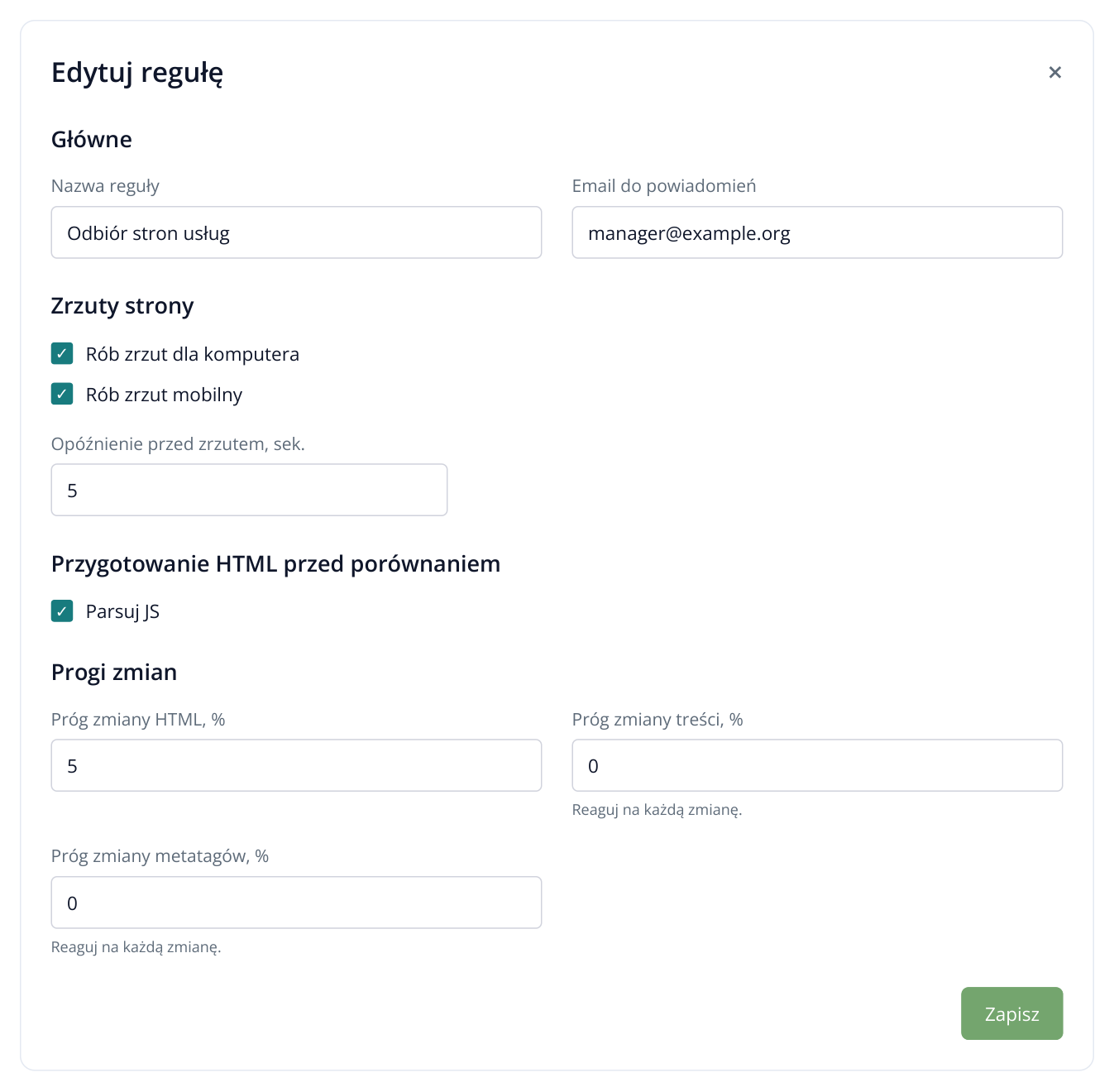
3. Fragment reguły: zapisują się oba rodzaje zrzutów, a tekst i metatagi są kontrolowane nawet przy drobnych poprawkach. Ustawienia i e-mail są przykładowe.
Kliknij „Uruchom analizę” i potwierdź start po sprawdzeniu kosztu. Poczekaj na pierwszy wynik jeszcze przed zmianami: zapisze wersje początkowe. Następnie w „Ustawienia harmonogramu” wybierz codzienne kontrole o potrzebnych godzinach. E-mail podaj w „Email do powiadomień” samej reguły.
Przy zmianie wyglądu monitoruj stronę główną i po jednym adresie każdego modyfikowanego szablonu: kategorii, produktu i usługi. Jeśli wykonawca poprawia konkretne strony docelowe, dodaj wszystkie URL ze zlecenia. Tak sprawdzisz zarówno wspólny układ, jak i poszczególne zadania.
Sprawdź zakres prac i konkretne poprawki
W projekcie monitoringu otwórz „Podsumowanie zmian”. Zobaczysz liczbę śledzonych stron i słów dodanych, usuniętych lub zmienionych między wybranym a poprzednim ukończonym uruchomieniem. Kategorie pod podsumowaniem prowadzą do list adresów.
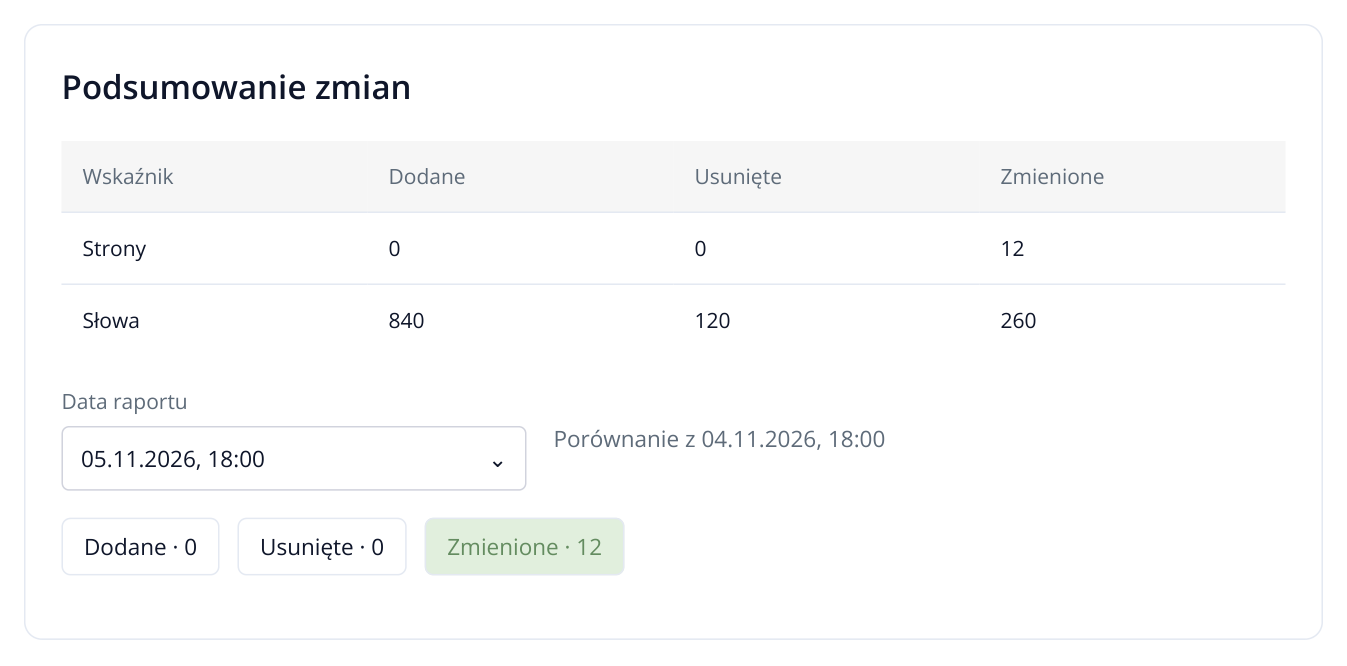
4. Podsumowanie dwóch sąsiednich uruchomień: zmieniło się 12 monitorowanych stron. „Zmienione” otwiera ich listę poniżej. Liczba słów pomaga ocenić zakres redakcji.
Wykonawca zgłosił na przykład aktualizację 12 stron usług. Znajdź zmienione URL w podsumowaniu i otwórz je przez „Otwórz”. Liczba słów pokazuje skalę pracy redakcyjnej, a porównanie tekstu jej treść: nowe warunki, przepisany nagłówek lub tylko krótką etykietę.
Jeśli prace trwały kilka tygodni, otwórz URL w „Raport zmian”, wybierz datę końcową i użyj niebieskiego przycisku drugiej daty w prawym panelu. Wskaż zapisany przebieg sprzed etapu. Następnie kliknij „% zmiany treści”. Dla tej strony porównasz dowolne dwie dostępne daty, nawet gdy między nimi były inne kontrole.
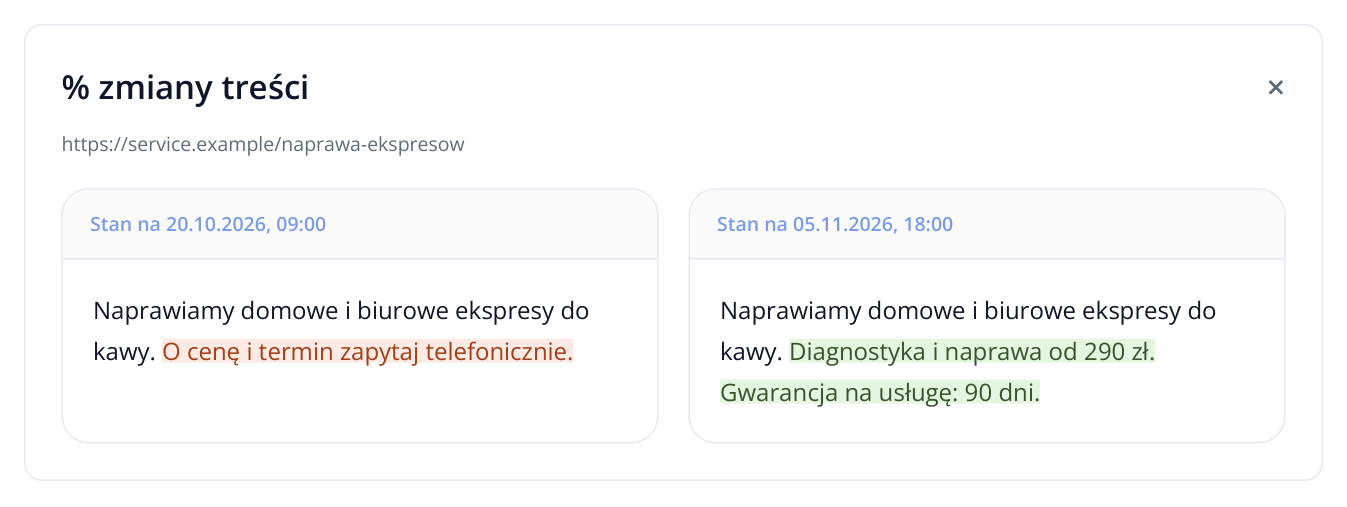
5. Dwie wersje pokazują konkretne warunki: usunięty fragment jest czerwony, dodany zielony. Przykład dotyczy tych samych dat obserwacji.
Podsumowanie pokazuje zmiany witryny, dlatego porównuj URL z zadaniami wykonawcy. W tych samych dniach treść mogli aktualizować Twoi pracownicy. Jedna strona może pojawiać się w codziennych podsumowaniach wielokrotnie w miesiącu. Przy odbiorze listy 12 adresów sprawdź właśnie te 12 URL.
Odbierz wygląd na podstawie zrzutów
W panelu strony kliknij „% zmiany zrzutu pulpitu” lub „% zmiany zrzutu mobilnego”. „Obok siebie” pokazuje dwie wersje obok siebie z datami, a „Przed / Po” umożliwia przesuwanie separatora nad zrzutami i porównanie położenia elementów.
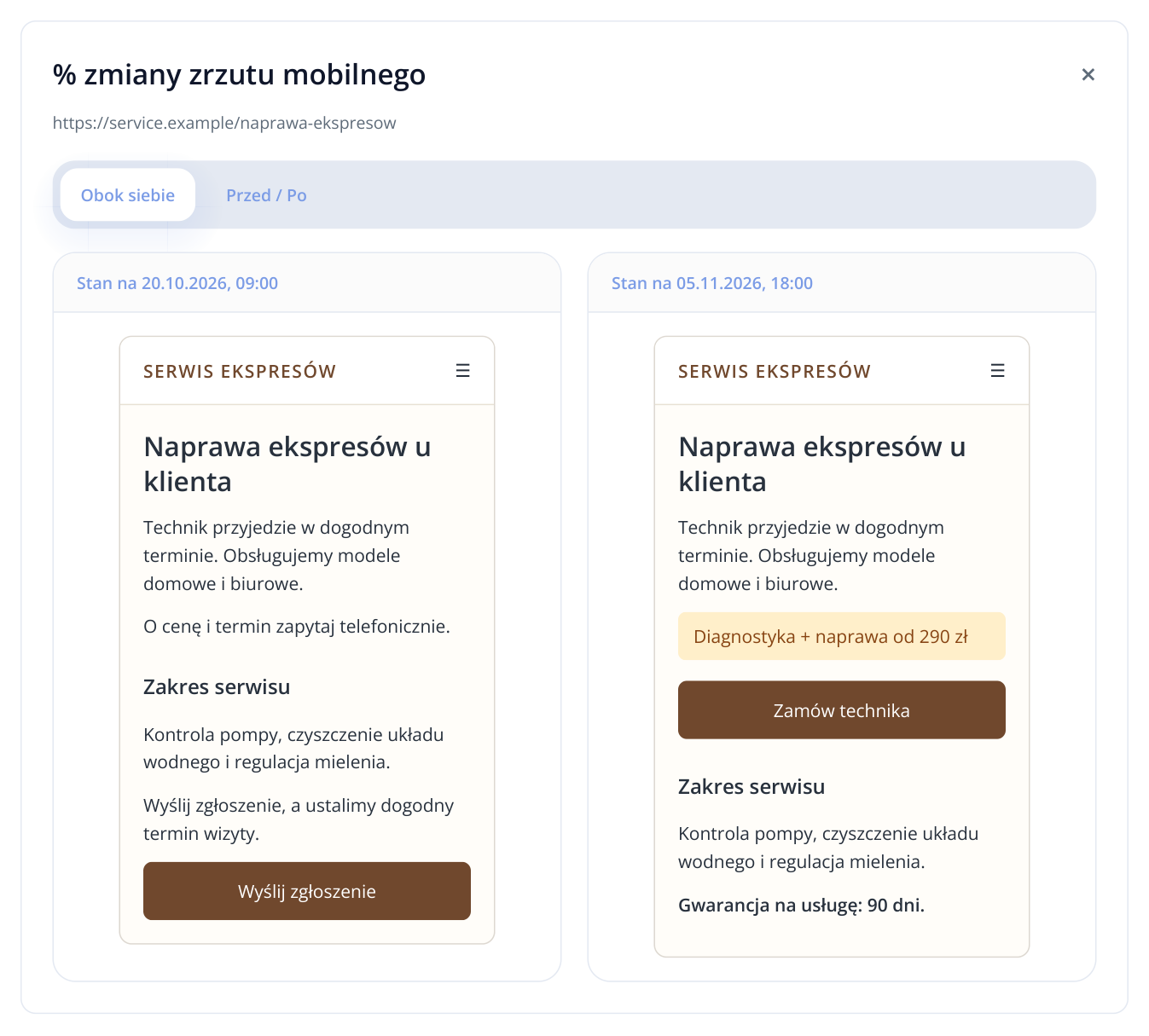
6. Przykładowy odbiór strony mobilnej: wykonawca przesunął cenę i przycisk kontaktu wyżej oraz dodał gwarancję. Zrzuty pokazują opublikowane zmiany w dwóch terminach.
Właściciel sklepu: sprawdź, czy karta produktu zawiera warunki dostawy, gwarancję i nowy przycisk zakupu. Kierownik agencji: pokaż klientowi opublikowany wynik pracy projektanta i programisty. Poprawki mobilne: porównaj rozmiary elementów, zawijanie tekstu i położenie przycisku na wąskim ekranie.
Kliknij procent zmiany Title, description lub H1, aby potwierdzić poprawki metatagów. Do sprawdzenia kodu otwórz „% zmiany HTML”; zapisaną wersję pobierzesz przez „Pobierz HTML”. Wysyłanie formularza i płatność przetestuj osobno w witrynie. Zrzut pokazuje wygląd strony.
Dodaj SERM, jeśli umowa obejmuje wzmianki o marce
Jeśli wykonawca zajmuje się reputacją, publikacjami, opiniami lub obecnością firmy poza jej witryną, dodaj do odbioru wyniki SERM. Audyt własnego serwisu nie pokazuje materiałów o marce opublikowanych na zewnętrznych platformach.
- W SERM ustaw markę, warianty nazwy, domenę i źródła analizy. Wykonaj pierwszy przebieg przed rozpoczęciem prac, a po etapie powtórz analizę z tymi samymi ustawieniami.
- Otwórz „Podsumowanie”. Sprawdź liczbę znalezionych materiałów, zmianę od poprzedniej analizy, udział negatywnych treści i średni wydźwięk.
- Kliknij liczbę materiałów, aby przejść do ich historii. W „Historia wzmianek” wybierz „Data analizy” i porównaj teksty oraz linki z listą publikacji wykonawcy.
- W „Platformy” sprawdź serwisy zawierające materiały o firmie. Jeśli zlecenie obejmowało negatywne opinie, przejrzyj odpowiednie treści i podjęte działania.
Przed etapem znaleziono na przykład 46 materiałów, po nim 63. Przyrost wynosi 17. Wykonawca zadeklarował dziesięć publikacji: odszukaj te dziesięć linków w historii wzmianek. Pozostałe materiały mogły pojawić się niezależnie od jego pracy. Raport powinien uwzględniać ogólną zmianę i potwierdzenie uzgodnionych publikacji.
| Praca wykonawcy | Co sprawdzić w SERM | Co uwzględnić w odbiorze |
|---|---|---|
| Publikacje ze wzmianką o marce | Liczbę materiałów i konkretne wpisy w historii | Znalezione URL z uzgodnionej listy |
| Obecność na platformach branżowych | Listę platform i materiały o firmie | Które zaplanowane platformy są już obecne |
| Obsługa opinii i negatywnych treści | Wydźwięk, powody niezadowolenia i stan działań | Które zgłoszenia obsłużono i co nadal wymaga odpowiedzi |
Zachowaj ten sam zestaw źródeł i wariantów nazwy marki, aby pomiary były porównywalne. Jeśli dodasz źródła, zaznacz to przy wynikach: część przyrostu będzie wynikać z szerszej obserwacji. Liczba materiałów dotyczy danych zebranych przez SERM, a linki pozwalają sprawdzić każdą publikację.
Jeśli SERM nie jest jeszcze skonfigurowany, utwórz projekt marki w tej sekcji, podaj warianty nazwy oraz źródła i wykonaj pierwszy przebieg przed publikacjami. Po etapie powtórz go bez zmiany ustawień. W „Platformy” otwórz wybrane źródło i porównaj znalezione URL z raportem wykonawcy. To zgodne linki potwierdzają wykonanie danej części zlecenia. Przykład wyboru platform znajdziesz w instrukcji GEO-audytu i SERM.
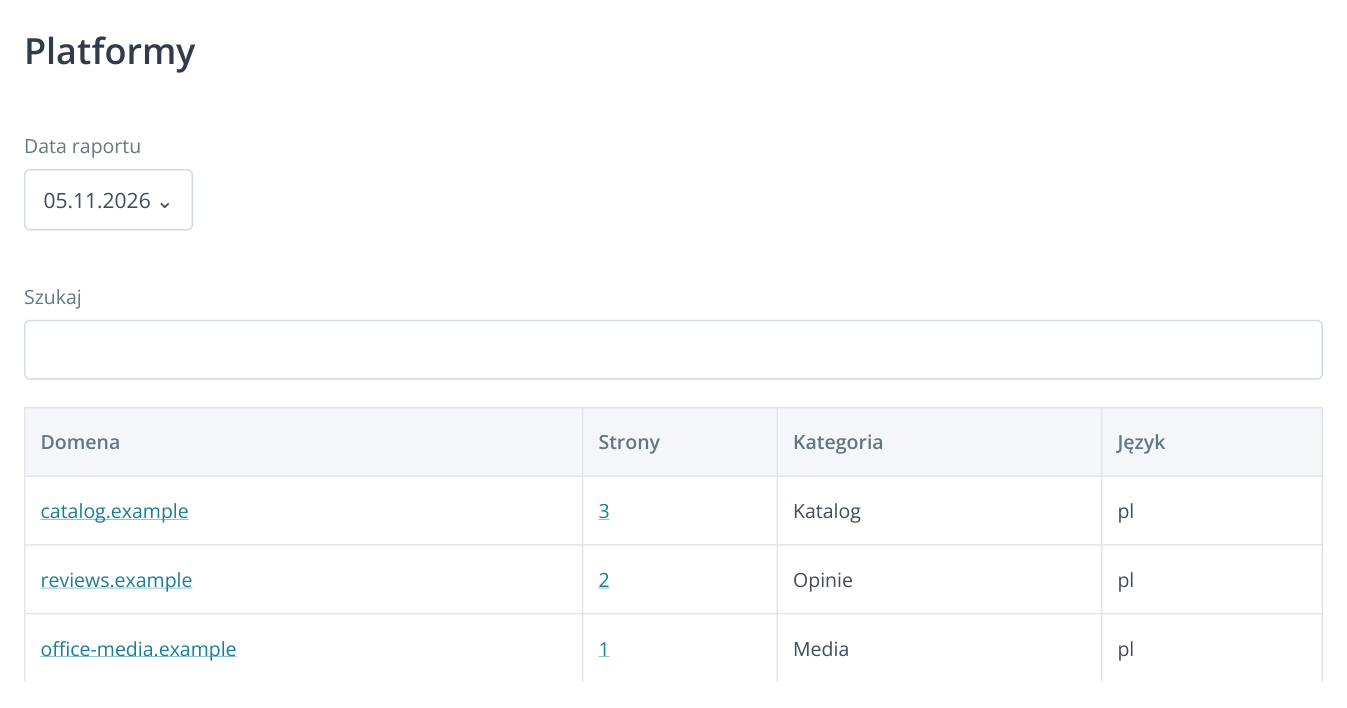
7. Fragment „Platformy” bez menu: domena grupuje znalezione strony, a liczba w „Strony” otwiera ich listę. Dane do kontroli publikacji są przykładowe.
Przygotuj wyniki dla klienta lub wykonawcy
W „Raporty porównawcze” kliknij ikonę „Pobierz raport”. W oknie „Eksportuj pozycje” ponownie ustaw „Data1” i „Data2”: eksport ma osobny wybór dat. Kliknij „Pobierz”, aby otrzymać porównanie XLSX.
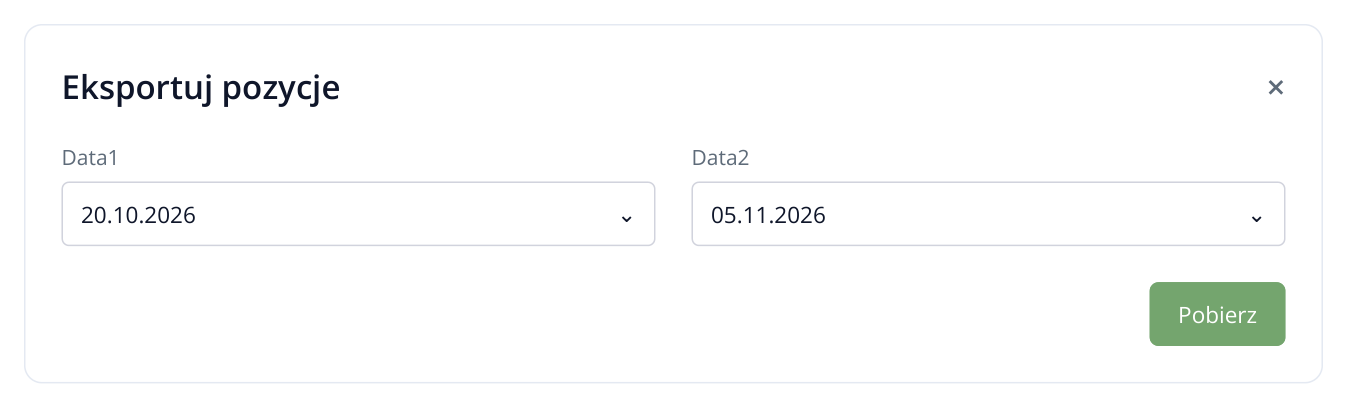
8. W eksporcie ponownie wybierz daty odbioru. Gotowy XLSX można przekazać klientowi z listą pozostałych URL.
Dodaj wyniki monitoringu i SERM, jeśli obejmuje je umowa. Klientowi z dostępem do projektu przekaż linki oraz daty porównania, a bez dostępu — eksporty i zapisane materiały. Podsumowanie SERM jest dostępne w PDF i DOCX. Powiąż objaśnienie z zadaniem: „Uzupełniono 31 Title, pozostały trzy; zaktualizowano warunki na 12 stronach usług; znaleziono dziesięć uzgodnionych publikacji”.
Jeśli umowa zakłada wzrost pozycji lub ruchu, dołącz ich zmiany w ustalonym okresie. Dla pozycji zachowaj tę samą grupę zapytań, region i urządzenie. Agencja pokaże wykonaną pracę i zmianę wskaźników, a klient otrzyma dokładną listę odebranych zadań oraz poprawek.
Przeczytaj więcej podobnych artykułów