
 Polski
expand_more
 English
 Español
 Deutsch
 Français
 Português
 Türkçe
 العربية
 हिन्दी
Jak przenieść historię pozycji do Labrika
Import historii pozycji przydaje się przy przejściu na Labrika lub przekazaniu projektu nowemu specjaliście SEO. Dawne pomiary pozostają obok nowych: agencja kontynuuje raportowanie klientowi, a właściciel witryny ocenia zmiany obejmujące miesiące sprzed migracji.
1. Wyeksportuj historię z poprzedniego narzędzia
W dotychczasowym narzędziu wyeksportuj pozycje z potrzebnego okresu do CSV lub XLSX. Plik powinien zawierać zapytania i ich pozycje w różnych terminach. Labrika rozpoznaje obsługiwane eksporty SE Ranking, Topvisor i własny format historii.
Zachowaj oryginalne nagłówki oraz informacje o wyszukiwarkach, regionach i urządzeniach. Są potrzebne do przypisania pomiarów do właściwych grup. Jeśli historia ma inny format, sprawdź jego zgodność przed przesłaniem.
Przy dużej historii pamiętaj: jeden plik może mieć do 10 MB i 200 000 wierszy łącznie we wszystkich arkuszach. Większy eksport podziel w poprzednim narzędziu na okresy. W każdej części zachowaj oryginalne nagłówki i wiersze techniczne, aby format pozostał rozpoznawalny.
2. Prześlij plik do Labrika
- W odpowiednim projekcie otwórz „Ustawienia słów kluczowych” i kliknij „Importuj”.
- W bloku „Importuj zawartość:” wybierz „Import historii pozycji”.
- Wskaż plik CSV lub XLSX i poczekaj na podgląd.
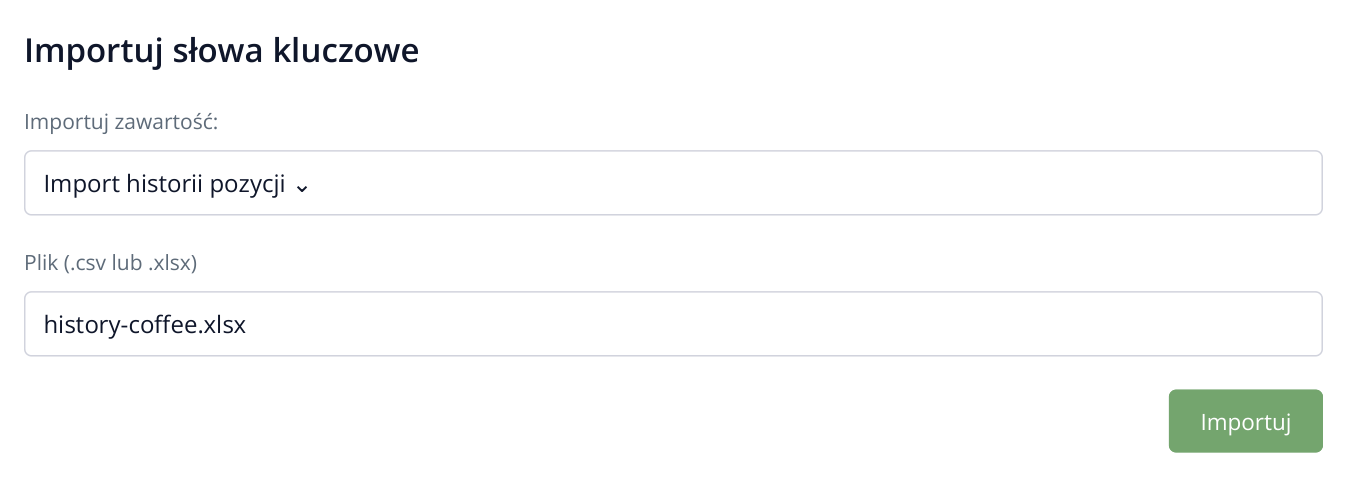
1. Wybierz „Import historii pozycji”, aby przesłać zapytania wraz z dawnymi pomiarami.
W „Informacje o pliku” sprawdź domenę, „Znalezione słowa”, „Znalezione wyszukiwarki:” i „Znalezione daty sprawdzania pozycji:”. Rozwiń daty, aby zobaczyć początek i koniec importowanego okresu.
Podgląd pokazuje część zapytań. Kompletność pliku oceniaj według liczników ogólnych: krótka tabela może być tylko próbką dużego eksportu.
3. Dopasuj wyszukiwarki
W „Należy porównać wyszukiwarki.” przypisz każdemu wierszowi odpowiednią wyszukiwarkę Labrika. Zachowaj region i urządzenie używane przy pierwotnym zbieraniu pozycji.
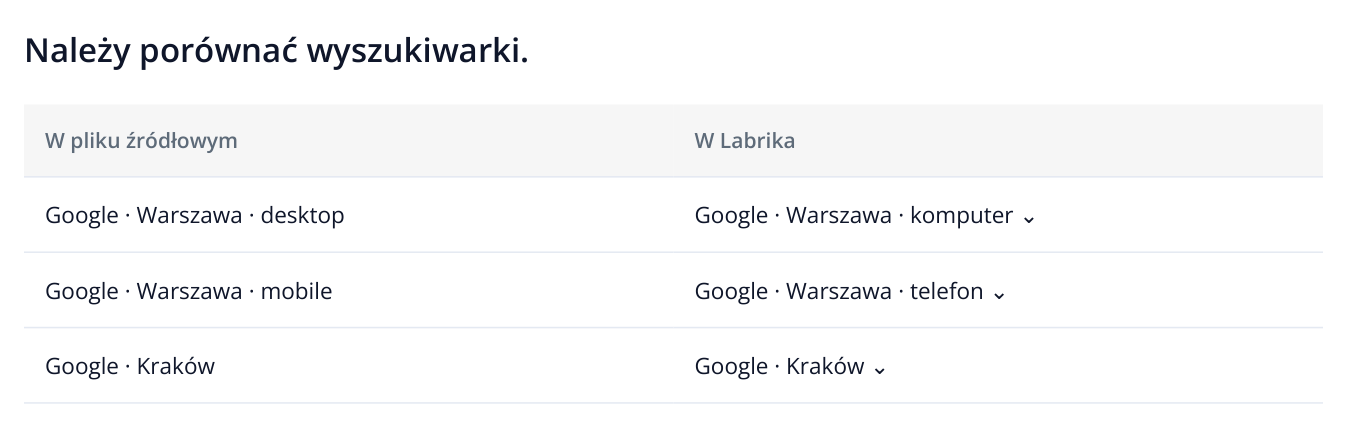
2. Google na komputerze i telefonie dopasowano osobno. Dzięki temu migracja zachowuje podział historii według urządzeń i regionów.
Google w Warszawie na komputerze oraz Google w Warszawie na telefonie należy na przykład połączyć z osobnymi konfiguracjami wyszukiwania. Pozwoli to zachować dotychczasowy podział wykresów.
Jeśli brakuje kombinacji wyszukiwarki, regionu i urządzenia, wróć do ustawień wyszukiwarek projektu, dodaj ją i ponownie prześlij plik. Przy kilku plikach stosuj takie samo dopasowanie. Komunikat o niezgodnej domenie oznacza, że warto sprawdzić wybór projektu względem eksportu.
4. Wybierz sposób postępowania z istniejącą historią
Pod podglądem znajduje się opcja aktualizacji istniejących pozycji. Domyślnie jest włączona.
- Aby dodać dawne daty i zachować pomiary Labrika: odznacz opcję. Dodane zostaną brakujące pomiary.
- Aby zastąpić pokrywające się pomiary danymi pliku: pozostaw opcję włączoną.
Przy zwykłej migracji do działającego projektu częściej pasuje pierwszy wariant: historia uzupełnia nowe pomiary. Zachowaj eksport źródłowy do ewentualnego sprawdzenia poszczególnych wartości.
Jeśli plik zawiera URL stron docelowych, również je sprawdź: import może zaktualizować przypisanie zapytań do stron.
5. Zastosuj import i zapisz ustawienia
Kliknij „Importuj”. Po powrocie do ustawień projektu kliknij „Zapisz”. To dwa kolejne działania: najpierw stosujesz plik, potem zapisujesz ustawienia i uruchamiasz przetwarzanie historii.
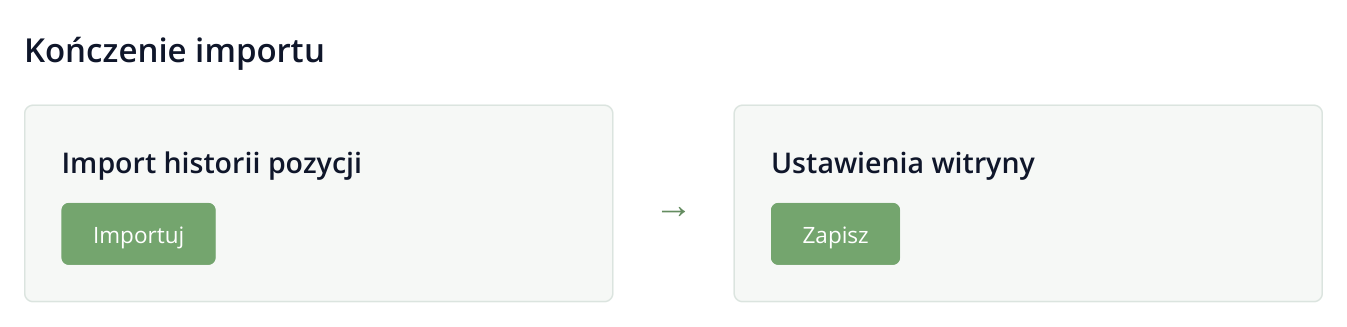
3. Dwa kolejne ekrany: „Importuj” przenosi dane do ustawień, a „Zapisz” zapisuje zmiany projektu i rozpoczyna przetwarzanie historii.
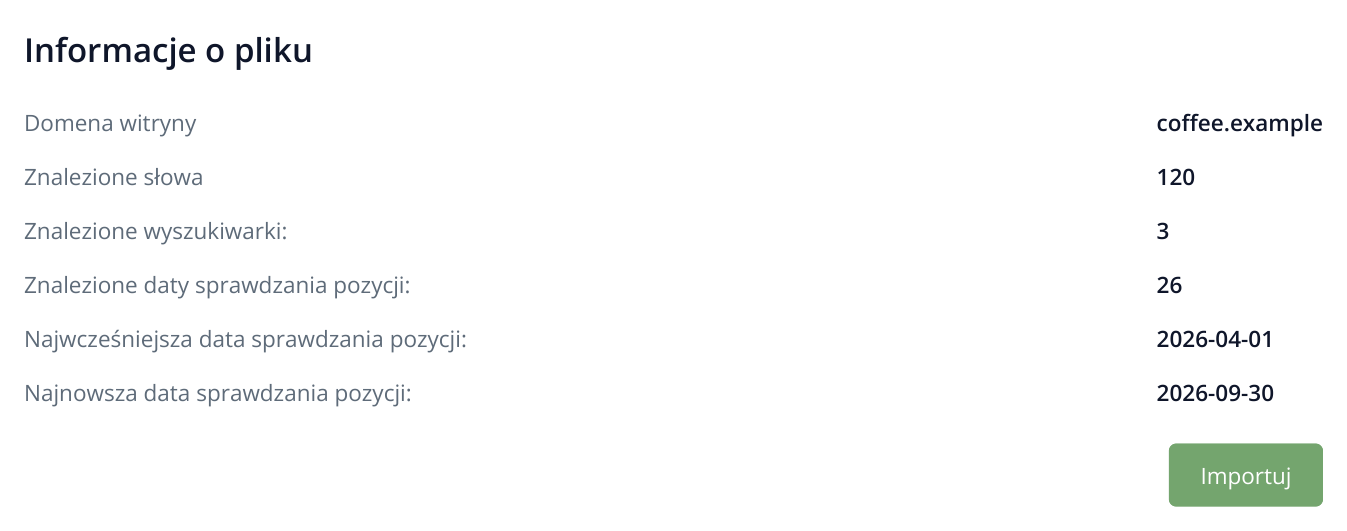
4. Przykład półrocznego eksportu: skrajne daty i liczniki ogólne widać przed importem. Po „Importuj” kliknij „Zapisz” w ustawieniach projektu.
Po przetworzeniu otwórz „Pozycje strony”, wybierz wyszukiwarkę i dawne daty. Porównaj kilka zapytań z plikiem, także z pierwszego i ostatniego dnia okresu. Jeśli aktualizacja istniejących pozycji była wyłączona, przy pokrywających się datach pozostaną wcześniejsze wartości Labrika.
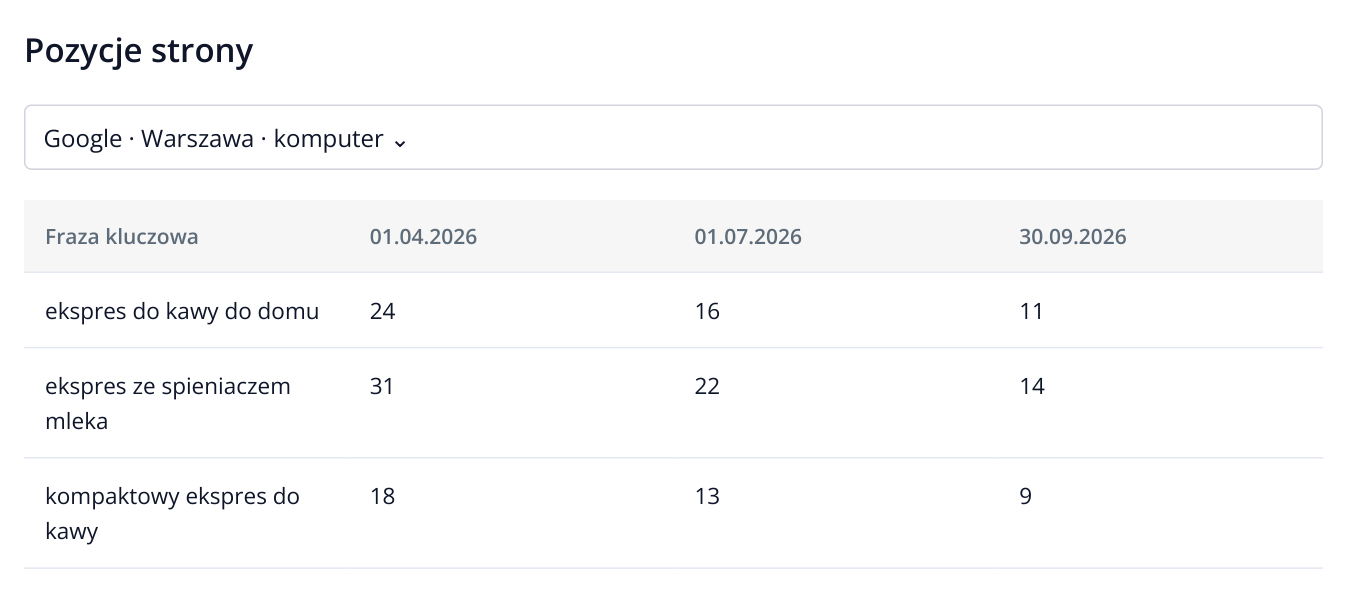
5. Fragment raportu z przykładowymi danymi: po imporcie można dalej analizować zmiany z wcześniejszych miesięcy. Do kontroli wybierz daty obecne w pliku źródłowym.
Jeśli dawna data jeszcze się nie pojawiła, poczekaj na przetworzenie po „Zapisz” i sprawdź wybraną wyszukiwarkę w „Pozycje strony”. Porównuj konkretny termin i zapytanie z pliku, nie tylko wykres ogólny. Dostęp do poprzedniego narzędzia warto zakończyć po tej kontroli. Eksport zachowaj u siebie.
Agencja może na przykład przejąć projekt w październiku, gdy klient chce widzieć wynik od kwietnia. Po migracji nowe pozycje można zestawiać z pomiarami wiosennymi i letnimi w jednym narzędziu. To przydatne dla produktów sezonowych: zmiana systemu nie zeruje okresu obserwacji.