
 Polski
expand_more
 English
 Español
 Deutsch
 Français
 Português
 Türkçe
 العربية
 हिन्दी

Jak rozdzielać obciążenie zespołu i rejestrować czas w Labrika
W Labrika kierownik może sprawdzić, nad którymi zadaniami członkowie zespołu już pracują i co mają zaplanowane dalej. Pracownicy osobno rejestrują rzeczywisty czas na osobistej liście ze stoperem. Pomaga to agencji przydzielać pilne prace, szacować nakład czasu dla klientów i przygotowywać zestawienie godzin.
Otwórz „Nad czym pracują członkowie zespołu”
W zarządzaniu projektami otwórz „Nad czym pracują członkowie zespołu”. Znajdź pracownika lub przejrzyj cały zespół. Każda osoba ma osobną kolumnę, a w niej grupy „W toku” i „Oczekujące” z kartami zadań i datami.
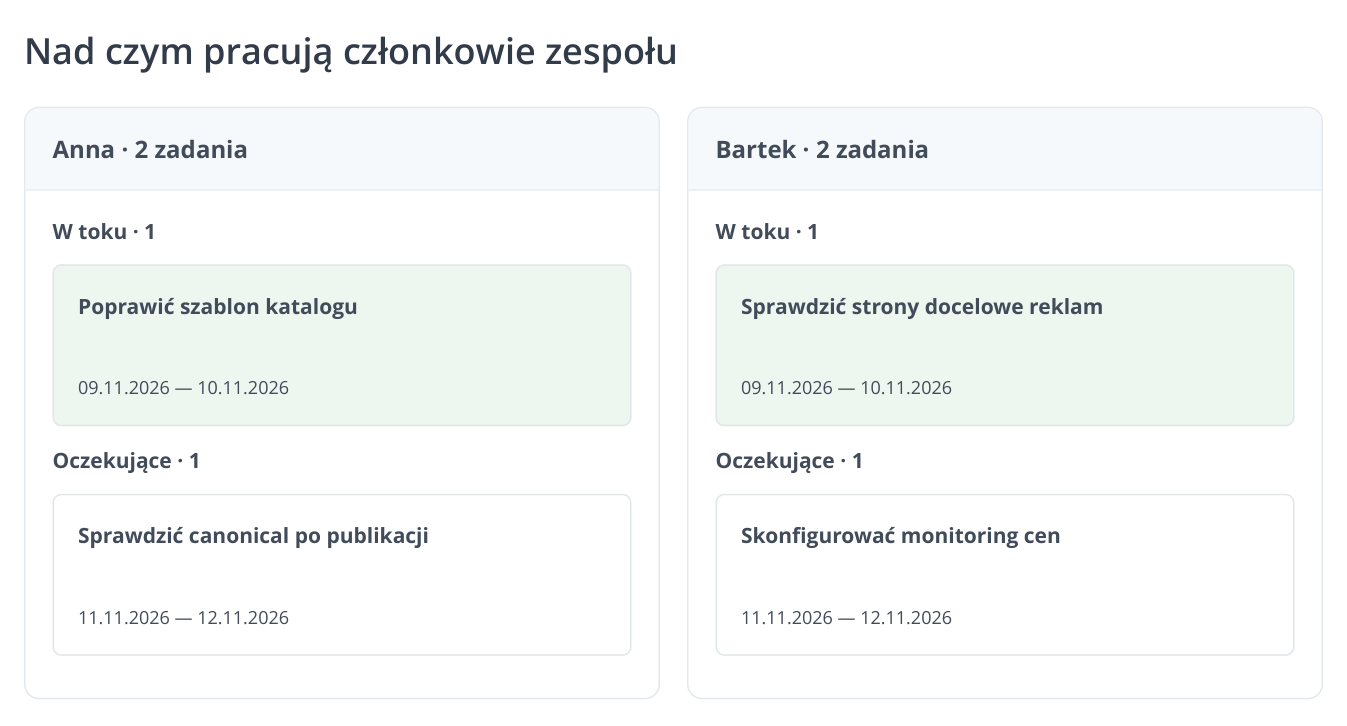
1. Każdy pracownik ma osobną kolumnę. Wewnątrz znajdują się karty „W toku” i „Oczekujące” z terminami; bieżąca praca jest wyróżniona tłem. Zadania i daty są przykładowe.
Na przykład Anna ma do czwartku zaplanowane zmiany szablonu katalogu, a kolejne zadanie Bartka zaczyna się w piątek. Otwórz zadania Bartka i uzgodnij, czy może przyjąć pilną kontrolę stron docelowych. Raport pokazuje przydzielone prace i ich terminy; czas trwania zadania nie jest równy liczbie zajętych godzin roboczych.
W małym zespole taki przegląd pomaga rozdzielić prace programistyczne i treści. Agencji obsługującej kilku klientów pozwala zauważyć, że jeden specjalista dostał nakładające się zadania z różnych projektów. Okres zadania określa termin realizacji; rzeczywiste godziny rejestruje się osobno.
Przydzielaj pracę z uwzględnieniem uzgodnionych terminów
Otwórz właściwe zadanie projektu, wybierz wykonawcę i podaj datę rozpoczęcia oraz zakończenia. Jeśli uczestniczy kilka osób, wyznacz odpowiedzialną. Na przykład programista poprawia linki, a specjalista SEO sprawdza rezultat po publikacji.
Aby zobaczyć kolejność prac, otwórz „Zadania” na lewym pasku menu, następnie właściwą tablicę i „Wykres Gantta”. Na osi czasu widać, kiedy kończy się zmiana szablonu i kiedy można zaplanować kontrolę lub uzupełnienie stron. Wspólnym Kanbanem zarządza właściciel lub administrator; wykonawcy zmieniają status własnych zadań na liście zadań.
Praktyczny scenariusz agencji: nowy klient prosi o pilny audyt przed reklamą. Kierownik najpierw sprawdza bieżące obciążenie, a następnie przydziela analizę dostępnemu specjaliście, bez przesuwania uzgodnionych terminów innych klientów bez ich wiedzy.
Włączaj stoper dla konkretnej pracy
Otwórz „Osobista lista zadań i rejestr czasu dla workplan.”, wpisz pracę w polu „Nowe zadanie” i kliknij „Dodaj”. Uzgodnij w zespole format „klient — etap — praca”, np. „Kawa Północ — listopad — kontrola katalogu”. Wspólna część nazwy pomoże później zebrać wpisy różnych pracowników dotyczące jednego klienta i okresu.
To osobiste narzędzie znajduje się w „Profil” → „Zasoby firmy” → „Zadania”. Każdy pracownik otwiera je ze swojego konta. Przegląd „Nad czym pracują członkowie zespołu” jest przy tablicy projektu: kierownik używa go do planowania, a osobistego stopera — do zapisu faktycznie poświęconego czasu.
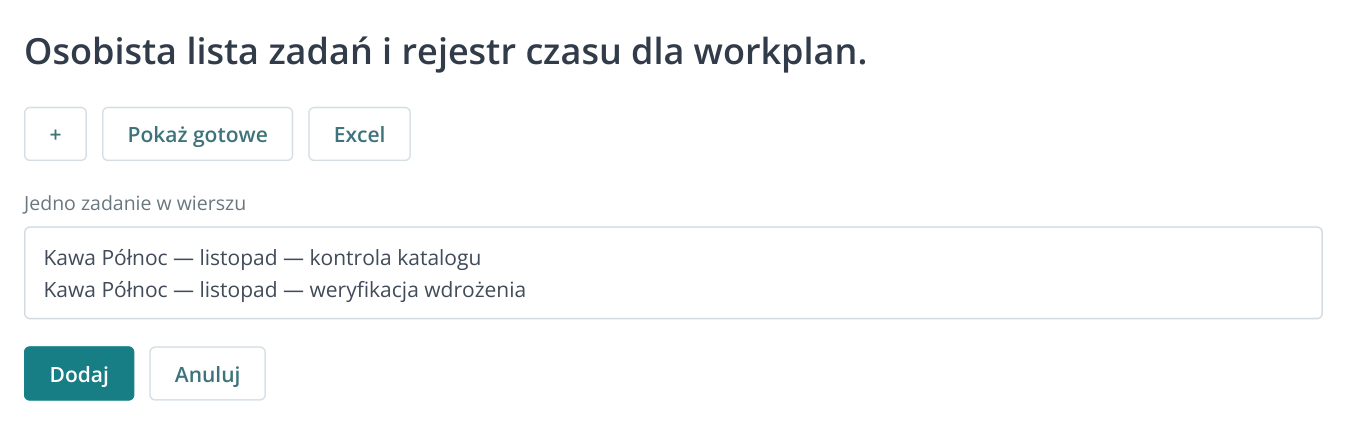
2. Przycisk „+” nad listą otwiera dodawanie zbiorcze: jeden wiersz to jedna praca. Wspólny prefiks klienta pomaga zebrać godziny po eksporcie.
Kliknij „Start”, gdy zaczynasz pracę. Przechodząc do innej czynności, kliknij „Pauza”. Pole „Czas” zachowuje łączny czas. Po powrocie do tej samej pracy kontynuuj jego rejestrowanie.
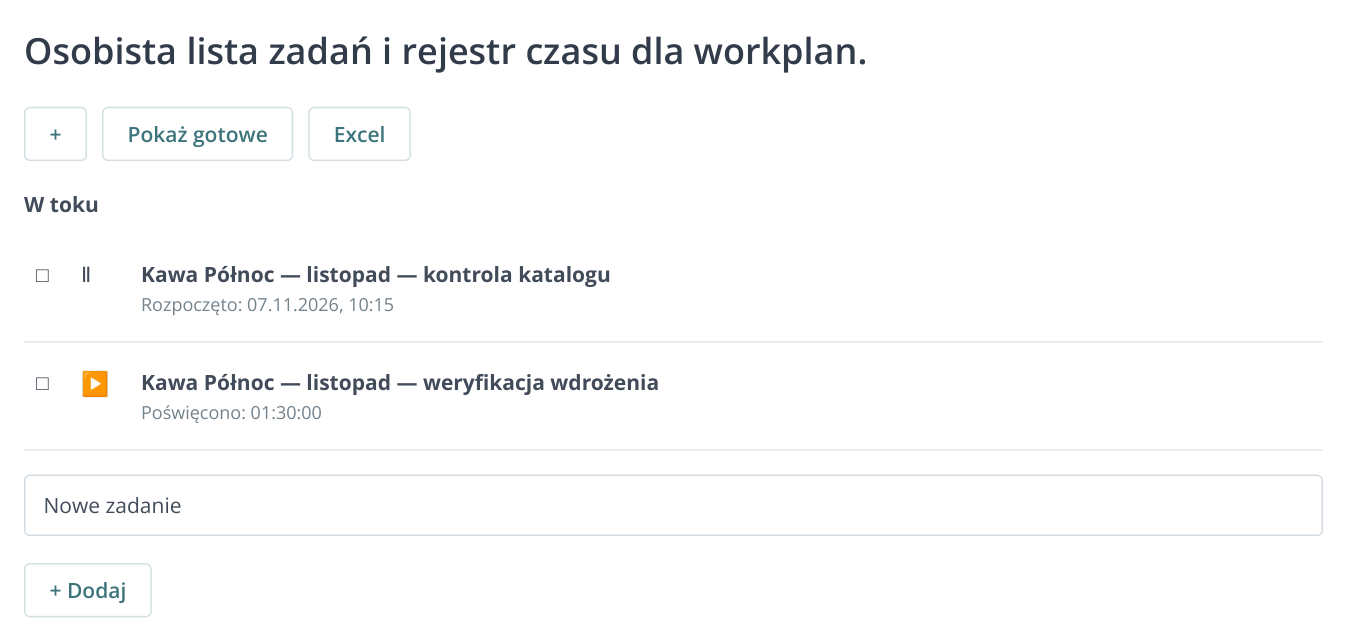
3. Ikona ▶ uruchamia stoper, a Ⅱ go wstrzymuje. Przy zatrzymanej pracy widać „Czas”, a przy bieżącej — czas rozpoczęcia. Excel eksportuje wpisy.
Podział na zadania pomaga zrozumieć, na co poświęcono czas. Na przykład cztery godziny dla klienta mogą obejmować analizę, wyznaczenie zadań i weryfikację wdrożenia. Taki podział przydaje się przy wycenie kolejnego zlecenia: ponowne sprawdzenie małej witryny i pełna analiza nowego katalogu wymagają innego nakładu czasu.
Zbierz godziny dla klienta w Excelu
Na koniec okresu rozliczeniowego kliknij „Excel” na osobistej liście. Jeśli nad klientem pracowało kilka osób, każda przekazuje swój eksport. Kierownik łączy wiersze w jednym arkuszu, dodaje imię pracownika i wybiera wpisy według wspólnej nazwy klienta i etapu. Na przykład wpisy „Kawa Północ — listopad” dotyczą jednego miesiąca obsługi.
Na przykład Anna poświęciła 2 godziny na poprawki, Bartek — 1 godzinę 30 minut na kontrolę, a redaktor — 2 godziny na teksty. W zestawieniu będzie 5 godzin 30 minut dla tego etapu. To przykład połączenia eksportów, a nie automatyczna zbiorcza ewidencja wszystkich pracowników.
| Zadanie kierownika | Jakie informacje pobrać z wpisów |
|---|---|
| Raport do umowy rozliczanej godzinowo | Prace, wykonawcy i rzeczywisty czas w uzgodnionym okresie |
| Planowanie nowego projektu | Czas podobnych zadań: audytu, wyznaczania prac i weryfikacji wdrożenia |
| Ocena obciążenia agencji | Klienci i rodzaje prac, które zajmują największą część czasu zespołu |
Zachowaj historię zakończonych prac
Po zakończeniu oznacz pracę jako wykonaną. Jeśli przeszkadza na bieżącej liście, użyj „Ukryj gotowe”. Zachowuj eksporty przed usunięciem wpisów: usunięte prace nie znajdą się już w Excelu.
Do wierszy zestawienia dołącz rezultat pracy: do kontroli katalogu — raport z datą, do poprawek — zadanie na tablicy i opublikowany URL. Klient porówna godziny z wykonanymi zleceniami, a agencja wykorzysta rzeczywisty czas podobnego etapu przy wycenie kolejnego zamówienia.