
 Polski
expand_more
 English
 Español
 Deutsch
 Français
 Português
 Türkçe
 العربية
 हिन्दी

Jak śledzić cenę produktu i otrzymywać powiadomienia w Labrika
Labrika sprawdza ceny według harmonogramu, zapisuje znalezione wartości i informuje o zmianach e-mailem. Kupującemu pomaga doczekać się rabatu, zaopatrzeniowcowi — zauważyć podwyżkę przed zamówieniem, a sklepowi — porównać oferty konkurencji. Skonfigurujemy zbieranie danych z dwóch kart produktów jednego sklepu: od wyboru właściwej ceny po kolejne sprawdzenia i eksport wyników.
Utwórz projekt i wybierz monitoring cen
Otwórz „Dodaj nową witrynę” → „Monitoring”. Wpisz nazwę, np. „Ekspresy — ceny sklepu Example”. Kliknij „Utwórz projekt” na dole po prawej. Adresy produktów dodamy po skonfigurowaniu reguły.
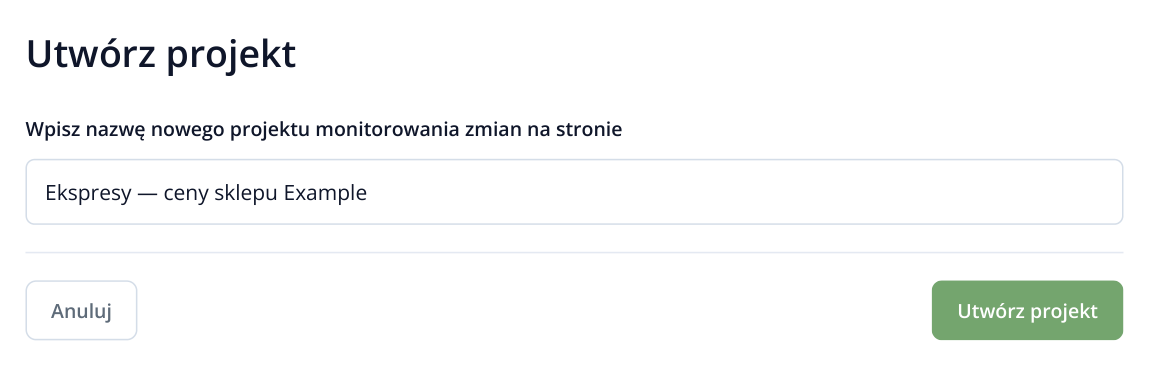
1. Wpisz nazwę projektu. Przycisk „Utwórz projekt” jest na dole po prawej; konfiguracja reguły i wprowadzanie URL odbywają się na kolejnych ekranach.
Na kolejnym ekranie wybierz kartę „Monitoring cen”. Zostanie wyróżniona ramką i znacznikiem wyboru. Kliknij „Utwórz” pod kartami po lewej — po prawej otworzy się formularz „Utwórz regułę: Ceny konkurencji”.
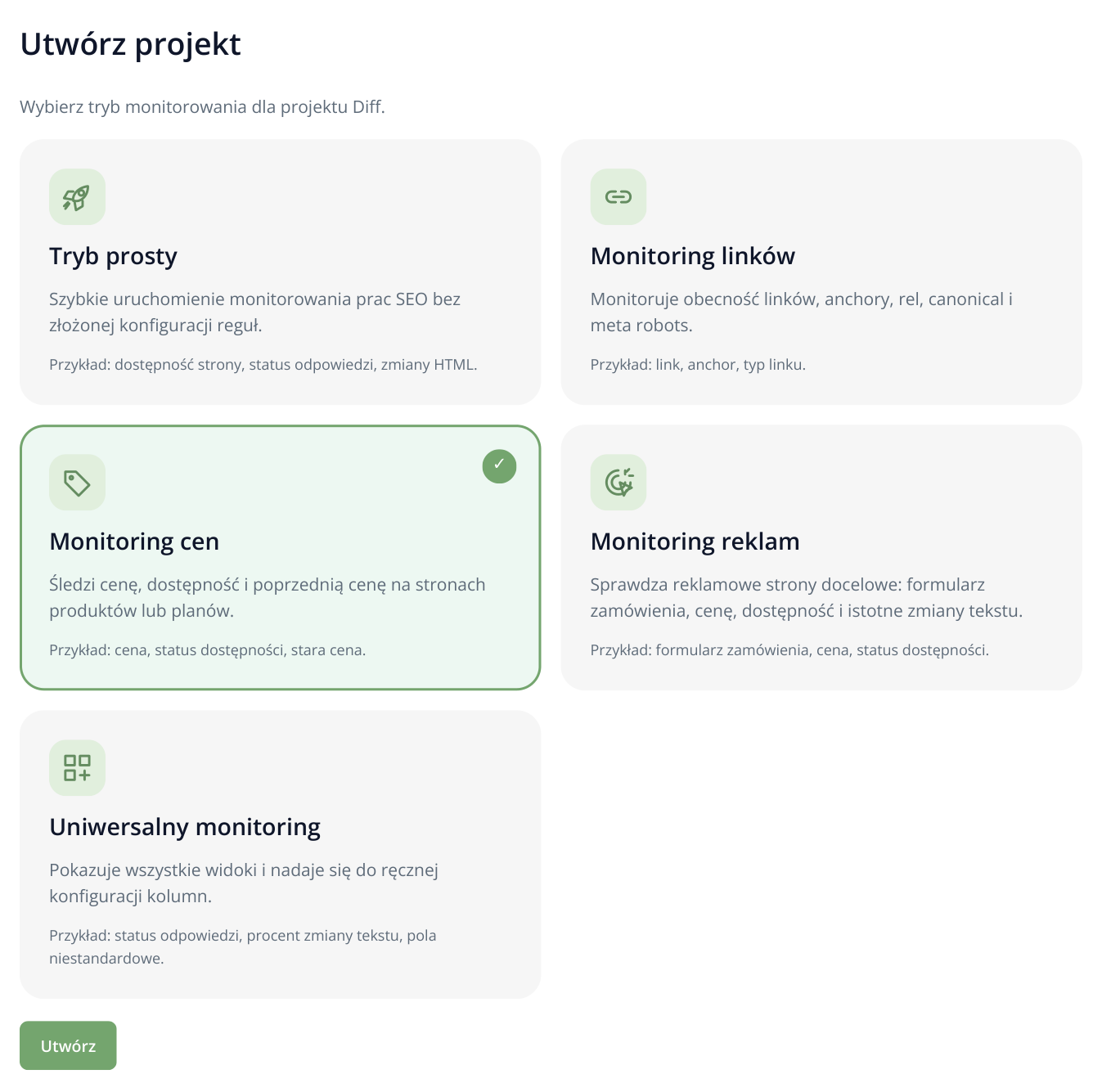
2. Wybrano „Monitoring cen”. Przycisk pod kartami otwiera kreator reguły z polami produktu.
Wybierz kartę, której cenę łatwo sprawdzić. W przykładzie ekspres Model A kosztuje 1 999 zł, a obok przekreślono poprzednią cenę 2 249 zł. Chcemy śledzić cenę zakupu. Nazwa formularza „Ceny konkurencji” pasuje też do prywatnego zakupu: do reguły możesz dodać strony wybranego sklepu.
Znajdź pole „Cena” i otwórz dobór
Na początku formularza wypełnij „Nazwa reguły” i „Email do powiadomień”. W przykładzie nazwiemy regułę „Ekspresy — Example”. Jedną regułę można przypisać kilku kartom o takiej samej strukturze strony.
Niżej znajdują się pola „Nazwa produktu”, „SKU”, „Grupa”, „Cena”, „Dostępność”, „Ocena”, „Rabat / Stara cena” i „Pole zapasowe”. W polu ceny określa się sposób znalezienia wartości na stronie. Kliknij różdżkę wewnątrz pola „Cena”, po prawej: otworzy się „Piaskownica selektorów i regex”.
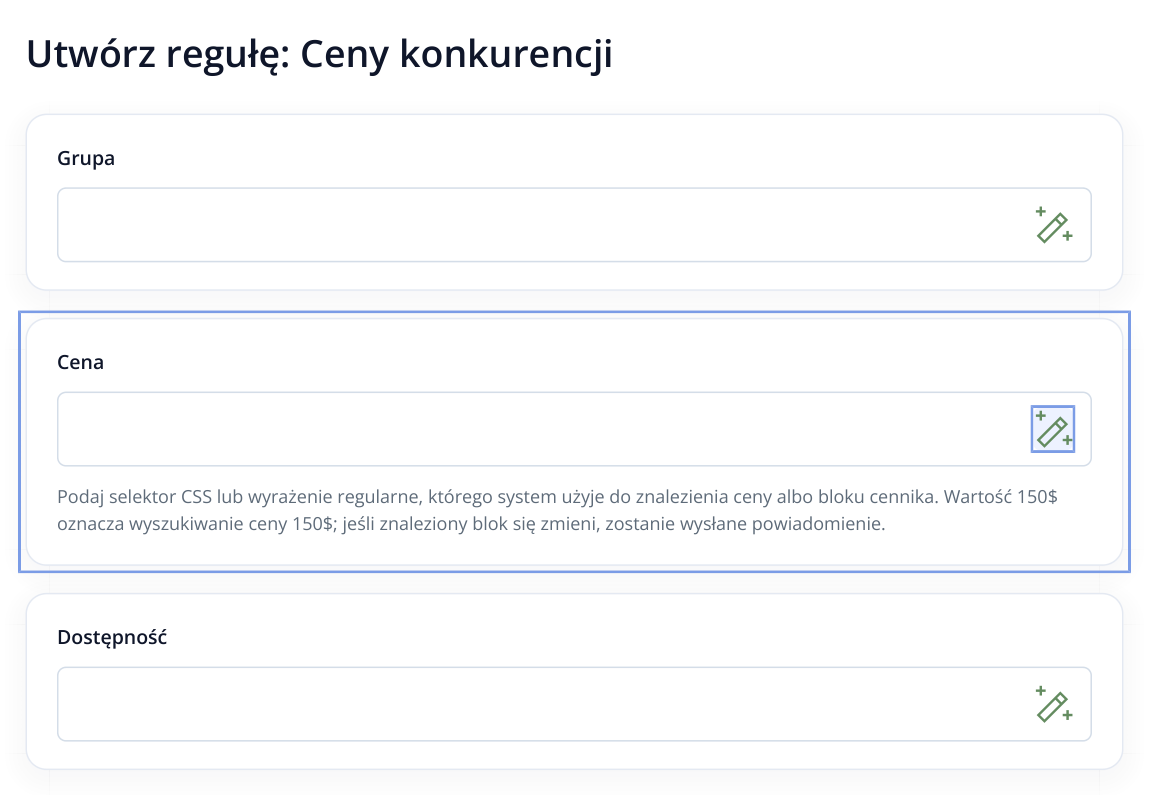
3. Fragment formularza: pole „Cena” znajduje się między „Grupa” a „Dostępność”. Otwórz różdżkę właśnie w wierszu ceny — wynik doboru wróci do tego pola.
Na pierwsze uruchomienie wystarczy skonfigurować cenę. Selektor CSS wskazuje blok strony, a wyrażenie regularne wyszukuje wartość według wzorca. Piaskownica proponuje warianty na podstawie tekstu, więc nie trzeba pisać wyrażenia od zera.
Wczytaj kartę produktu
W górnym wierszu piaskownicy wklej pełny URL karty, np. https://shop.example/coffee/model-a/. Jeśli sklep wyświetla cenę po wykonaniu skryptów, włącz „Renderuj JavaScript”. Kliknij „Wczytaj”.
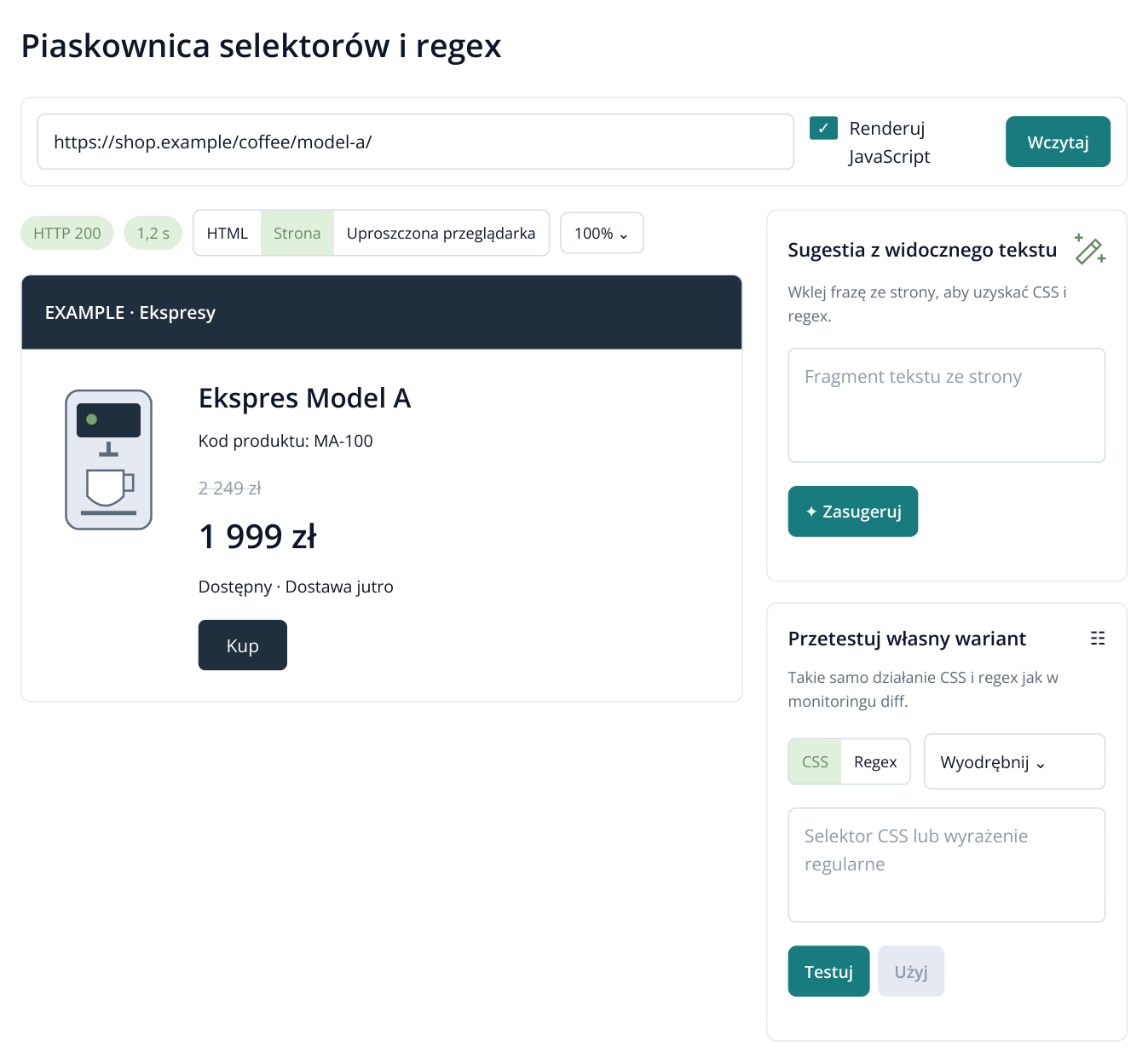
4. Karta wczytana z JavaScript. Po lewej — strona przykładowego sklepu, po prawej — dobór na podstawie tekstu i test ręczny. 1 999 zł to cena aktualna, a 2 249 zł — poprzednia.
Po lewej pojawi się wczytana strona. Nad nią znajdują się kod odpowiedzi, czas ładowania, karty „HTML”, „Strona”, „Uproszczona przeglądarka” oraz skala. Otwórz „Strona” i znajdź właściwą cenę. Jeśli jej nie ma, włącz JavaScript i ponownie wczytaj URL.
Upewnij się, że otwarta jest właściwa wersja modelu i wyposażenia. Jedna karta może jednocześnie zawierać cenę aktualną, poprzednią, ratę miesięczną i podobne produkty. W przykładzie wybieramy 1 999 zł, a nie przekreślone 2 249 zł.
Dobierz wyrażenie na podstawie ceny na stronie
Po prawej w sekcji „Sugestia z widocznego tekstu” wklej 1 999 zł — z takimi samymi odstępami i oznaczeniem waluty jak na wczytanej stronie. Kliknij „Zasugeruj”.
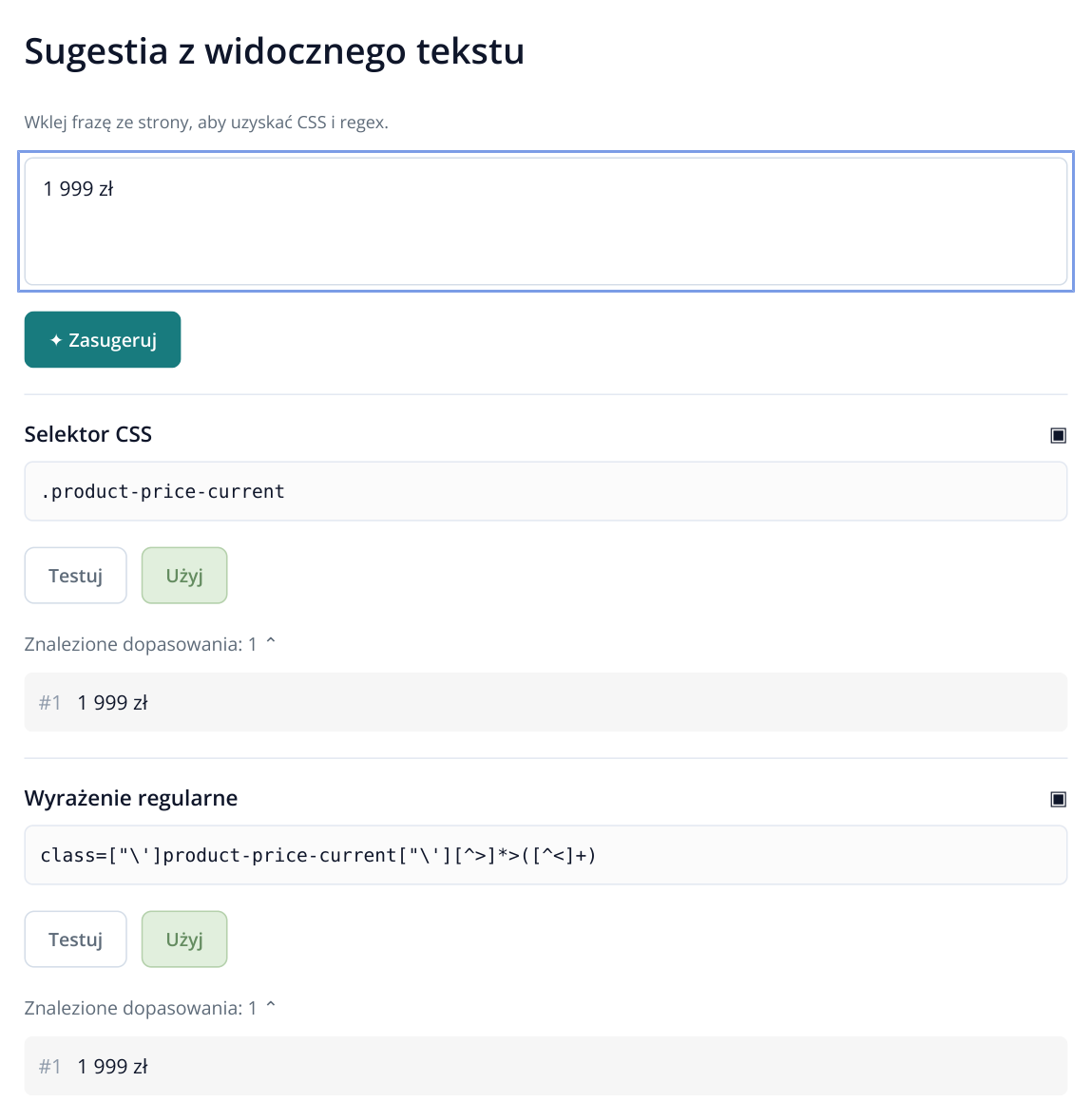
5. Prawy panel po doborze: każde wyrażenie ma własne przyciski i rozwijaną listę dopasowań. Tutaj oba przykłady znajdują aktualną cenę; najpierw kliknij „Testuj”.
Pojawią się warianty z etykietą „Selektor CSS” lub „Wyrażenie regularne”. Pod każdym znajdują się „Testuj”, „Użyj” i liczba dopasowań. Kliknij wiersz z liczbą, aby rozwinąć znalezione wartości. Od razu zauważysz wariant, który pobrał również cenę z sekcji polecanych produktów.
Zacznij test od wariantu zwracającego właściwą aktualną cenę. Kliknij przy nim „Testuj”. Jeśli nie ma propozycji, porównaj wpisany tekst z wczytaną stroną; karta HTML pomoże sprawdzić, czy ta cena w niej występuje.
W naszym przykładzie pasuje .product-price-current. To przykładowa klasa sklepu: dla własnej strony użyj wyniku doboru. Przy zbieraniu kilku kart wygodniejsze jest wyrażenie oparte na wspólnej klasie bloku ceny niż na identyfikatorze zawierającym numer konkretnego produktu.
Sprawdź pierwsze dopasowanie i kliknij „Użyj”
W sekcji „Przetestuj własny wariant” pojawią się tryb CSS lub Regex i wybrane wyrażenie. Do zbierania ceny działanie powinno być ustawione na „Wyodrębnij”. Przycisk „Testuj” wykonuje ekstrakcję: po lewej na karcie HTML zaznaczony zostaje znaleziony fragment, a po prawej pojawiają się wynik i lista dopasowań.
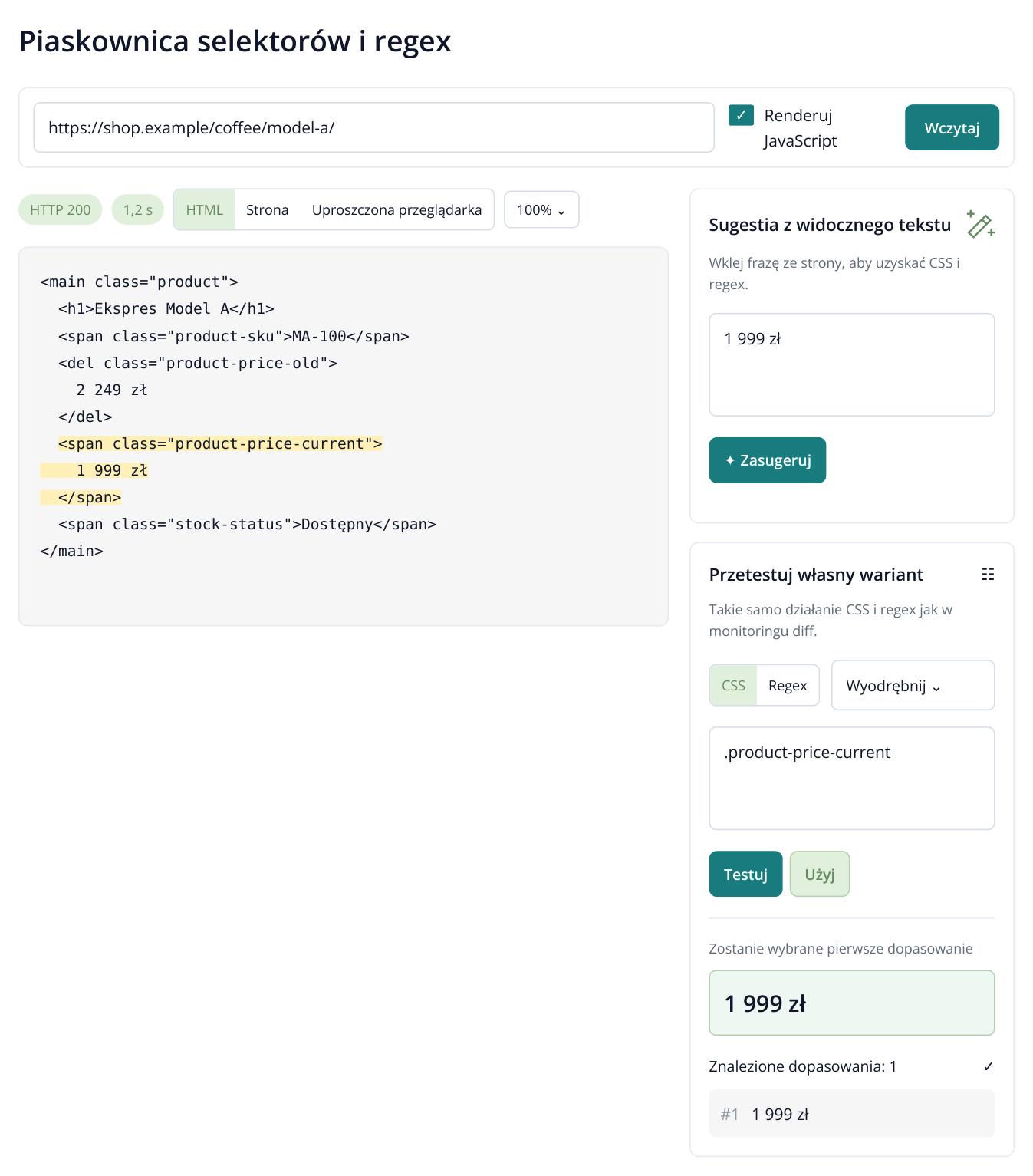
6. Test znalezionego selektora: w HTML zaznaczono blok aktualnej ceny, a po prawej pierwsze dopasowanie to 1 999 zł. „Użyj” przenosi wyrażenie do reguły. HTML sklepu i wyniki są przykładowe.
Sprawdź wartość pod napisem „Zostanie wybrane pierwsze dopasowanie”. Właśnie ona trafi do pola ceny. W przykładzie to 1 999 zł. Jeśli pierwszą wartością jest inna liczba, wróć do propozycji i przetestuj dokładniejszy wariant.
Gdy wartość jest prawidłowa, kliknij „Użyj”. Piaskownica się zamknie, a wyrażenie i tryb ekstrakcji trafią do pola „Cena”, z którego ją otwarto. Samo kliknięcie „Testuj” nie wypełnia reguły.
Dla drugiej karty tego sklepu ponownie otwórz różdżkę w polu „Cena”, zmień URL na Model B i wczytaj stronę. Sprawdź to samo wyrażenie: w przykładzie powinno zwrócić 2 149 zł. W ten sposób jedna reguła zbierze właściwą cenę każdego modelu. Dla sklepu z innym układem HTML utwórz osobną regułę.
Skonfiguruj potrzebne pola i powiadomienia
Tak samo możesz wypełnić pozostałe pola: otworzyć różdżkę, wczytać kartę, dobrać tekst, przetestować i kliknąć „Użyj”. Wybierz informacje odpowiednie do zadania:
| Pole | Kiedy się przydaje |
|---|---|
| Nazwa produktu i kod produktu | Porównanie tego samego modelu u kilku dostawców bez pomylenia wersji wyposażenia. |
| Dostępność | Odróżnienie dostępnej oferty od niskiej ceny produktu, którego nie ma w magazynie. |
| Rabat / Stara cena | Zapisanie przekreślonej ceny oddzielnie od kwoty zakupu. |
| Grupa, ocena, pole zapasowe | Dodanie kategorii lub innego potrzebnego parametru do arkusza roboczego. |
W dolnej części reguły pozostaw włączone „Powiadamiaj o zmianach pól śledzonych”. E-mail przychodzi przy zmianie dowolnego skonfigurowanego pola, także przy podwyżce ceny. Jeśli chcesz otrzymywać wiadomości wyłącznie o zmianach ceny, wypełnij tylko to pole.
Jeżeli testowe wczytanie wymagało JavaScript, włącz tutaj „Uruchamiaj JavaScript podczas sprawdzania”. Przełącznik „Renderuj JavaScript” w piaskownicy dotyczy wczytania próbnego i nie zmienia konfiguracji regularnego zbierania danych.
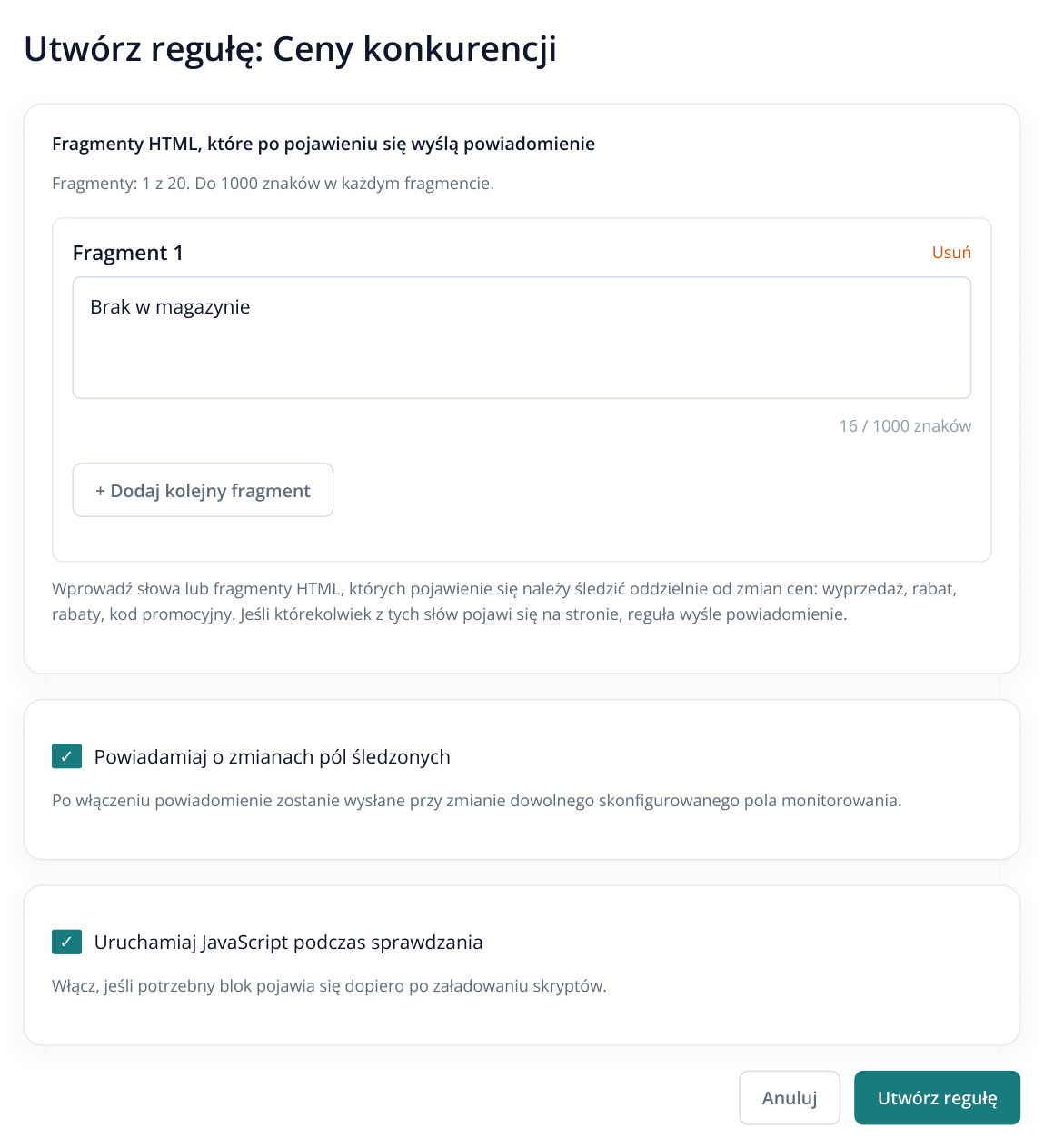
7. Dolna część formularza. W przykładzie włączono powiadomienia o zmianach pól i wykonywanie JavaScript. Frazę „Brak w magazynie” dodano osobno; przy zbieraniu samej ceny można ją usunąć.
Sekcja „Fragmenty HTML, które po pojawieniu się wyślą powiadomienie” służy do osobnego powiadomienia o frazie, np. „Brak w magazynie”. Do kontroli samej ceny usuń niepotrzebne gotowe frazy. W przykładzie pozostawiono jeden fragment „Brak w magazynie”, aby dodatkowo zauważać wycofanie produktu ze sprzedaży.
Sprawdź e-mail na początku formularza i kliknij „Utwórz regułę” na dole po prawej.
Dodaj karty produktów i sprawdź przypisaną regułę
Po zapisaniu otworzy się komunikat „Reguła utworzona”. Pod „Teraz możesz:” wybierz „Wklej adresy URL stron konkurencji, na których trzeba monitorować ceny”. To przejście do wprowadzania adresów dla właśnie skonfigurowanej reguły.
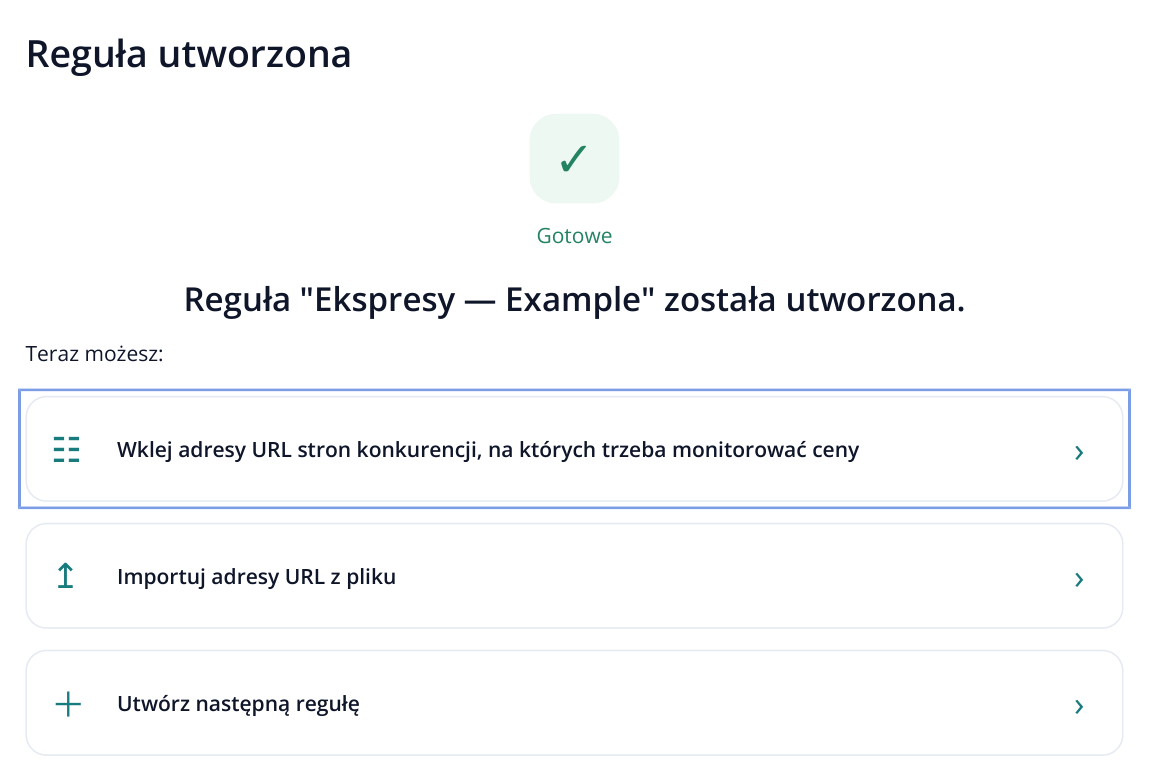
8. Tworzenie reguły zakończone. Pierwszy wiersz otwiera ręczne wprowadzanie URL i zachowuje powiązanie nowych stron z tą regułą.
W panelu „Importuj URL” wklej pełne adresy, po jednym w wierszu. W przykładzie dodajemy Model A i Model B z jednego sklepu. Kliknij „Dodaj” po prawej pod polem.
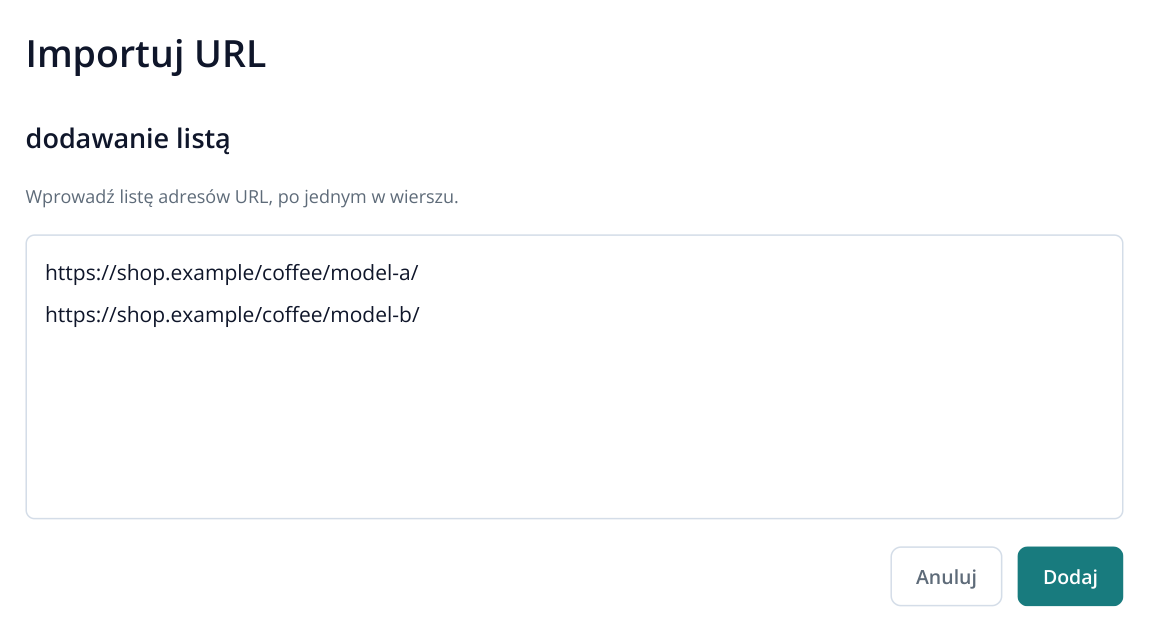
9. Po wybraniu ręcznego wprowadzania otwiera się panel „Importuj URL”. Nie trzeba ponownie wybierać reguły: została już przekazana z kreatora.
W wyniku importu sprawdź liczbę dodanych adresów i kliknij „Kontynuuj”. Komunikat potwierdzi przypisanie reguły; przycisk „Przejdź do listy URL” otworzy dodane strony. W kreatorze reguła jest stosowana do nich automatycznie.
Jeśli strony były już w projekcie, otwórz „Śledzone strony”, zaznacz właściwe wiersze i kliknij „Ustaw reguły”. Wybierz utworzoną regułę. Przed pierwszym uruchomieniem sprawdź jej nazwę w tabeli obok adresów.
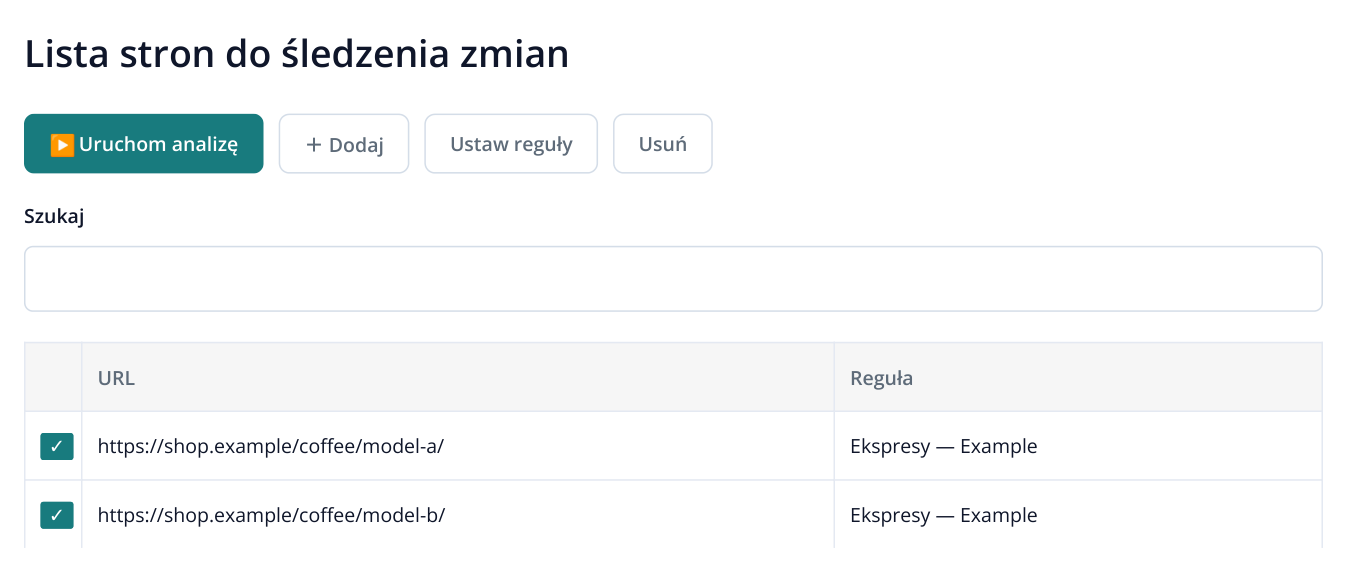
10. Do obu kart przypisano regułę „Ekspresy — Example”. „Ustaw reguły” zmienia przypisanie zaznaczonych wierszy; „Uruchom analizę” otwiera potwierdzenie zbierania danych.
Uruchom pierwszy pomiar i zweryfikuj cenę
Na stronie „Lista stron do śledzenia zmian” kliknij „Uruchom analizę” nad tabelą. W otwartym oknie wybierz płatność kredytami lub środkami pieniężnymi, sprawdź obliczoną cenę uruchomienia i saldo po pobraniu opłaty. Znak zapytania obok ceny otwiera kalkulację. Kliknij „Uruchom”.
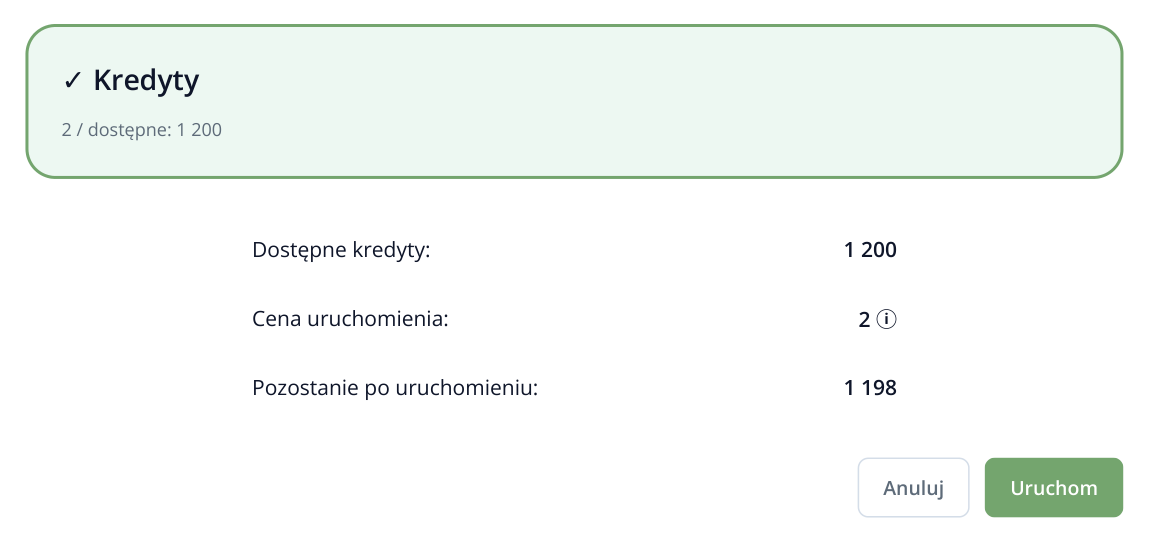
11. Fragment potwierdzenia z wybraną płatnością kredytami. Liczby są przykładowe: w Twoim oknie Labrika obliczy koszt i pozostałe saldo dla bieżących ustawień. Ostatnie działanie to „Uruchom”.
Po zakończeniu otwórz w lewym menu „Monitorowanie cen i dostępności”. W polu „Data raportu” wybierz wykonany pomiar i znajdź swoje adresy URL. Przy pierwszym zbieraniu Model A powinien mieć cenę 1 999 zł, a Model B — 2 149 zł. To wartości początkowe do kolejnych porównań.
Jeśli pole jest puste lub zawiera poprzednią cenę, otwórz regułę i sprawdź właściwą kartę w piaskownicy. Szukaj przyczyny w kolejności: czy cena się wczytała → co zwróciło pierwsze dopasowanie → czy w regule włączono JavaScript. Gdy obie karty są zbierane poprawnie, możesz dodać pozostałe produkty tego sklepu.
Wybierz godziny sprawdzeń i sposób rozliczania
W lewym menu otwórz „Ustawienia harmonogramu”. Na stronie „Harmonogram sprawdzania zmian” wybierz „Codziennie o wybranych godzinach”. Niżej zaznacz potrzebne godziny, np. 09:00 i 18:00: zostaną wyróżnione.
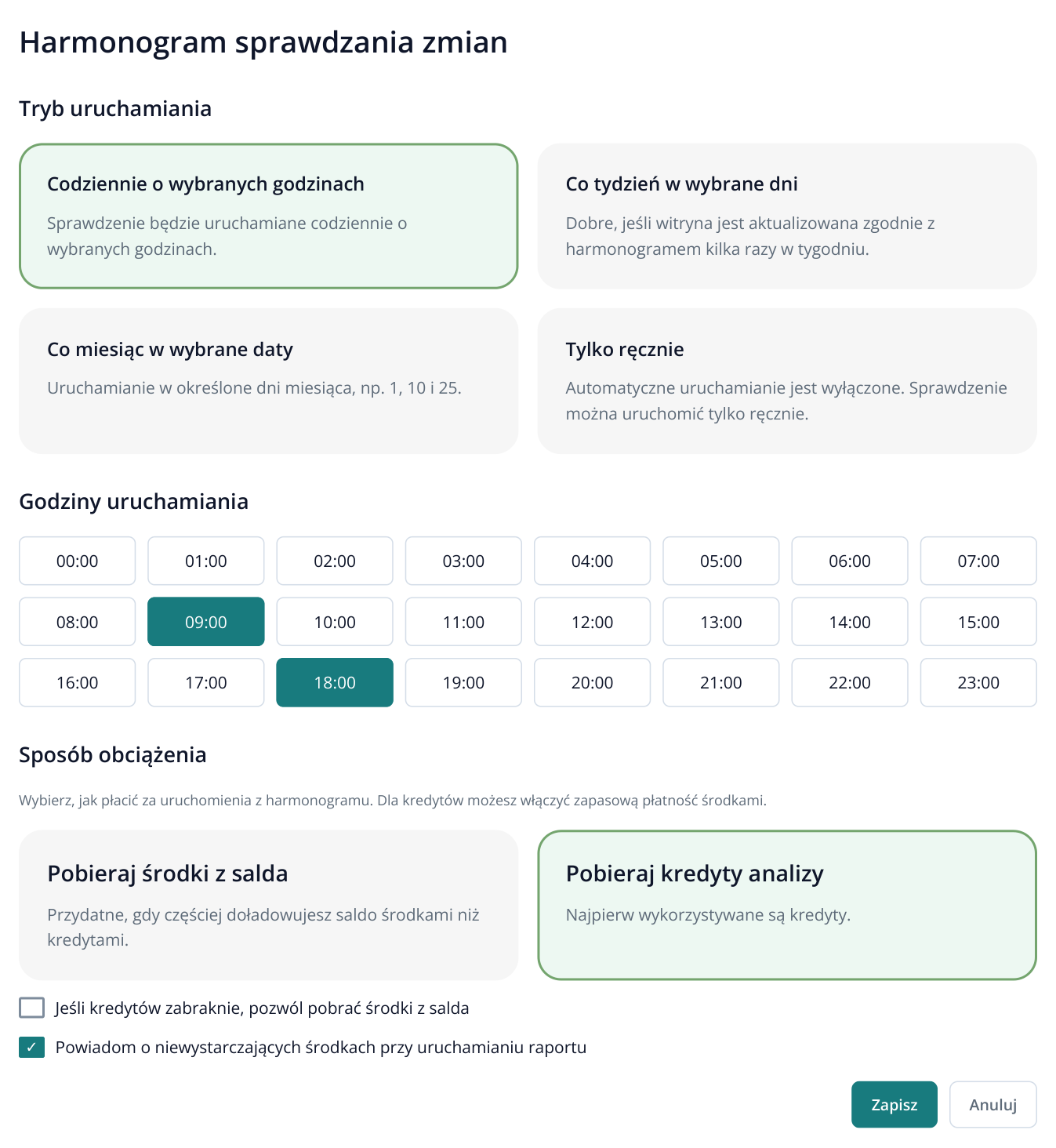
12. Ustawienia codziennych uruchomień: wybrano 09:00 i 18:00, pobieranie kredytów i e-mail o braku środków. Zapasowa płatność pieniędzmi jest wyłączona. Pokazano formularz konfiguracji bez historii zmian harmonogramu.
W sekcji „Sposób obciążenia” wybierz środki z salda lub kredyty analizy. Przy płatności kredytami osobno włącza się przejście na środki pieniężne, gdy kredytów zabraknie. W razie potrzeby zaznacz „Powiadom o niewystarczających środkach przy uruchamianiu raportu”. Kliknij „Zapisz”.
Przy prywatnym zakupie możesz zacząć od sprawdzenia rano i wieczorem. Zaopatrzeniowcowi przyda się pomiar przed porą składania zamówienia. W sklepie dobierz częstotliwość do tempa reakcji na oferty konkurencji. Wiadomość powstaje po wykonaniu analizy; nie jest to ciągła obserwacja strony.
Sprawdź zmianę i wykorzystaj wynik
Załóżmy, że wieczorem cena Modelu A spadła z 1 999 do 1 749 zł. W „Monitorowanie cen i dostępności” wybierz wieczorny pomiar: komórka „Cena” pokaże nową wartość, kierunek zmiany i wiersz „wcześniej”.
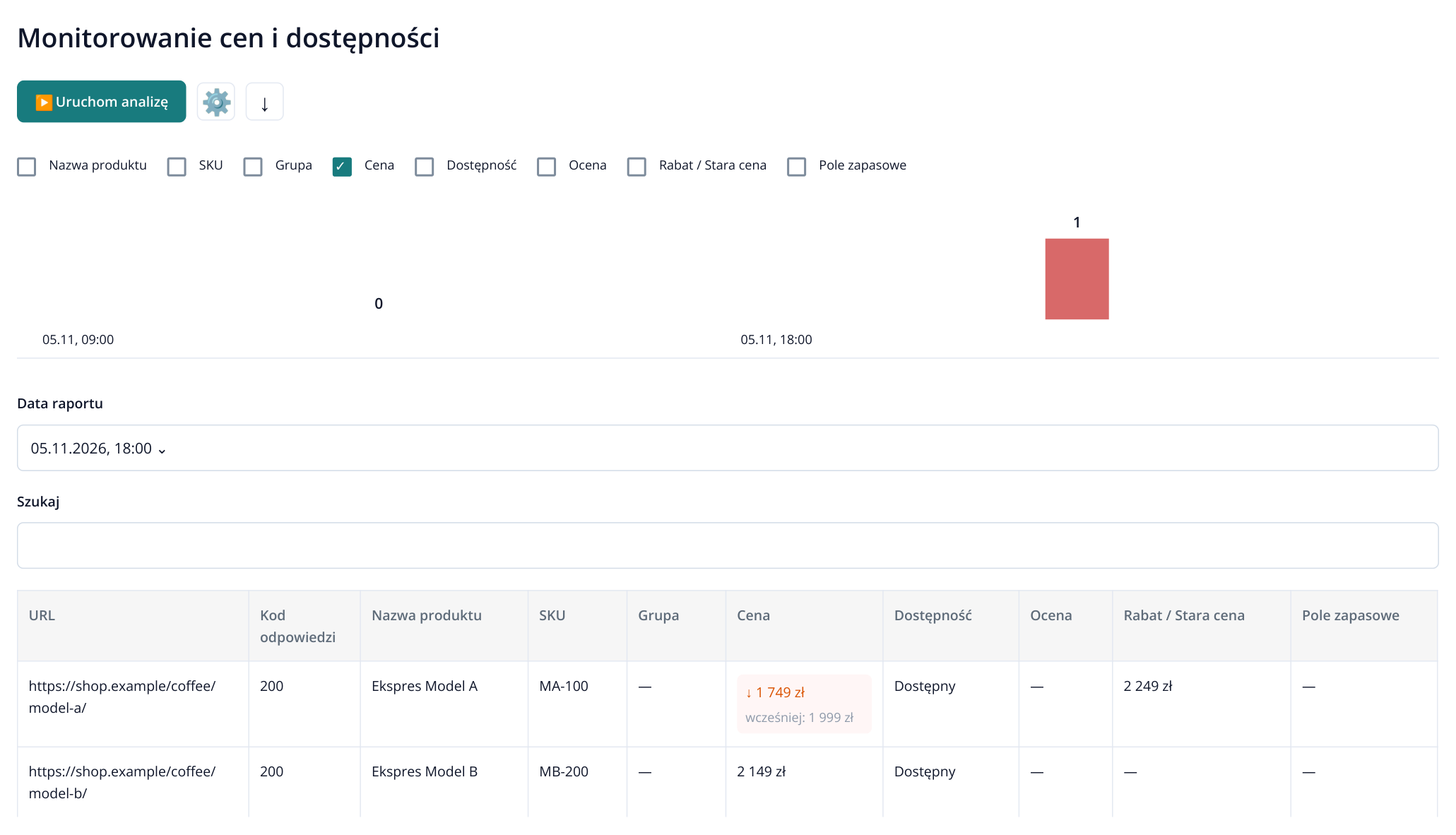
13. Wieczorne sprawdzenie wykryło jedną zmianę ceny: Model A potaniał o 250 zł. W przykładzie dodatkowo skonfigurowano nazwę, kod produktu, dostępność i poprzednią cenę; niewypełnione pola oznaczono kreską. Tabela przewija się w poziomie.
Wykres nad tabelą pokazuje liczbę zmian monitorowanych pól w kolejnych pomiarach. Do analizy ceny pozostaw w legendzie „Cena”, wybierz interesujący pomiar i sprawdź wiersze produktów. Sama kwota znajduje się w tabeli — wykres nie przedstawia historii ceny jednego modelu.
Kupującemu pozostaje otworzyć URL produktu i sprawdzić wyposażenie, dostawę oraz końcową kwotę zamówienia. Zaopatrzeniowcowi wygodniej wyeksportować listę: kliknij ikonę pobierania nad raportem z podpowiedzią „Eksportuj do XLSX”. Koło zębate obok otwiera „Skonfiguruj nazwy kolumn”, jeśli zespół potrzebuje własnych nazw pól.
Sklepowi ten sam raport pomaga analizować asortyment według kodów produktów: gdzie konkurent obniżył cenę, gdzie oferta przestała być dostępna, a gdzie zmieniło się wyposażenie. Producent może przekazać opiekunowi partnerów konkretne adresy URL dealerów ze zmienionymi cenami. Porównuj te same produkty i warunki: zbieranie nazwy, kodu i dostępności pomaga zachować ten kontekst w eksporcie.
Aby kontrolować koszty, dodawaj potrzebne karty i wybieraj wystarczającą częstotliwość. Kalkulacja Labrika przed uruchomieniem pokaże cenę Twojego sprawdzenia; do prostego zbierania ceny nie jest potrzebny zapis zrzutów ekranu.