
 Polski
expand_more
 English
 Español
 Deutsch
 Français
 Português
 Türkçe
 العربية
 हिन्दी

Jak sprawdzić witrynę JavaScript pod kątem błędów SEO w Labrika
Po przeniesieniu katalogu na React lub Vue produkty mogą wyglądać dobrze w przeglądarce, ale mieć identyczne tytuły, błędne canonical lub linki bez adresów. Tryb przetwarzania JavaScript w Labrika pozwala sprawdzić treść po wykonaniu skryptów i zebrać konkretne URL dla programisty. Przydaje się przy odbiorze nowego szablonu i przed rozpoczęciem pozycjonowania dynamicznej witryny.
Włącz przetwarzanie JavaScript
Otwórz ustawienia witryny → „Ustawienia zaawansowane” → „Ustawienia crawlra”. Włącz „Analizuj JavaScript (za każdą stronę zostaną odjęte 2 kredyty zamiast 1)” i zapisz ustawienia.
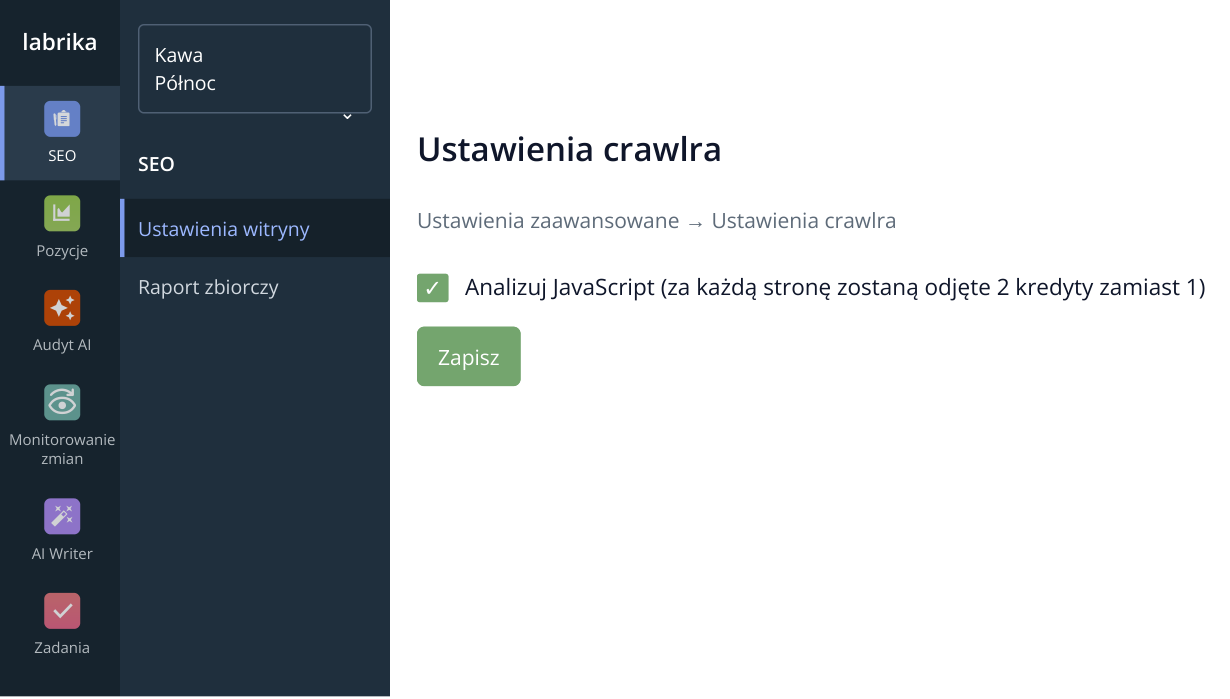
1. Zacznij w „SEO” → „Ustawienia witryny”. W „Ustawienia zaawansowane” otwórz ustawienia skanowania, włącz JS i zapisz. Fragment interfejsu przedstawia przykładowe dane.
Ten tryb jest potrzebny, gdy istotna treść rzeczywiście powstaje dzięki skryptom. Jeśli serwer zwraca już gotowe nagłówki, linki i tekst, samo używanie React lub Vue nie oznacza konieczności włączania JS przy każdym audycie.
Ustaw foldery do analizy i wykluczenia
W tym samym obszarze „Ustawienia crawlra” są dwie listy: „Ograniczenia URL” i „Wyjątki URL”. Pozwalają sprawdzać wybrane sekcje i pomijać strony techniczne. Po aktualizacji katalogu w React możesz na przykład sprawdzić produkty i akcesoria, wykluczając porównania oraz warianty sortowania. Dzięki temu limity kontroli JS przeznaczysz na strony, które pozycjonujesz.
Dodaj potrzebne foldery do analizy
W „Ograniczenia URL” wpisz każdą ścieżkę w osobnym wierszu, np. /coffee/ i /accessories/. Możesz też podać pełny adres, np. https://shop.example/coffee/. Labrika rozpocznie od tych adresów i sprawdzi znalezione strony w tych folderach. Reguła /coffee/ obejmuje również /coffee/model-a.
Aby analizować foldery wraz z podstronami, pozostaw „Pomiń wszystkie inne strony” wyłączone. Włącz tę opcję, gdy potrzebujesz wyłącznie dokładnych URL z listy, np. kilku produktów po poprawce szablonu. Wtedy podaj adresy samych kart produktów.
Wyklucz niepotrzebne strony
Do „Wyjątki URL” również dodawaj jedną regułę w wierszu. /coffee/compare/ wykluczy porównania w tym folderze, a *sort=* adresy z parametrem sort=. Reguły działają podobnie do robots.txt. Wykluczenia obowiązują również wewnątrz folderów wybranych do analizy.
Jeśli chcesz sprawdzać całą witrynę poza zbędnymi sekcjami, pozostaw „Ograniczenia URL” puste i uzupełnij tylko wykluczenia. Dla określonych sekcji z wykluczeniami wewnątrz nich wypełnij obie listy jak poniżej.
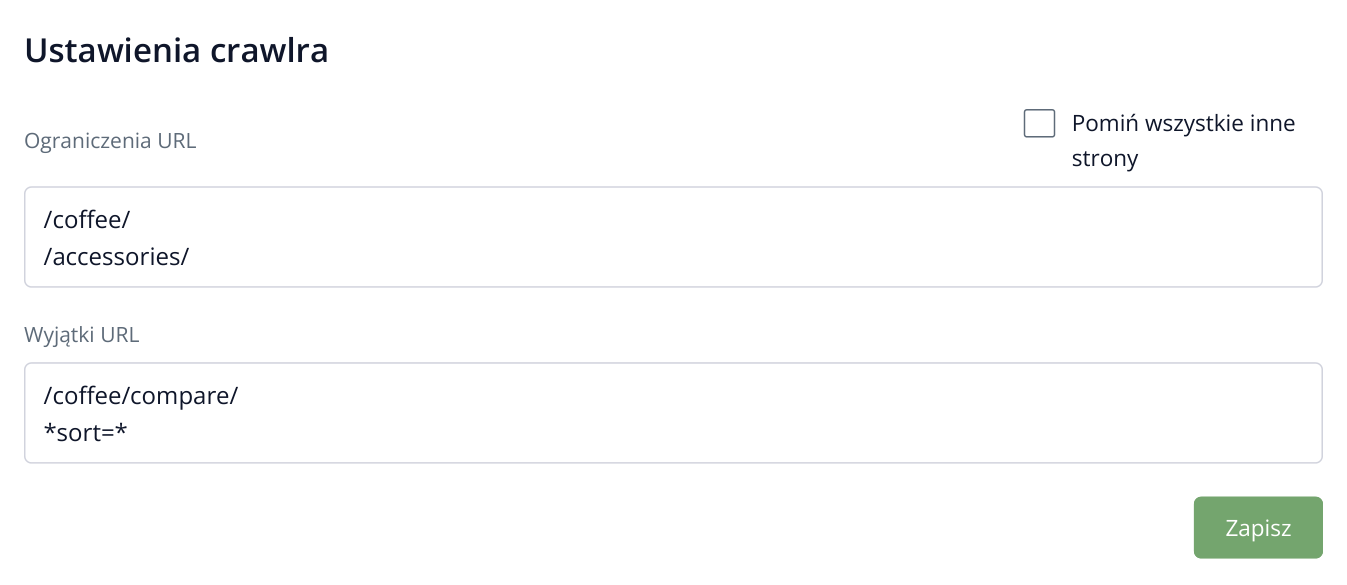
2. Przykład: analizujemy dwa foldery z podstronami, pomijając porównania produktów i URL z parametrem sort=. Opcja pozostaje wyłączona, aby skanowanie nie ograniczyło się do dwóch dokładnych adresów z górnej listy.
Kliknij „Zapisz”, następnie „Rozpocznij raport” i wykonaj pełny audyt. W przykładzie potrzebujemy stron z /coffee/ i /accessories/, w tym znalezionych kart produktów, bez porównań i sortowania. Jeśli produkt jest w innym folderze, np. /products/, dodaj także tę ścieżkę do skanowania.
Sprawdź elementy tworzone przez aplikację
Zacznij od „Audyt SEO” → „Duplikaty TITLE” oraz „Błędy meta tagów i h1”. Dwadzieścia produktów może na przykład zachować Title „Katalog”, mimo że na ekranie widać różne nazwy. Przekaż programiście listę URL: szablon powinien tworzyć Title z danych odpowiedniego produktu. Następnie w „Audyt techniczny” → „Strony z tagiem rel=canonical” sprawdź, czy produkty wskazują właściwe adresy główne, zamiast wszystkie kierować do kategorii.
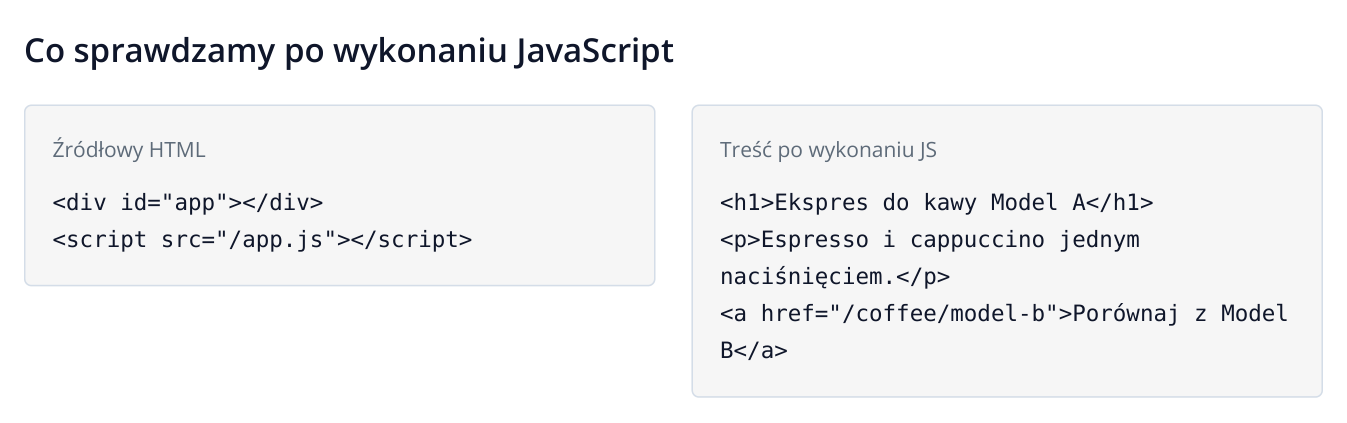
3. Przykładowy kod: po wykonaniu skryptu pojawiają się nagłówek, opis i link do innego produktu.
W „Linki” otwórz „Linki wewnętrzne” i sprawdź przejścia z kategorii do produktów. Jeśli produkt otwiera wyłącznie skrypt JavaScript, poproś programistę o zwykły link z adresem: <a href="/coffee/model-a">Model A</a>. Google zaleca linki z href do wykrywania stron — zobacz dokumentację JavaScript SEO.
Po poprawkach powtórz kontrolę z tymi samymi ustawieniami JS i zakresem skanowania. Gdy szablon działa prawidłowo, rozszerz audyt na cały potrzebny katalog.
Przy ponownej kontroli otwórz te same raporty: wspólny Title powinien zniknąć z duplikatów, canonical kierować do właściwych stron, a linki być wykrywalne w nawigacji. Zachowaj wyniki do odbioru wdrożenia i rozszerz zakres na pozostałe kategorie używające tego szablonu.