
 Polski
expand_more
 English
 Español
 Deutsch
 Français
 Português
 Türkçe
 العربية
 हिन्दी

Jak zoptymalizować artykuł według TOP 10 z pomocą AI w Labrika
„Optymalizacja jednym kliknięciem” pomaga specjalistom SEO, redaktorom i właścicielom witryn dopracować opublikowane artykuły i strony ofertowe. Labrika dodaje słowa kluczowe oraz powiązane tematycznie wyrażenia na podstawie rekomendacji TOP 10, zachowując podstawę tekstu. To wygodne, gdy materiał jest już zaakceptowany i trzeba poprawić jego dopasowanie do wyszukiwania.
1. Otwórz artykuł w edytorze
W projekcie przejdź do „Optymalizacja i grupowanie słów kluczowych”, znajdź grupę zapytań artykułu i kliknij „Optymalizator treści”. Potrzebujesz wyliczonych rekomendacji dla wybranej wyszukiwarki.
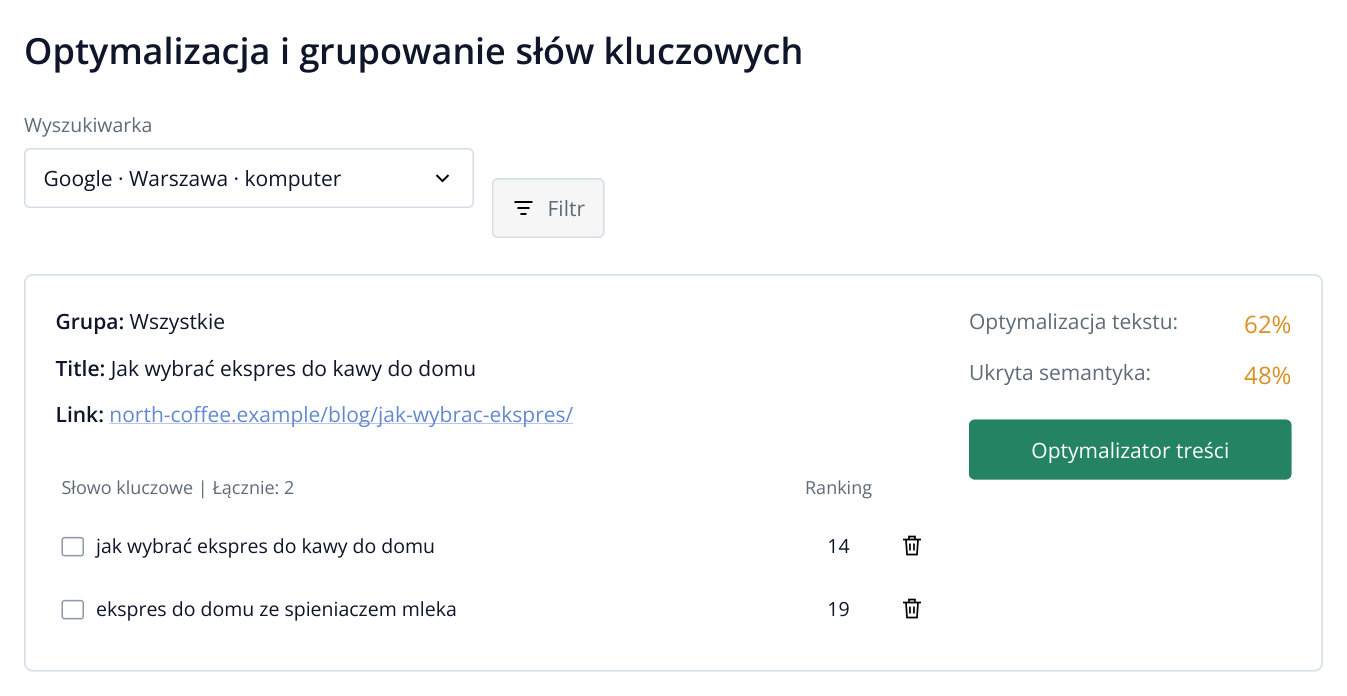
1. Rozwinięta grupa zapytań: po lewej strona docelowa i frazy, po prawej realizacja rekomendacji oraz „Optymalizator treści”. Fragment raportu przedstawia dane przykładowe.
W Body znajduje się główny tekst. Możesz dopracować pobraną stronę lub wkleić własny artykuł. W Title, Description i H1 wpisz tytuł, opis oraz główny nagłówek. Kliknij „Odśwież”, aby otrzymać aktualną ocenę i zapisać wersję.
Wskazówka: jeśli z artykułem załadowały się menu lub stopka witryny, usuń je z Body. Optymalizator będzie wtedy pracował nad właściwą treścią.
2. Uruchom optymalizację jednym kliknięciem
Nad Body kliknij „Optymalizacja jednym kliknięciem”. AI dodaje potrzebne słowa w odpowiedniej formie do istniejących zdań, zachowując ich znaczenie i styl. W artykule o ekspresach może na przykład uzupełnić „kompaktowy ekspres” o „do domu”, a opis systemu mlecznego o automatyczny spieniacz. Sąsiedni „Artykuł w 1 kliknięcie” służy do pełniejszego przepisania tekstu.
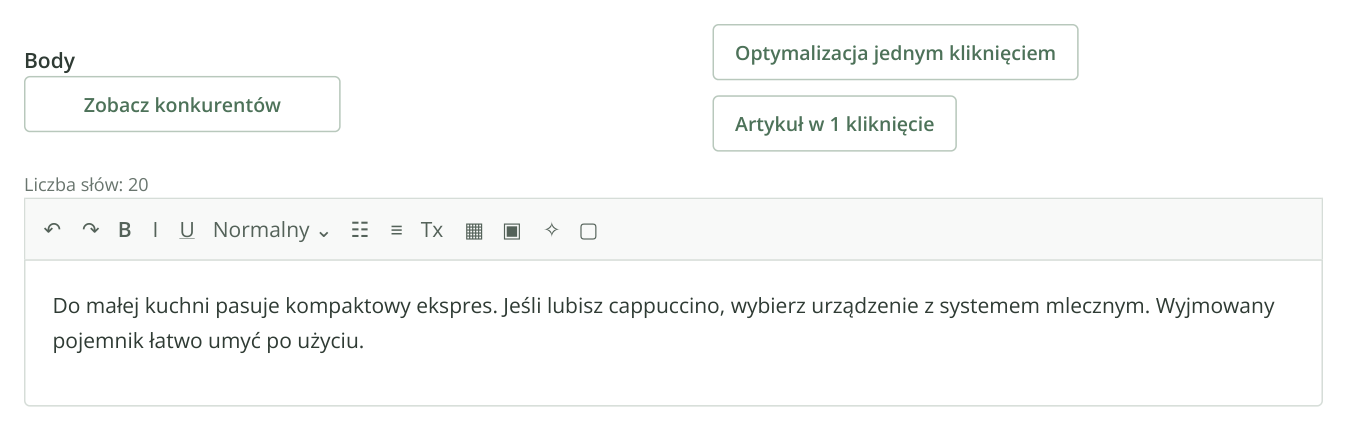
2. Tekst wyjściowy z trzech zdań. Przyciski dwóch trybów znajdują się po prawej nad Body, niżej licznik słów, formatowanie i tekst. „Optymalizacja jednym kliknięciem” dodaje brakujące wyrażenia do tego materiału.
W oknie „Uruchomić optymalizację SEO?” zobaczysz koszt. Możesz włączyć „Nie dostosowuj długości tekstu do TOP-10”, jeśli chcesz zachować objętość oryginału i skupić się na dodaniu słów kluczowych. Przydaje się to dla zaakceptowanej strony usługi, autorskiej recenzji lub szczegółowego case study. Aby dopasować długość do zaleceń, pozostaw opcję wyłączoną.
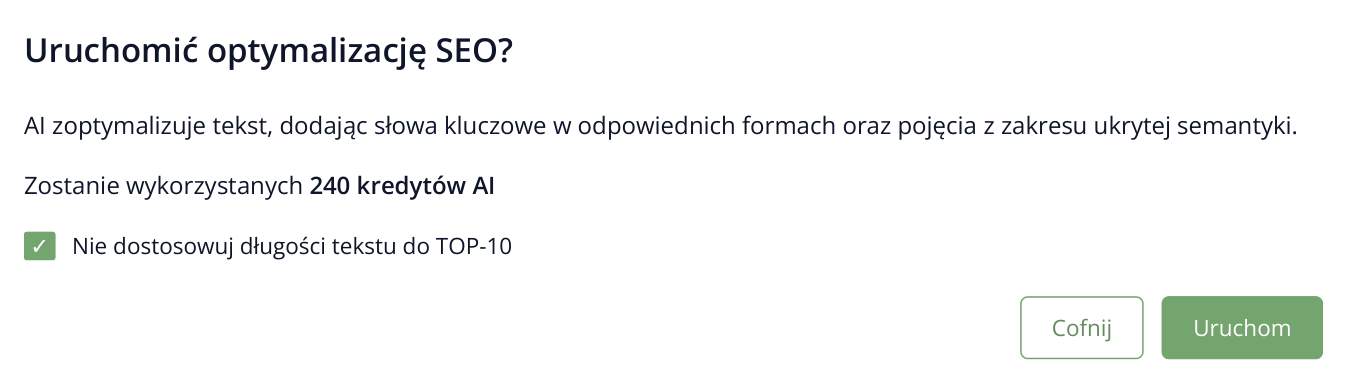
3. W przykładzie zachowującym tekst wyjściowy włączono „Nie dostosowuj długości tekstu do TOP-10”. Koszt jest przykładowy. Rzeczywiste zużycie zobaczysz przed startem.
Kliknij „Uruchom”. Po zakończeniu pojawi się „Pokaż nową wersję artykułu”.
3. Wybierz nową wersję
Kliknij „Pokaż nową wersję artykułu”. Po lewej zobaczysz „Aktualna wersja artykułu”, pośrodku „Nowa wersja artykułu”, a po prawej oceny i zalecenia. W lewej kolumnie dodatki są zielone. Poniżej AI wstawiło dwa wyrażenia do gotowego akapitu. Wszystkie trzy zdania wyjściowe pozostały.
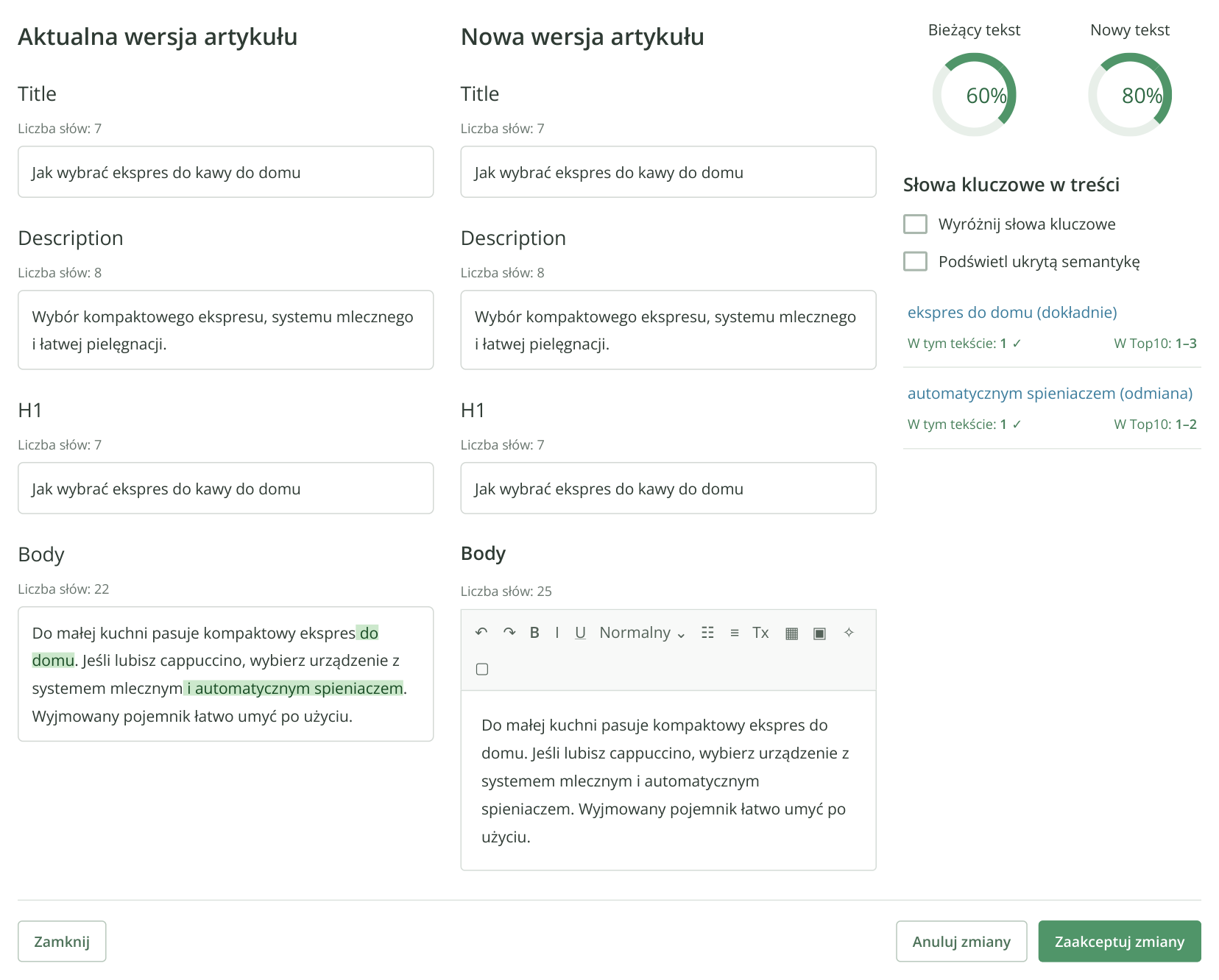
4. Okno nowej wersji: po lewej tekst z zaznaczonymi dodatkami, pośrodku edytowalny wynik, po prawej ocena i zalecenia. Zachowano trzy zdania, dodając tylko dwa wyrażenia. Tekst i wskaźniki są przykładowe. Trzy kolumny można przeczytać dzięki przewijaniu poziomemu.
Sklep dopracuje w ten sposób opisy kategorii, firma usługowa zaakceptowane strony, a redakcja zaktualizuje artykuły pod wybrane zapytania. Nie trzeba ręcznie rozmieszczać każdego słowa. Labrika proponuje gotowe dodatki zgodne z zaleceniami konkretnej grupy zapytań.
W porównaniu sprawdź przede wszystkim dodane cechy. „Z automatycznym spieniaczem” pasuje tylko do modeli z taką funkcją. Jeśli dodatek zmienia obietnicę dla klienta, popraw go bezpośrednio w nowej wersji. Pozostały zaakceptowany tekst nadal stanowi podstawę materiału. Kliknij „Zaakceptuj zmiany”.
Nowa wersja pojawi się w edytorze. Kliknij „Odśwież”, aby ją zapisać i odświeżyć ocenę. Jeśli chcesz zachować poprzednią, użyj „Anuluj zmiany”.
4. Przenieś gotowy artykuł na witrynę
Na pasku Body kliknij ikonę z podpowiedzią „Kopiuj HTML do schowka”. Wklej treść w trybie HTML edytora CMS. Title, Description i H1 przenieś do odpowiednich pól strony.
Zapisz stronę w CMS i otwórz ją jako odwiedzający. W przykładzie powinny pozostać te same akapity, a dodatki znaleźć się wewnątrz zdań. Przenosisz całą zaakceptowaną wersję bez ponownego ręcznego wpisywania słów kluczowych.
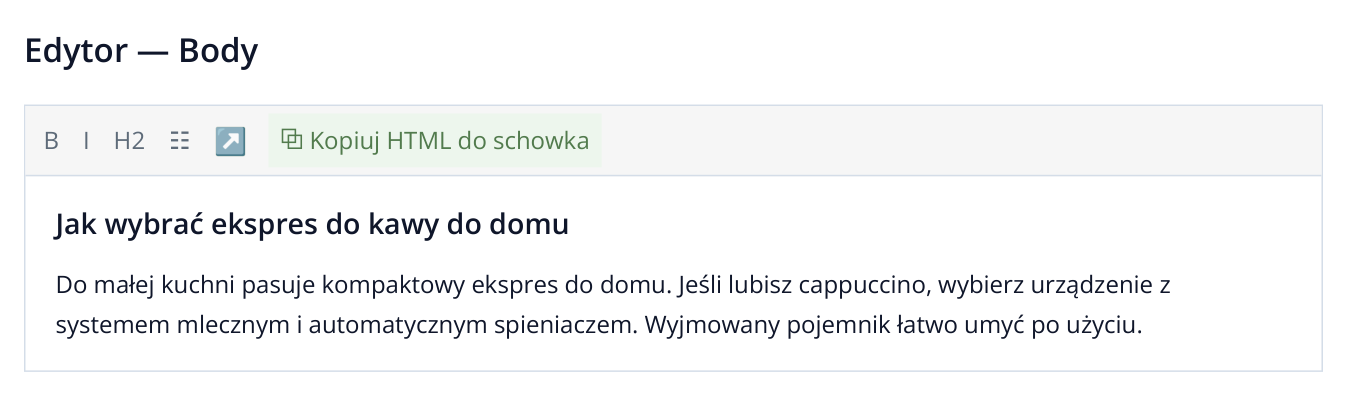
5. Przycisk kopiowania znajduje się na pasku Body. Pokazano fragment po zaakceptowaniu dodatków. Title, Description i H1 przenosi się do pól CMS osobno.
Po publikacji możesz porównać treść witryny z wersją zapisaną w Labrika. Wcześniejsze sprawdzone warianty znajdziesz na karcie „Historia”.
Do obsługi kilkudziesięciu stron użyj „Fabryka Treści”. Pozwala przygotować zadania dla grup zapytań i uruchomić je razem.
Rekomendacje TOP 10 dotyczą treści konkurentów dla wybranej grupy zapytań. Po publikacji sprawdzaj pozycje tej samej grupy w Labrika. Zobaczysz rezultat optymalizacji w wyszukiwarce niezależnie od oceny tekstu w edytorze.
Przeczytaj więcej podobnych artykułów