
 Polski
expand_more
 English
 Español
 Deutsch
 Français
 Português
 Türkçe
 العربية
 हिन्दी

Jak napisać artykuł ekspercki do 15 000 słów w Labrika
Artykuł ekspercki w Labrika powstaje na podstawie analizy tematu i materiałów konkurencji. Narzędzie opracowuje szczegółową strukturę i omawia pytania, którym zwykłe przeglądy poświęcają mało uwagi. Tryb przydaje się sklepom do poradników zakupowych, firmom usługowym do wyjaśnienia złożonej oferty, a redakcjom do analiz i serii publikacji.
1. Utwórz artykuł ekspercki
Otwórz „AI Writer” → „Moje dokumenty” → „Nowy dokument” i wybierz „Artykuł ekspercki”.
Wypełnij „Branża strony internetowej / firmy, dla której ten tekst będzie użyty” i „Tytuł artykułu”. W „Język” wybierz polski, a w „Folder” odpowiedni folder. Kliknij „Utwórz”.
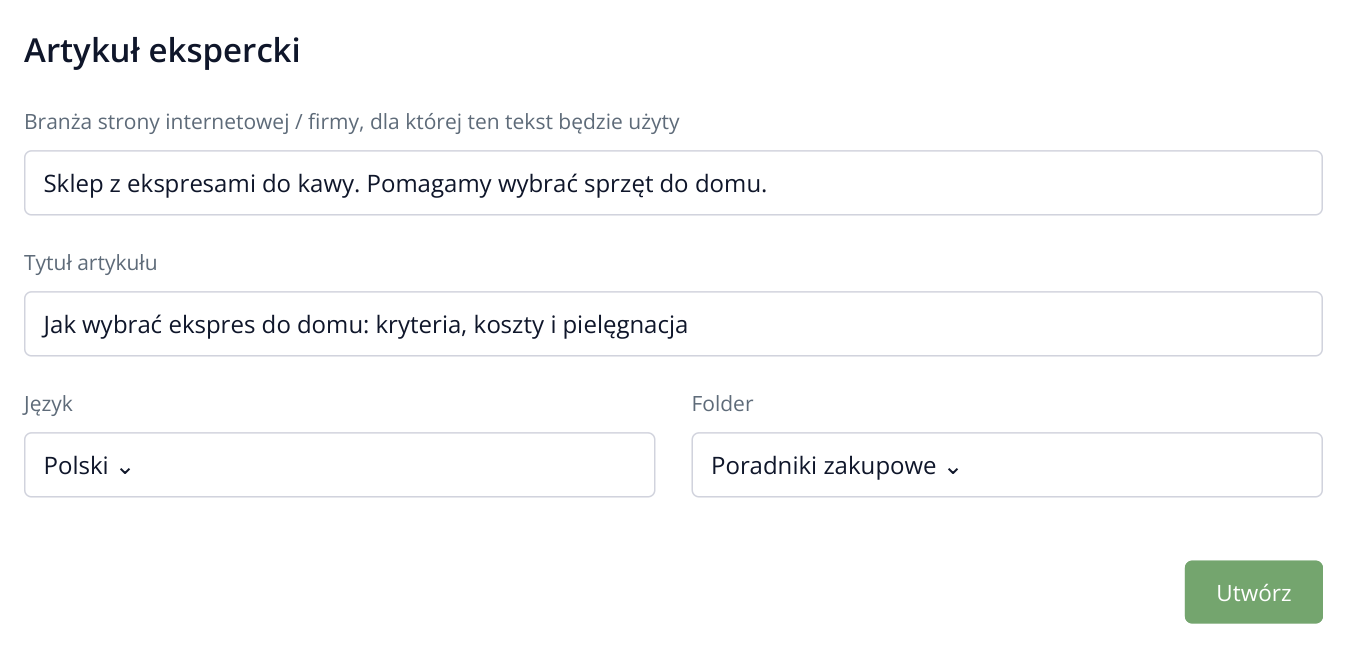
1. Temat wskazuje pytania kupującego: wybór, koszty i pielęgnacja. Taki materiał pomaga sklepowi wyjaśnić różnice między urządzeniami przed zakupem.
Jak doprecyzować temat: w branży opisz działalność i odbiorcę, np. „Sklep z ekspresami do domu”. W tytule podaj zadanie czytelnika: „Jak wybrać ekspres do domu: rodzaje, koszty i pielęgnacja”. Labrika będzie mogła dokładniej omówić właściwe zagadnienia.
Przy wąskim celu wybierz dokładny temat, np. „Jak wybrać ekspres do biura dla 50 pracowników”. Dla obszernego poradnika wymień w tytule główne aspekty wyboru: rodzaje, koszty, serwis. Labrika samodzielnie analizuje materiały, buduje strukturę i pisze tekst. Osobna szczegółowa specyfikacja nie jest potrzebna.
2. Wybierz objętość i kliknij „Napisz artykuł”
W otwartym oknie sprawdź tytuł. W „Rozmiar dokumentu, słowa” wybierz 3000-6000, 6000-8000 lub 8000+. Większy zakres pasuje do rozbudowanego poradnika z kilkoma scenariuszami wyboru, mniejszy do węższego tematu.
Zużycie kredytów AI jest widoczne przed startem. Kliknij „Napisz artykuł”. Labrika przygotuje strukturę i tekst, a postęp będzie widoczny w interfejsie.
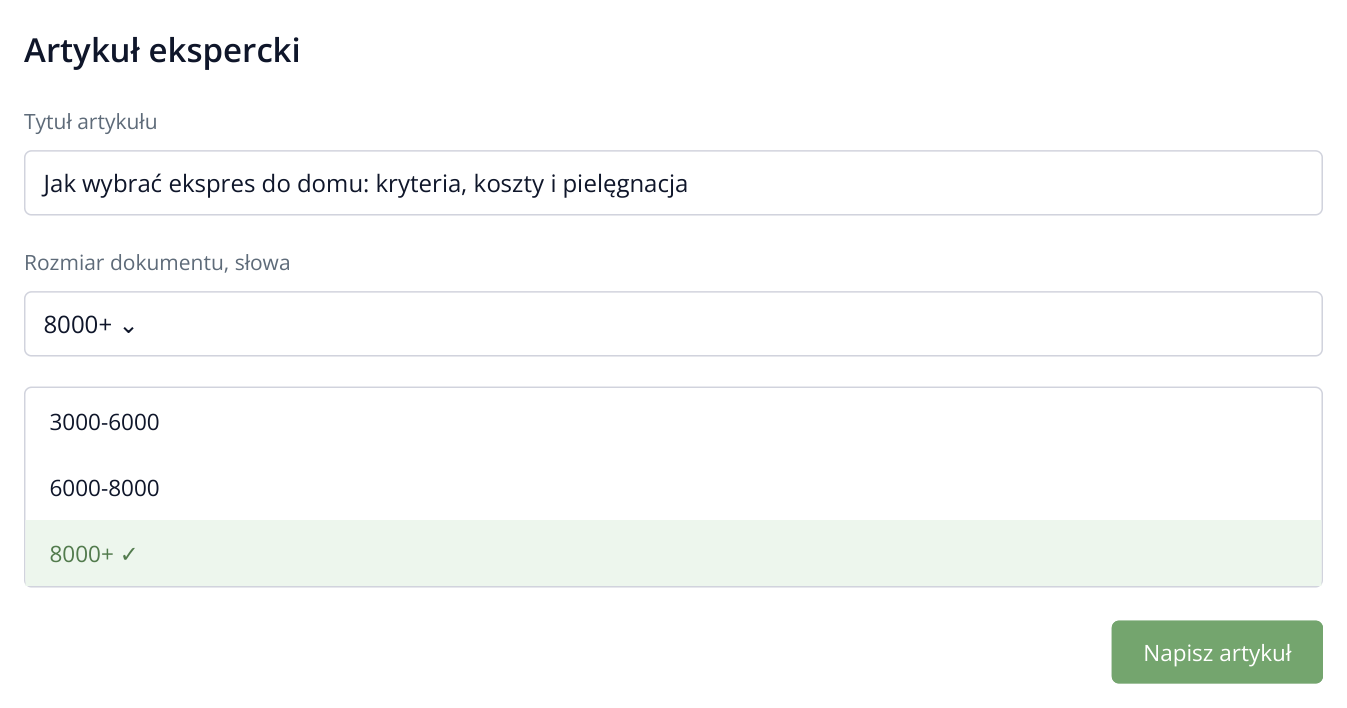
2. Dla dużego poradnika wybrano 8000+. Po uruchomieniu Labrika samodzielnie opracuje strukturę i tekst na dany temat.
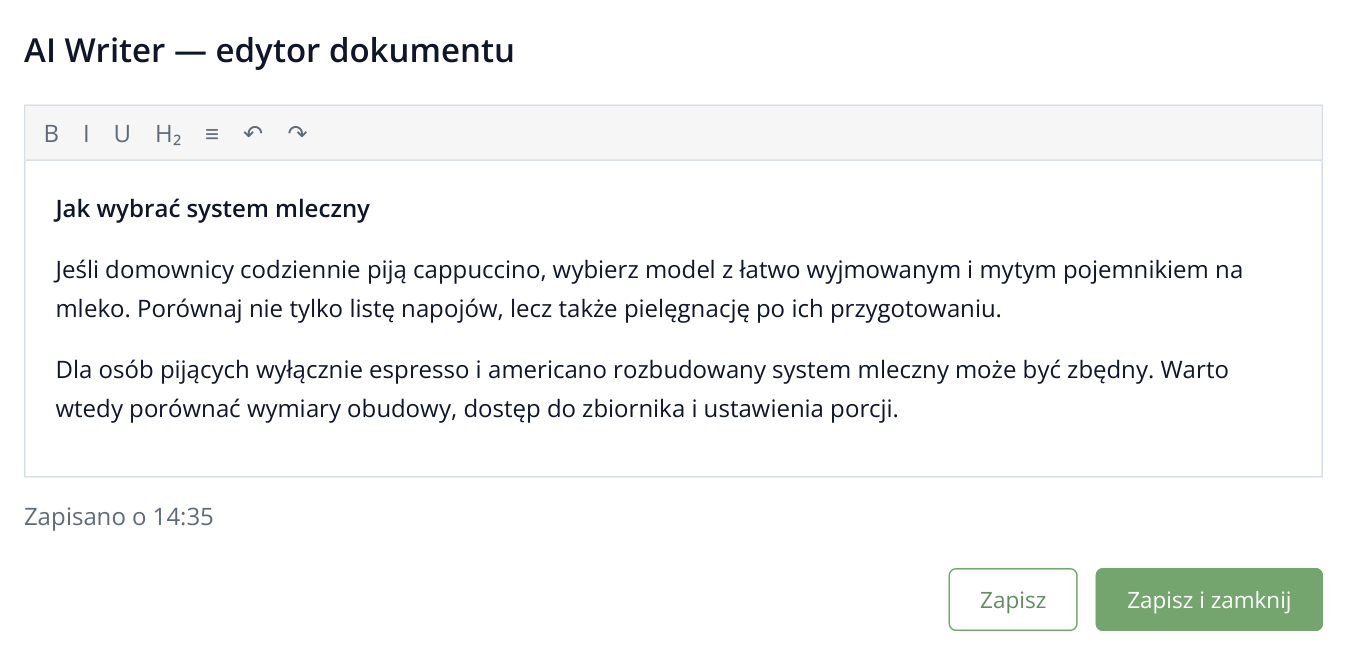
3. Przykładowa treść gotowego artykułu: zalecenia wyjaśniają, komu odpowiada każdy wariant. Nagłówki i tekst są już w edytorze.
Gotowy artykuł pojawi się w dokumencie. Przed publikacją porównaj fakty wpływające na decyzję czytelnika: parametry sprzętu z dokumentacją producenta, a ceny i warunki firmy z aktualną ofertą. Doprecyzuj je bezpośrednio w edytorze. W poradniku o urządzeniach możesz na przykład zastąpić ogólną poradę dotyczącą pielęgnacji wymaganiami konkretnego modelu.
3. Zapisz i pobierz artykuł
Kliknij „Zapisz” lub „Zapisz i zamknij”. W „Moje dokumenty” otwórz menu właściwego wiersza, czyli ikonę trzech poziomych kresek, i wybierz „Pobierz w formacie HTML” lub „Pobierz w formacie TXT”.
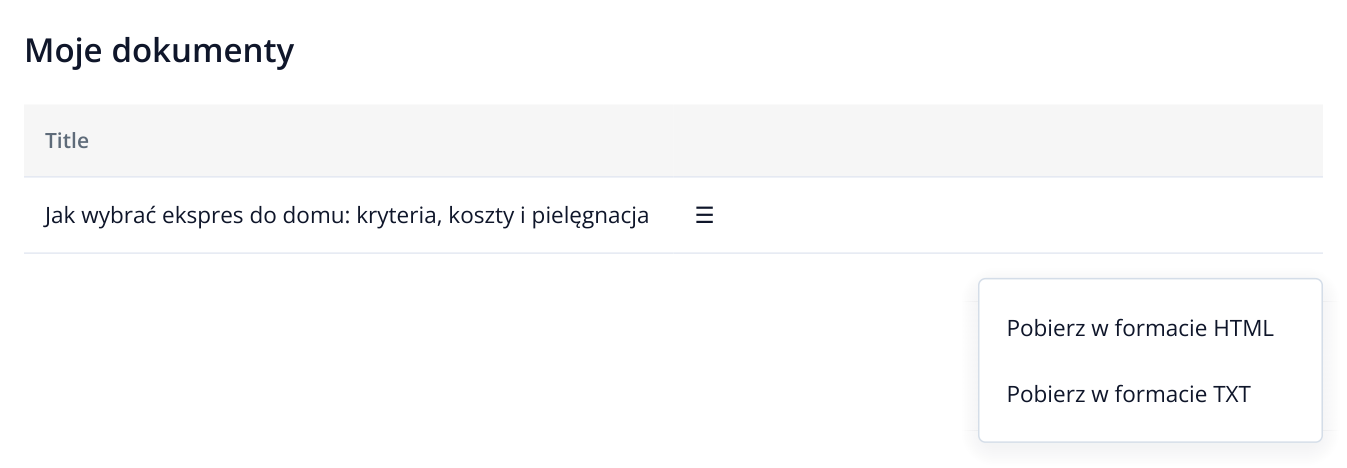
4. Menu wiersza → „Pobierz w formacie HTML”. Format zachowa strukturę artykułu podczas przenoszenia do CMS.
HTML pozwala przenieść do edytora witryny nagłówki, listy i tabele. TXT nadaje się do pracy ze zwykłym tekstem lub przekazania materiału współpracownikowi.
Aby opublikować tekst, otwórz plik HTML jako kod źródłowy i wklej treść artykułu w trybie HTML edytora witryny. Jeśli CMS obsługuje przesyłanie plików, skorzystaj z importu. Po zapisaniu otwórz stronę: nagłówki i listy powinny pozostać osobnymi elementami, tak jak w gotowym dokumencie.
Artykuł dla konkretnej grupy zapytań możesz dodatkowo zoptymalizować według rekomendacji TOP 10 w Labrika.
Przeczytaj więcej podobnych artykułów