
 Polski
expand_more
 English
 Español
 Deutsch
 Français
 Português
 Türkçe
 العربية
 हिन्दी

Jak prowadzić projekty klientów w Labrika i przyznawać odpowiedni dostęp
Agencja może obsługiwać w Labrika witryny wielu klientów, zapraszać specjalistów i pokazywać zleceniodawcom potrzebne raporty. Uprawnienia do wyników witryny i role na tablicy zadań ustawia się osobno. Pozwala to zorganizować pracę zespołu bez udostępniania wspólnego hasła i zapewnić każdemu klientowi odpowiedni sposób śledzenia projektu.
Utwórz osobne projekty dla witryn klientów
Dodaj każdą witrynę i nadaj jej rozpoznawalną nazwę, np. „Kawa Północ — sklep”, „Serwis Plus — usługi”, „Alfa Soft — B2B”. Jeśli klient ma kilka witryn, rozróżnij je według marki lub obszaru działalności.
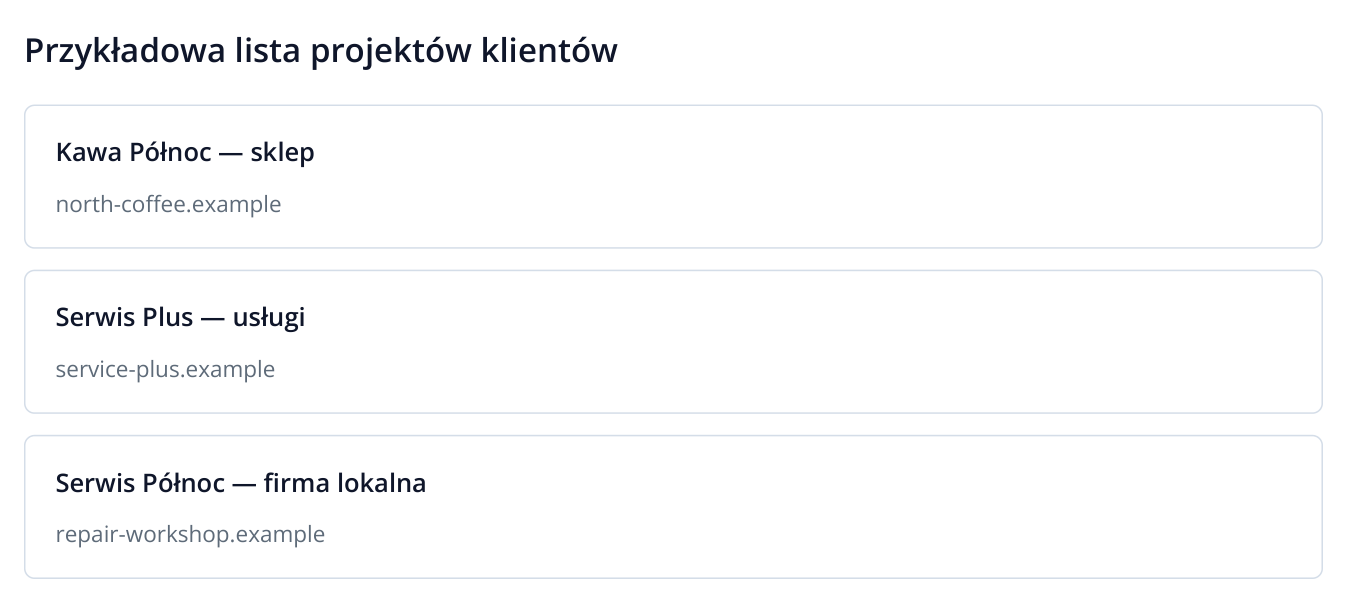
1. Przykładowe projekty: czytelne nazwy pomagają wybrać właściwą witrynę w codziennej pracy.
W każdym projekcie ustaw wyszukiwarki, regiony i słowa kluczowe klienta. Aby skonfigurować wspólny harmonogram, otwórz „Uruchamianie według harmonogramu”, zaznacz witryny z jednej grupy obsługi i wybierz „Edytuj wybrane” → „Pełny audyt strony”. Na przykład cotygodniowe sprawdzenie można ustawić od razu wszystkim klientom z takim samym planem obsługi, a często aktualizowanemu sklepowi wybrać osobną częstotliwość.
Przy uruchamianiu nowej kampanii otwórz odpowiedni projekt i dodaj właściwe strony do monitoringu. Na przykład agencja codziennie sprawdza strony reklamowe jednego klienta, a dla drugiego zbiera cotygodniową historię zmian artykułów.
Udostępnij link tylko do jednego raportu
Jeżeli klient lub wykonawca potrzebuje jednego wyniku sprawdzenia, wyślij link gościnny. Odbiorca zobaczy wybrany raport bez rejestracji w Labrika; link nie udostępnia pozostałych raportów ani projektów. Możesz np. przekazać programiście raport błędów do poprawy, a klientowi — podsumowanie audytu przed omówieniem prac.
- Otwórz właściwą witrynę i sam raport. Jeśli analiza nadal trwa, poczekaj na gotowy wynik.
- Na wąskim panelu po prawej kliknij ikonę trzech połączonych punktów. Po najechaniu ma podpis „Pobierz link do raportu” i znajduje się nad ikoną pomocy „?”.
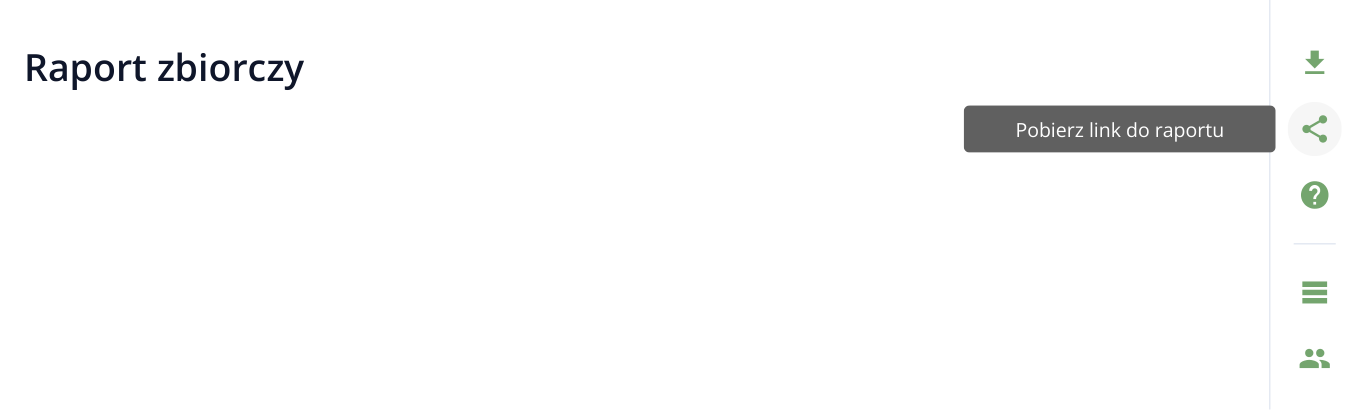
2. Fragment prawej krawędzi strony raportu: przycisk znajduje się między pobieraniem a pomocą. Na ilustracji pokazano jego podpowiedź po najechaniu.
- W otwartym oknie pod napisem „Link do raportu” znajduje się już gotowy adres. Jeśli widzisz przełącznik „Link” / „Plik”, pozostaw „Link”.
- Kliknij ikonę kopiowania po prawej stronie adresu. Pojawi się komunikat „Link został skopiowany do schowka”. Wklej link do e-maila, komunikatora lub opisu zadania i wyślij odbiorcy.
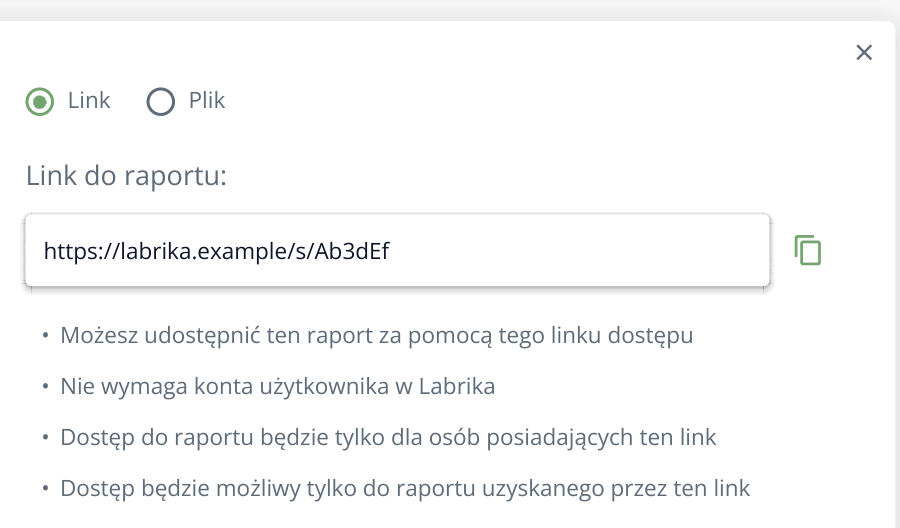
3. Adres powstaje podczas otwierania okna. Ikona po prawej go kopiuje; odbiorcy wystarczy otworzyć link. W przykładzie użyto poglądowego adresu.
Do linku warto dodać krótkie polecenie: „Sprawdź błędy w tym raporcie i oszacuj termin poprawek”. Programista od razu otrzyma dane do wyceny prac. Na spotkaniu z klientem możesz wysłać raport zbiorczy i omawiać te same wyniki. Dla kilku osobnych raportów wygeneruj link w każdym z nich.
Link udziela dostępu osobie, która go posiada. Do stałej pracy pracownika z kilkoma raportami i ustawieniami użyj zaproszenia e-mail — jego uprawnienia wybierzesz w sposób opisany w następnej sekcji.
Zaproś klienta do raportów jego witryny
Otwórz dowolny raport właściwej witryny. Na wąskim panelu po prawej znajdź ikonę uczestników: po najechaniu pojawia się „Zaproś członków zespołu”. Kliknij ją. W oknie „Uprawnienia do udostępniania dla witryny” kliknij „Zaproś członków zespołu” i wypełnij „E-mail do wysłania zaproszenia”. W „Uprawnienia” rozwiń „Możliwość przeglądania wszystkich raportów” i zaznacz raporty, które klient ma otwierać.
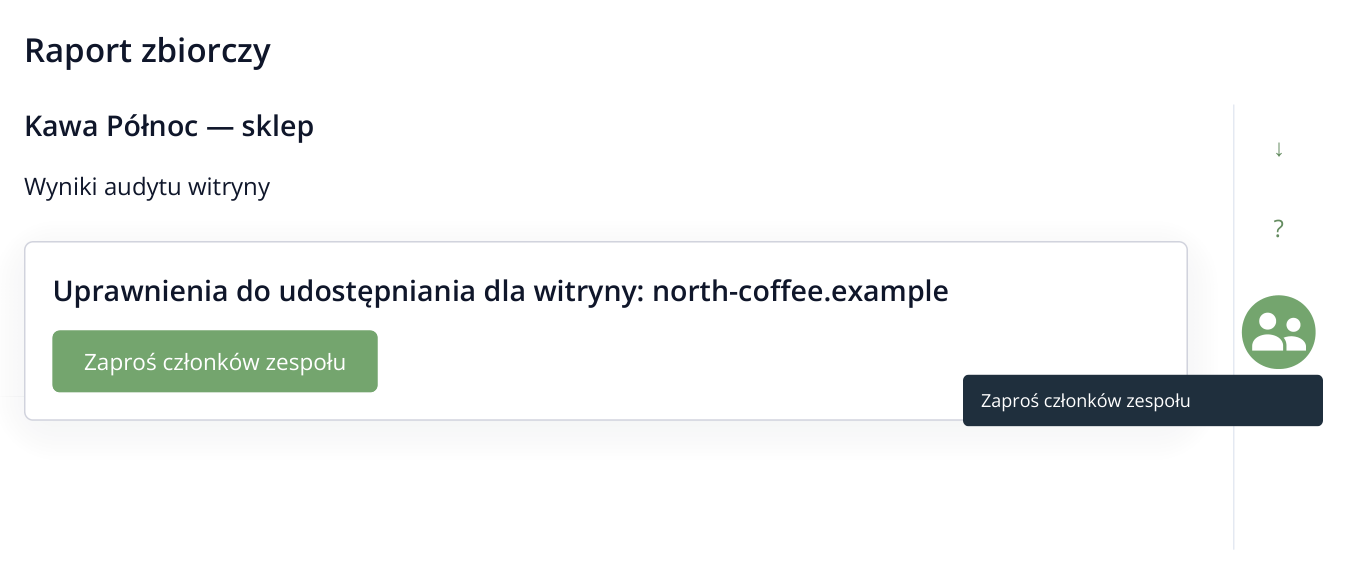
4. Przycisk dostępu znajduje się na prawym panelu raportu. Po kliknięciu najpierw otwiera się lista uprawnień, a potem formularz zaproszenia.
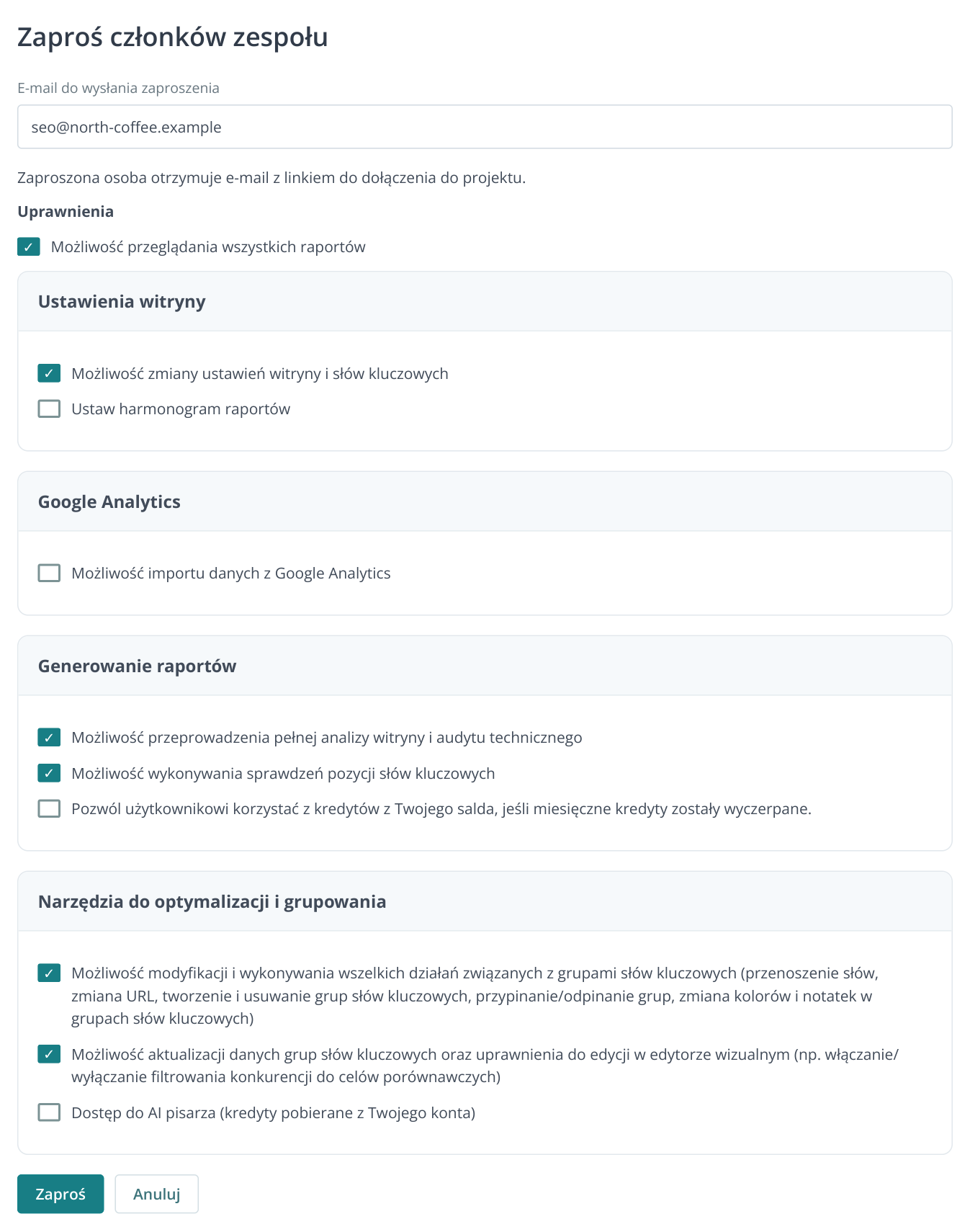
5. Formularz zaproszenia z grupami uprawnień. W przykładzie specjalista SEO ma dostęp do ustawień, analizy i grup słów kluczowych; korzystanie z salda i AI pisarza pozostaje wyłączone. Pokazano główne grupy uprawnień.
W tym formularzu dostęp ustawia się polami wyboru: ustawienia witryny i słów kluczowych, harmonogram, analityka, uruchamianie audytu i sprawdzania pozycji, działania na grupach fraz. „Pozwól użytkownikowi korzystać z kredytów z Twojego salda, jeśli miesięczne kredyty zostały wyczerpane.” i dostęp do AI pisarza włącza się osobno. Klientowi, który tylko czyta wyniki, pozostaw przeglądanie raportów; specjaliście pozwól wykonywać działania z jego zakresu. Rolę na tablicy zadań wybiera się w innym zaproszeniu, pokazanym niżej.
Kliknij „Zaproś”: Labrika wyśle wiadomość na podany e-mail. Odbiorca otwiera link z wiadomości, loguje się na własne konto lub rejestruje i przyjmuje zaproszenie. Następnie otwiera witrynę na swoim koncie i widzi dozwolone raporty. Nie potrzebuje hasła do konta agencji. Jeśli wiadomość zaginęła, otwórz „Uprawnienia do udostępniania dla witryny”: w wierszu zaproszenia są kopiowanie linku i ponowna wysyłka.
Na przykład kierownik sklepu potrzebuje wyników audytu i pozycji. Zewnętrzny specjalista SEO może wymagać dodatkowych działań w ramach swojej pracy. Dobieraj uprawnienia do roli osoby w projekcie: lista pozwala udostępnić dokładnie potrzebne funkcje.
Skonfiguruj udział w zadaniach
Aby wspólnie realizować zadania, kliknij „Zadania” w wąskim menu po lewej, rozwiń właściwą tablicę i otwórz „Członkowie”. Właściciel tablicy klika „Zaproś nowego członka zespołu do projektu”, wybiera istniejący kontakt lub tworzy go na podstawie e-maila. W polu „Rola w projekcie” wybierz odpowiednią rolę i kliknij „Zapisz”.
Którą rolę wybrać
| Rola | Widoczne zadania | Dostępne działania | Dla kogo |
|---|---|---|---|
| Właściciel | Wszystkie zadania | Tworzy tablicę, zaprasza osoby, zarządza rolami, zadaniami i terminami. Odbiera pracę; może zmienić nazwę tablicy i ją usunąć. | Twórca tablicy; rola nadawana automatycznie. |
| Administrator | Wszystkie zadania | Rozdziela pracę, zmienia terminy, odbiera wyniki i zarządza już dodanymi uczestnikami. Nowe osoby zaprasza właściciel. | Kierownik projektu potrzebujący wspólnej tablicy Kanban. |
| Specjalista | Zadania przypisane tej osobie i przez nią utworzone | Tworzy zadania dla siebie i innych uczestników. W swoich zadaniach edytuje opis, terminy i wykonawców. Przekazuje wynik do sprawdzenia. | Specjalista SEO, który sam zleca zadania programiście lub redaktorowi. |
| Wykonawca | Tylko przypisane zadania | Komentuje, dołącza pliki, odznacza punkty zadania i zmienia status pracy. Nie tworzy zadań ani nie zmienia ich terminów i wykonawców. | Programista lub redaktor realizujący gotowe polecenia. |
| Obserwator | Tylko przypisane zadania | Czyta treść, terminy i załączniki. Nie pisze na czacie, nie edytuje zadania ani jego statusu. | Klient potrzebujący podglądu wybranych prac. |
Kanban jest dostępny dla właściciela i administratora. Specjalista i wykonawca pracują ze swoimi zadaniami przez listę oraz karty. Gotową pracę przekazują do „Weryfikacja”. Do „Gotowe” przenosi ją właściciel lub administrator po odbiorze.
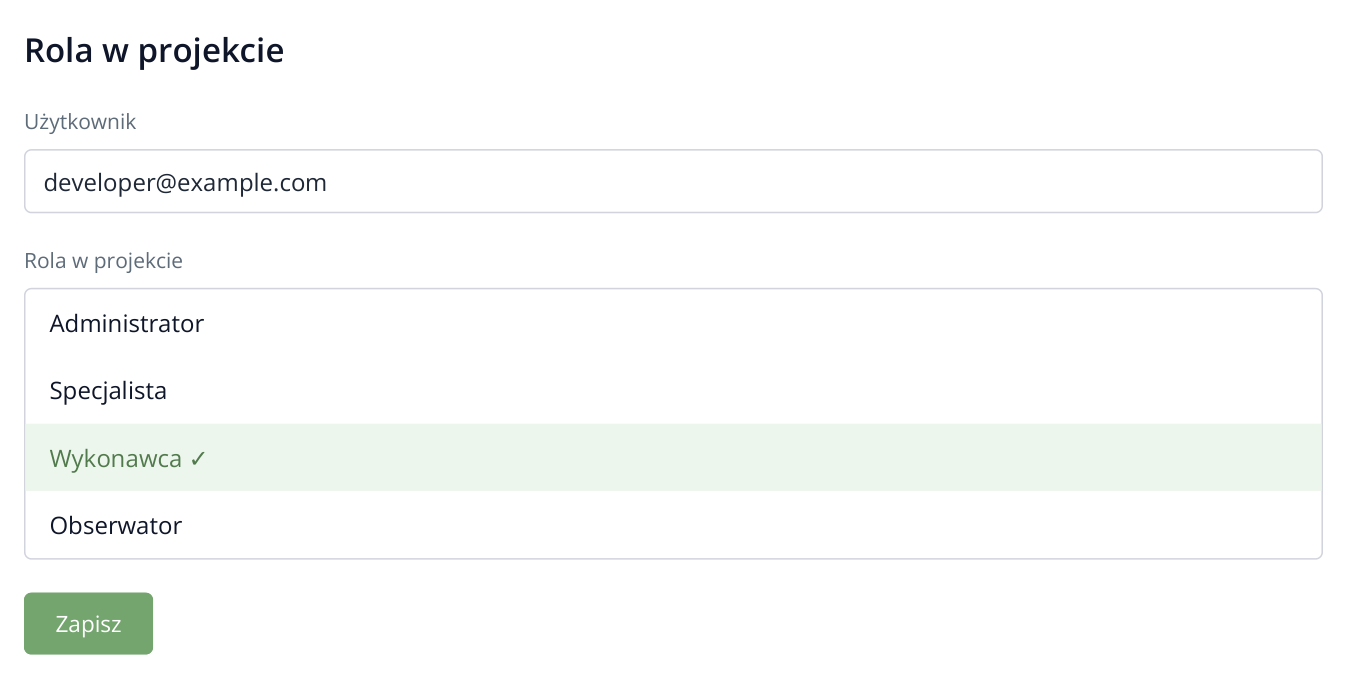
6. Wybór roli zaproszonego programisty. Właściciel został już określony podczas tworzenia tablicy; z listy wybiera się rolę nowego uczestnika.
Jak pracownik przyjmuje zaproszenie i zaczyna pracę
- Po zapisaniu nowego uczestnika Labrika wysyła wiadomość na podany e-mail. W wiadomości „Zaproszenie do udostępnienia projektu” pracownik klika „Zaakceptuj zaproszenie”.
- Jeśli nie jest zalogowany, klika „Przejdź do autoryzacji” i loguje się do swojego konta Labrika lub rejestruje. Powinien użyć konta, z którego będzie pracować nad projektem.
- Jeśli po zalogowaniu widzi ekran „Uzyskiwanie dostępu do projektu”, klika „Zaakceptuj zaproszenie”. Zaproszenie zostaje przypisane do jego konta.
- Na swoim koncie otwiera udostępniony projekt, następnie „Zadania”, odpowiednią tablicę i jej listę „Zadania”. Właściciel lub administrator przypisuje mu zadania jako wykonawcy. Od tej chwili pojawiają się na jego liście pracy.
Przy pierwszym zadaniu wystarczy otworzyć jego nazwę, przeczytać opis i powiązany raport, a następnie ustawić „W toku”. Po poprawce pracownik dodaje komentarz z wynikiem i wybiera „Weryfikacja”. Kierownik widzi zmianę statusu na wspólnej tablicy.
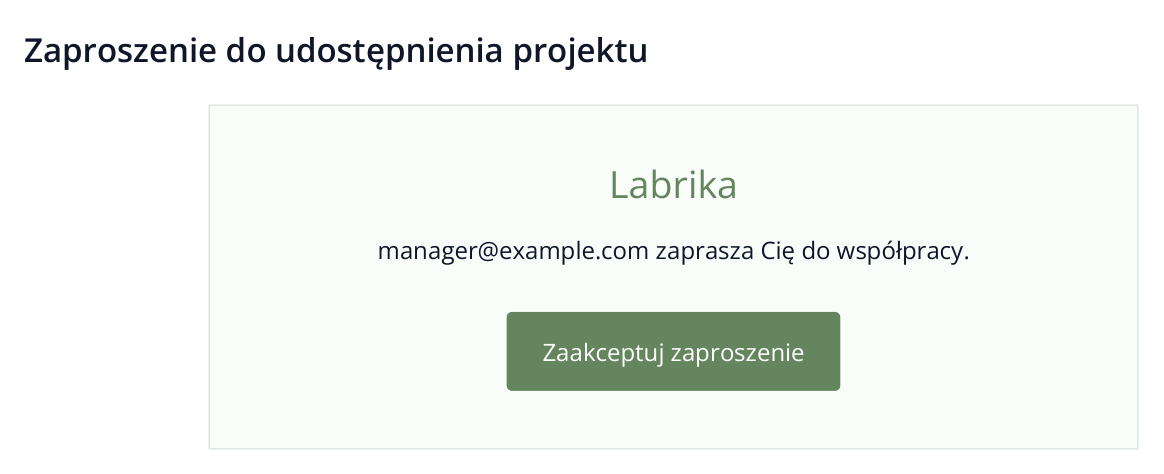
7. Wiadomość trafia na e-mail podany przy dodawaniu kontaktu. Przycisk prowadzi do przyjęcia zaproszenia; ilustracja pokazuje przykładową wiadomość.
Na przykład programista otrzymuje zadania dotyczące szablonu i błędów witryny, redaktor — teksty, a specjalista SEO — kontrolę i optymalizację. Klientowi można przyznać rolę „Obserwator”, jeśli potrzebuje przeglądać przypisane mu zadania bez edycji i czatu.
Jeśli klient ma omawiać pracę na czacie zadania, wybierz „Wykonawca” i przypisz go do odpowiednich zadań. „Obserwator” służy do odczytu bez komentarzy. Kierownik po stronie agencji pozostaje administratorem i odbiera wykonane prace.
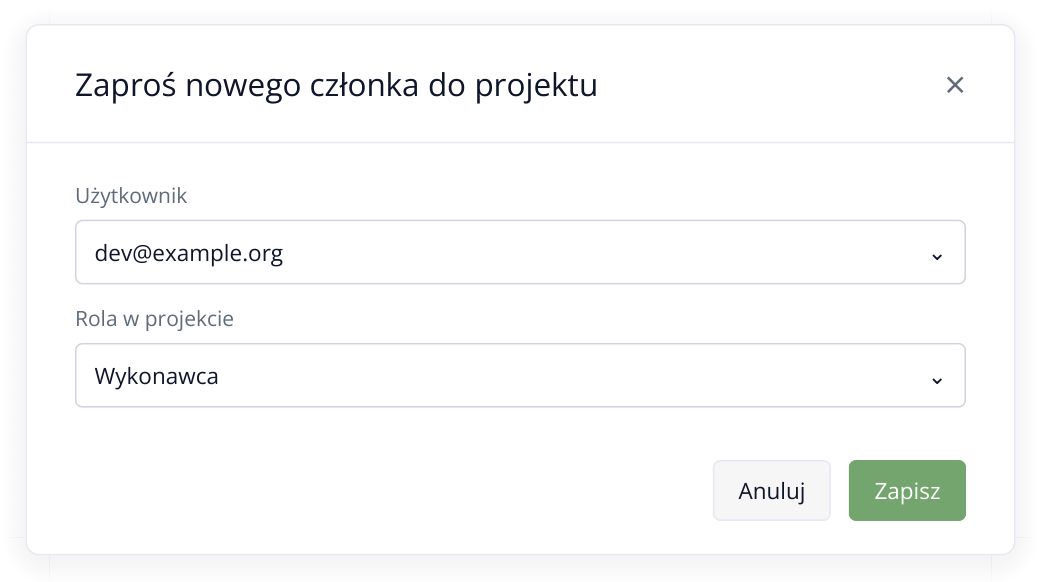
8. Zapraszanie programisty: wybierz kontakt i rolę w projekcie. Jeśli kontakt jeszcze nie istnieje, możesz utworzyć go na podstawie e-maila na tej samej liście.
Na tablicy otwórz „Kto ma dostęp” i sprawdź udział klienta. Obserwatora należy przypisać do zadań, które wolno mu czytać. Po potwierdzeniu kontaktu projekt udostępnia raporty powiązane z jego zadaniami. Jeśli klient potrzebuje dodatkowych raportów, nadaj uprawnienia przez „Uprawnienia do udostępniania dla witryny”, jak pokazano wyżej. Rola administratora zapewnia szerszy dostęp do zadań i powiązanych raportów, więc jest zbyt szeroka do przeglądania pojedynczych prac.
Dostosuj pracę do rodzaju klienta
| Scenariusz agencji | Jak zorganizować pracę |
|---|---|
| Comiesięczna obsługa SEO | Audyt i pozycje według harmonogramu, zadania na Kanbanie, dostęp klienta do potrzebnych raportów |
| Jednorazowy audyt techniczny | Sprawdzenie witryny, gotowy plan poprawek i dokument z brandingiem do przekazania programiście |
| Uruchomienie nowej sekcji | Grupy słów kluczowych i teksty dla redaktora, wdrożenie i publikacja na wykresie Gantta, ponowne sprawdzenie po starcie |
| Optymalizacja widoczności w AI | Audyt GEO, zadania dotyczące treści i serwisów zewnętrznych, stały zestaw promptów i historia widoczności w AI |
Przy regularnej obsłudze stosuj ten sam porządek dla każdego klienta: analiza, zadania, wdrożenie, ponowny pomiar. Konkretne raporty i częstotliwość uruchomień pozostają dopasowane do witryny.
Kierownikowi zespołu pomoże „Nad czym pracują członkowie zespołu”: widać tam bieżące i zaplanowane zadania. Do raportowania nakładu czasu pracownicy mogą używać osobistego stopera i eksportu do Excela.
Wybierz wygodną formę komunikacji z klientem
Aby omówić jeden wynik, wyślij link do pojedynczego raportu: klient otworzy go bez konta. Jeśli regularnie uczestniczy w projekcie, dostęp do raportów i zadań pozwoli omawiać konkretne adresy URL oraz wyniki. Jeśli potrzebuje dokumentu na comiesięczne spotkanie, przygotuj raport z własnym brandingiem przez White label.
Przekazując klienta innemu pracownikowi, zaproś nowego specjalistę do odpowiednich raportów i tablicy, przypisz mu bieżące zadania i wskaż najbliższe terminy. Usunięcie poprzedniego uczestnika z tablicy nie zastępuje przeglądu jego uprawnień do witryny. Po zakończeniu przekazania sprawdź obie listy dostępów: nowa osoba odpowiedzialna powinna otwierać raporty ze swoich zadań.
Przeczytaj więcej podobnych artykułów