
 Polski
expand_more
 English
 Español
 Deutsch
 Français
 Português
 Türkçe
 العربية
 हिन्दी

Jak przygotować raport Labrika z własnym logo w DOCX i PDF
Agencja lub niezależny specjalista SEO może przekazać klientowi audyt z własną nazwą, logo i danymi kontaktowymi. W „Raport podsumowujący stronę” Labrika tworzy raport DOCX. Gotowy dokument łatwo zapisać jako PDF do wysłania lub prezentacji.
Uzupełnij dane firmy
Po zakończeniu audytu otwórz w menu wybranej witryny „SEO” → „Wersja do druku” → „Raport podsumowujący stronę”. Jeśli raport dotyczy wykonanych prac, najpierw odśwież kontrolę, aby dokument przedstawiał stan po poprawkach. Wypełnij „Nazwa firmy:”, prześlij plik w „Logo:” i podaj „Kontakt:”. W „Zawartość nagłówka strony:” wpisz nazwę projektu lub podpis agencji.
W bloku „Logo:” kliknij „Prześlij” i prześlij obraz PNG albo JPG/JPEG. Pod polem pojawi się podgląd — sprawdź, czy wybrano właściwe logo. Przycisk kosza usuwa obraz, a „Prześlij” pozwala go zastąpić.
Podaj kontakt do specjalisty, który omówi wyniki z klientem. Dzięki temu eksport staje się dokumentem roboczym agencji: klient od razu wie, do kogo zwrócić się w sprawie poprawek.
Wybierz zawartość raportu i utwórz plik
Zaznacz, czy pokazać liczbę sprawdzonych stron oraz jakość grupowania słów kluczowych i optymalizacji. W bloku „Szczegółowe tabele” ustawienie „Maksymalna liczba wierszy na tabelę:” określa liczbę wierszy w tabelach dokumentu, np. 20. Pełne tabele znajdą się w załącznikach XLSX: klient może przeczytać zwięzły dokument, a programista pracować z listami URL. Niżej są osobne ustawienia pozycji: włączenie raportu, daty porównania i liczba wierszy.
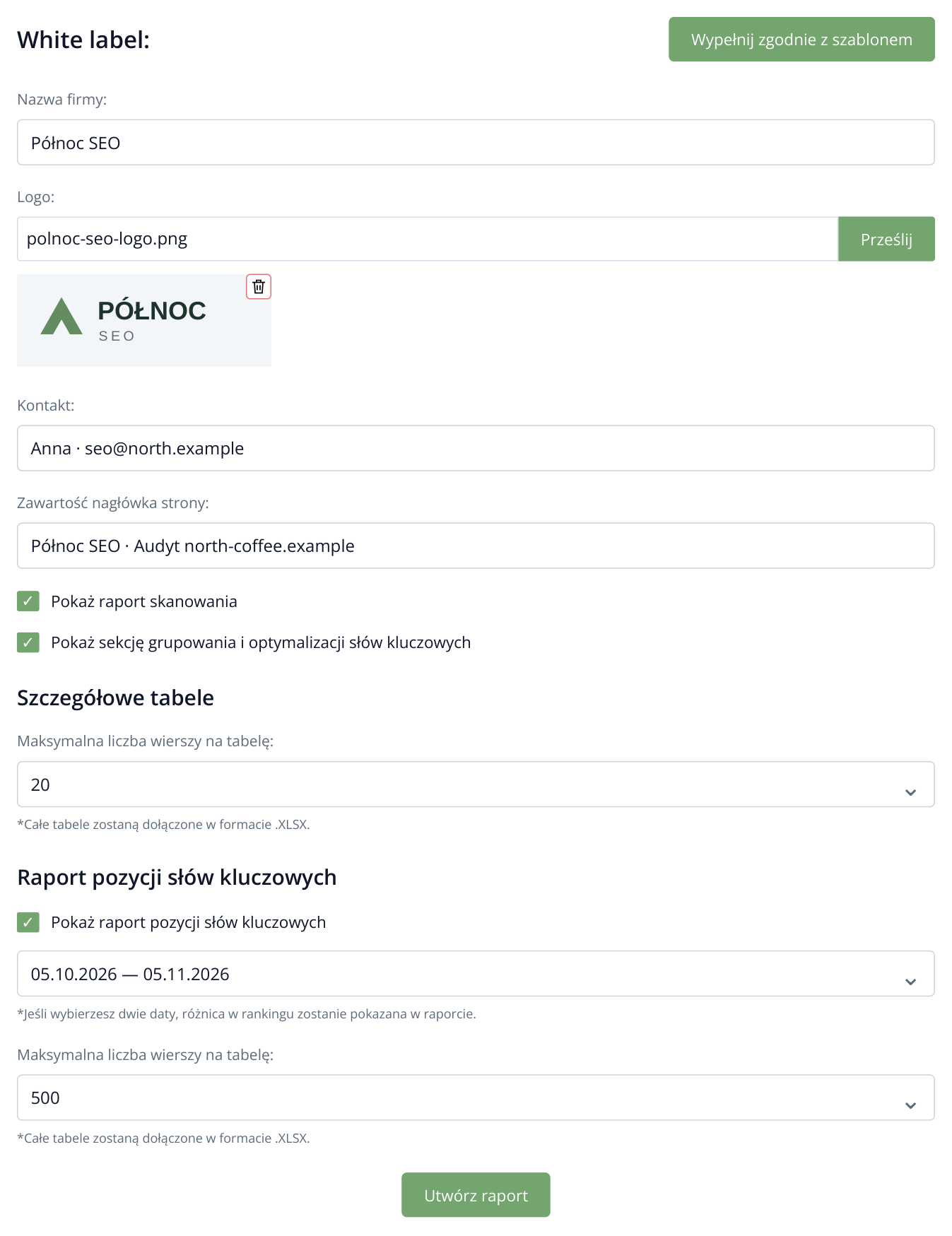
1. Cały formularz: dane firmy, przesyłanie i podgląd logo, kontakt, nagłówek oraz zawartość raportu. W przykładzie wybrano 20 wierszy tabel audytu, 500 wierszy pozycji i dwie daty. Logo i dane firmy są fikcyjne.
Kliknij „Utwórz raport”. Pobierz gotowy wynik. Do ponownego pobrania użyj „Pobierz”. Archiwum zawiera dokument DOCX i załączniki — tabele raportów XLSX.
Praktyczna wskazówka: W raporcie miesięcznym włącz „Pokaż raport pozycji słów kluczowych” i wybierz daty porównania. Klient zobaczy zarówno stan witryny, jak i zmianę pozycji w wybranym okresie.
Zapisz PDF z przygotowanego DOCX
Rozpakuj archiwum i otwórz DOCX w Wordzie lub LibreOffice. W razie potrzeby dodaj krótkie objaśnienie, np. „Najpierw przywrócić kategorie z listy błędów 5xx, potem poprawić canonical”. W Wordzie użyj zapisu lub eksportu do PDF, w LibreOffice eksportu do PDF. Przed wysłaniem otwórz gotowy plik i sprawdź stronę tytułową oraz szerokie tabele.
W Wordzie otwórz „Plik” → „Zapisz jako” i wybierz PDF. W LibreOffice Writer użyj „Plik” → „Eksportuj jako” → „Eksportuj jako PDF”. Taki PDF wygodnie wysłać kierownikowi: wygląd nie zależy od edytora tekstu u odbiorcy.

2. Schemat pracy z pobranymi plikami, a nie osobny ekran Labrika. PDF powstaje z gotowego DOCX w edytorze tekstu.
Aby uzyskać PDF z własnym logo, korzystaj z „Raport podsumowujący stronę” i DOCX. Zwykły „Eksport raportu podsumowującego” umożliwia od razu wybór PDF, ale tworzy raport zbiorczy bez tych ustawień identyfikacji firmy.
Przy miesięcznej obsłudze przekaż kierownikowi PDF ze stanem projektu, a programiście DOCX i tabele URL. Do jednorazowej diagnozy dołącz plan poprawek: klient będzie mógł od razu rozdzielić pracę między specjalistów.
Przeczytaj więcej podobnych artykułów