
 Polski
expand_more
 English
 Español
 Deutsch
 Français
 Português
 Türkçe
 العربية
 हिन्दी

Jak uzyskać w Labrika plan poprawek uporządkowany według priorytetów
Labrika tworzy plan poprawek na podstawie audytu i od razu ustala priorytety zadań. Właściciel witryny otrzymuje jasną kolejność prac, a specjalista SEO — gotowe zadania z linkami do raportów. W tym samym miejscu można zaprosić zespół, przydzielić pracę i śledzić jej postęp na tablicy Kanban lub wykresie Gantta.
Utwórz gotowy plan na podstawie audytu witryny
Otwórz właściwą witrynę z ukończonym audytem. Plan powstaje na podstawie ostatniej analizy. Jeśli ma ona ponad 30 dni, najpierw odśwież audyt.
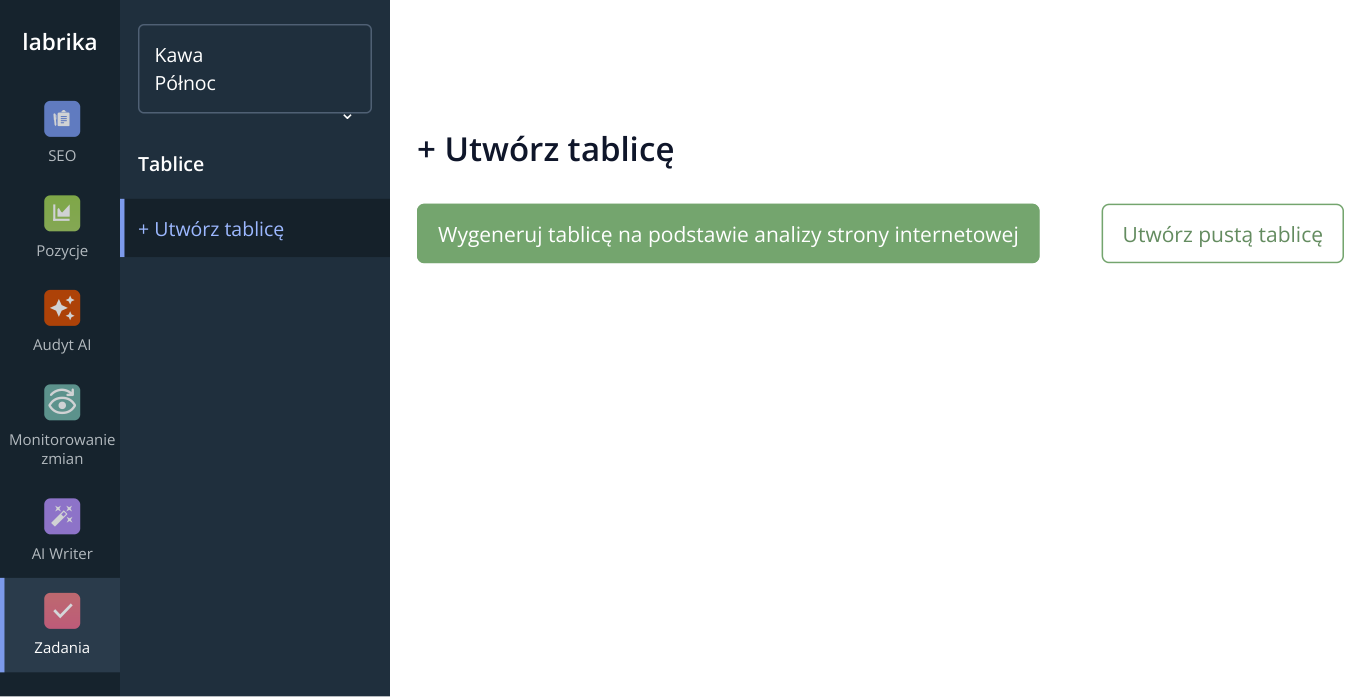
1. Na wąskim pasku po lewej kliknij „Zadania”. Obok otworzą się „Tablice”: wybierz „+ Utwórz tablicę”, a następnie tworzenie na podstawie analizy. Ilustracja przedstawia fragment interfejsu; dane są przykładowe.
- Na wąskim pasku menu po lewej kliknij „Zadania”. W sekcji „Tablice” wybierz „+ Utwórz tablicę”.
- Wybierz „Wygeneruj tablicę na podstawie analizy strony internetowej”.
- Wpisz „Nazwa”, np. „Sklep: poprawki po audycie”, i kliknij „Utwórz”.
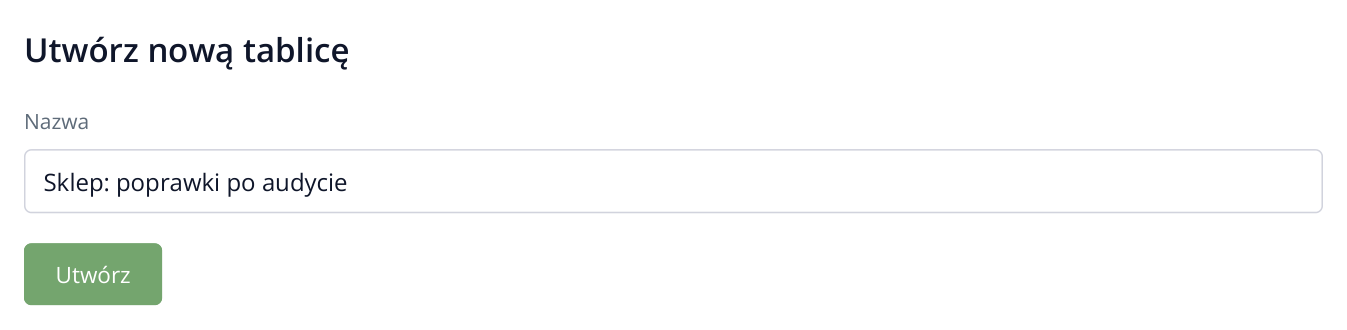
2. Nazwa ułatwia znalezienie tablicy w sekcji „Tablice”. Po kliknięciu „Utwórz” otworzy się lista zadań z ustalonymi priorytetami.
Gotowy plan pojawi się w sekcji „Zadania”. Labrika ustala priorytety na podstawie problemów konkretnej witryny. Najpierw uwzględnia przeszkody w dostępie i indeksowaniu, a następnie pozostałe ulepszenia. W sklepie przywrócenie niedostępnych kategorii jest ważniejsze niż dopracowanie opisów: kupujący musi móc otworzyć produkt.
Plan zawiera grupy tematyczne i konkretne polecenia. Kliknij nazwę zadania, aby przeczytać opis. Ikona w kolumnie „Raport” otwiera wyniki kontroli, a w „Pomoc” — instrukcję dotyczącą problemu. Pola „Ważność” i „Złożoność” pomagają ocenić pracę przy wyborze wykonawcy.
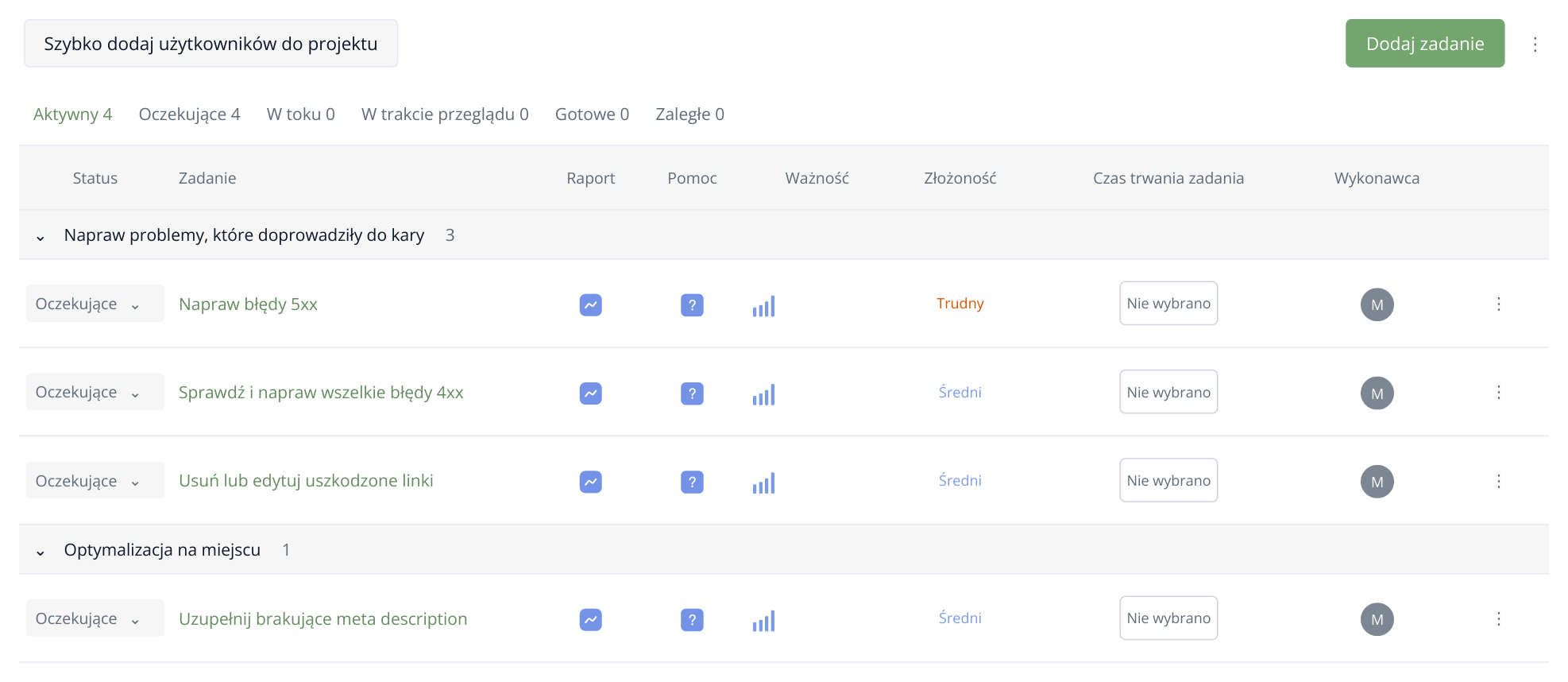
3. Fragment gotowego planu z przykładowymi zadaniami sklepu. Kolejność ustalana jest podczas generowania. Z wiersza można otworzyć raport, pomoc i zadanie. Terminy zespół ustala po utworzeniu planu.
Zadanie „Napraw błędy 5xx” prowadzi na przykład do stron z błędami serwera: programista otrzymuje adresy do diagnostyki. „Uzupełnij brakujące meta description” wskazuje strony bez opisu. Kierownik musi tylko przydzielić wykonawców — polecenia, objaśnienia i dane audytu są już ze sobą powiązane.
Dodaj uczestników projektu
Jeśli nad witryną pracuje kilka osób, właściciel projektu może zaprosić je do utworzonej tablicy. Agencja może na przykład połączyć specjalistę SEO z programistą klienta: obaj pracują nad zadaniami z tego samego audytu.
- Otwórz „Członkowie” i kliknij „Zaproś nowego członka zespołu do projektu”.
- W polu „Użytkownik” wybierz pracownika. Aby dodać nowy kontakt, rozwiń listę, wpisz adres e-mail w „Wprowadź e-mail nowego użytkownika” i kliknij „Utwórz”.
- Wybierz „Rola w projekcie” i kliknij „Zapisz”.
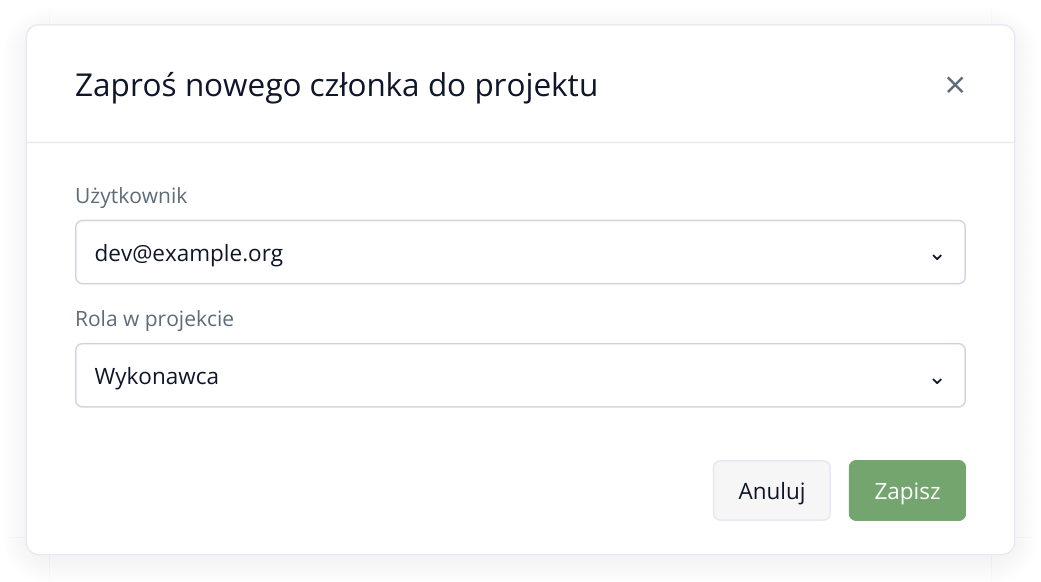
4. Zapraszanie programisty: wybierz kontakt i rolę w projekcie. Jeśli kontakt jeszcze nie istnieje, utwórz go przez e-mail na tej samej liście.
Jeśli pracownik jest już w kontaktach, możesz zaprosić go bezpośrednio z zadania. W polu „Wykonawca” znajduje się „Zaproś użytkownika z kontaktów”. Przydaje się to przy rozdzielaniu pracy podczas przeglądania planu.
Którą rolę wybrać
| Rola | Widoczne zadania | Dostępne działania | Dla kogo |
|---|---|---|---|
| Właściciel | Wszystkie zadania | Tworzy tablicę, zaprasza osoby, zarządza rolami, zadaniami i terminami. Odbiera pracę; może zmienić nazwę tablicy i ją usunąć. | Twórca tablicy; rola nadawana automatycznie. |
| Administrator | Wszystkie zadania | Rozdziela pracę, zmienia terminy, odbiera wyniki i zarządza już dodanymi uczestnikami. Nowe osoby zaprasza właściciel. | Kierownik projektu potrzebujący wspólnej tablicy Kanban. |
| Specjalista | Zadania przypisane tej osobie i przez nią utworzone | Tworzy zadania dla siebie i innych uczestników. W swoich zadaniach edytuje opis, terminy i wykonawców. Przekazuje wynik do sprawdzenia. | Specjalista SEO, który sam zleca zadania programiście lub redaktorowi. |
| Wykonawca | Tylko przypisane zadania | Komentuje, dołącza pliki, odznacza punkty zadania i zmienia status pracy. Nie tworzy zadań ani nie zmienia ich terminów i wykonawców. | Programista lub redaktor realizujący gotowe polecenia. |
| Obserwator | Tylko przypisane zadania | Czyta treść, terminy i załączniki. Nie pisze na czacie, nie edytuje zadania ani jego statusu. | Klient potrzebujący podglądu wybranych prac. |
Kanban jest dostępny dla właściciela i administratora. Specjalista i wykonawca pracują ze swoimi zadaniami przez listę oraz karty. Gotową pracę przekazują do „Weryfikacja”. Do „Gotowe” przenosi ją właściciel lub administrator po odbiorze.
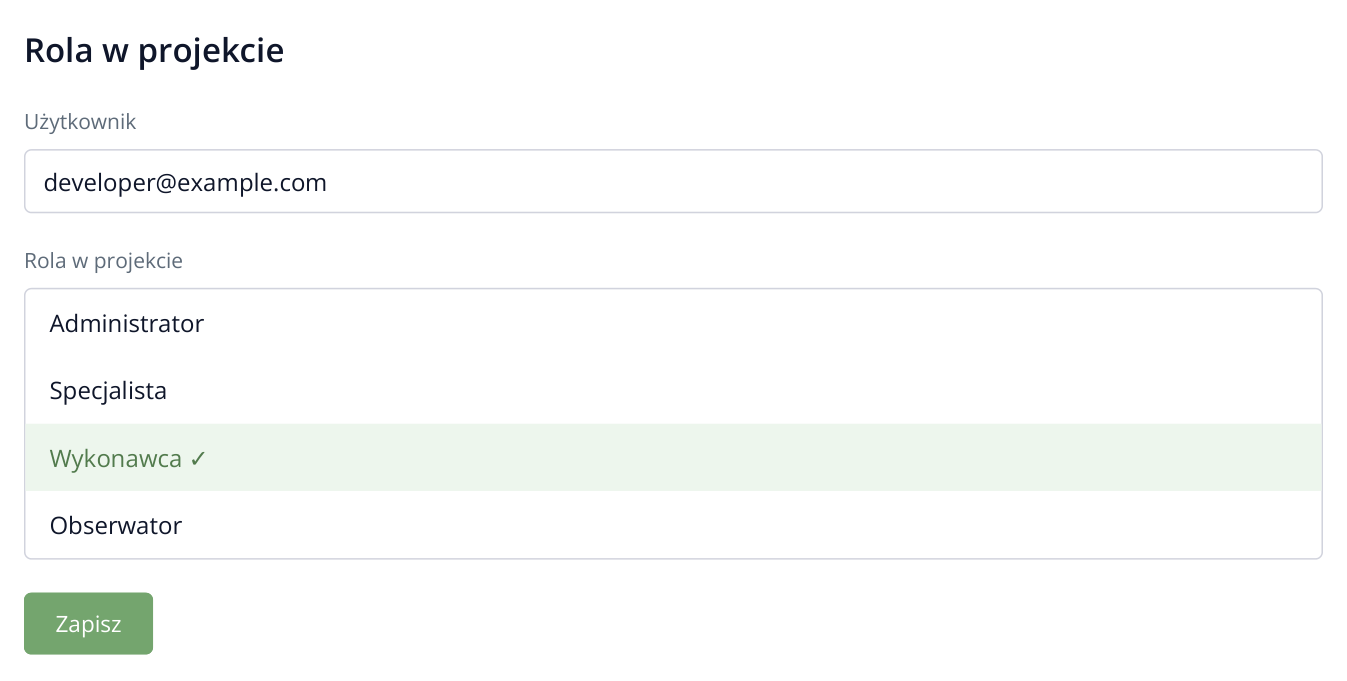
5. Wybór roli zapraszanego programisty. Właściciel jest określony od momentu utworzenia tablicy. Na liście wybiera się rolę nowego uczestnika.
Jak pracownik przyjmuje zaproszenie i zaczyna pracę
- Po zapisaniu nowego uczestnika Labrika wysyła wiadomość na podany e-mail. W wiadomości „Zaproszenie do udostępnienia projektu” pracownik klika „Zaakceptuj zaproszenie”.
- Jeśli nie jest zalogowany, klika „Przejdź do autoryzacji” i loguje się do swojego konta Labrika lub rejestruje. Powinien użyć konta, z którego będzie pracować nad projektem.
- Jeśli po zalogowaniu widzi ekran „Uzyskiwanie dostępu do projektu”, klika „Zaakceptuj zaproszenie”. Zaproszenie zostaje przypisane do jego konta.
- Na swoim koncie otwiera udostępniony projekt, następnie „Zadania”, odpowiednią tablicę i jej listę „Zadania”. Właściciel lub administrator przypisuje mu zadania jako wykonawcy. Od tej chwili pojawiają się na jego liście pracy.
Przy pierwszym zadaniu wystarczy otworzyć jego nazwę, przeczytać opis i powiązany raport, a następnie ustawić „W toku”. Po poprawce pracownik dodaje komentarz z wynikiem i wybiera „Weryfikacja”. Kierownik widzi zmianę statusu na wspólnej tablicy.
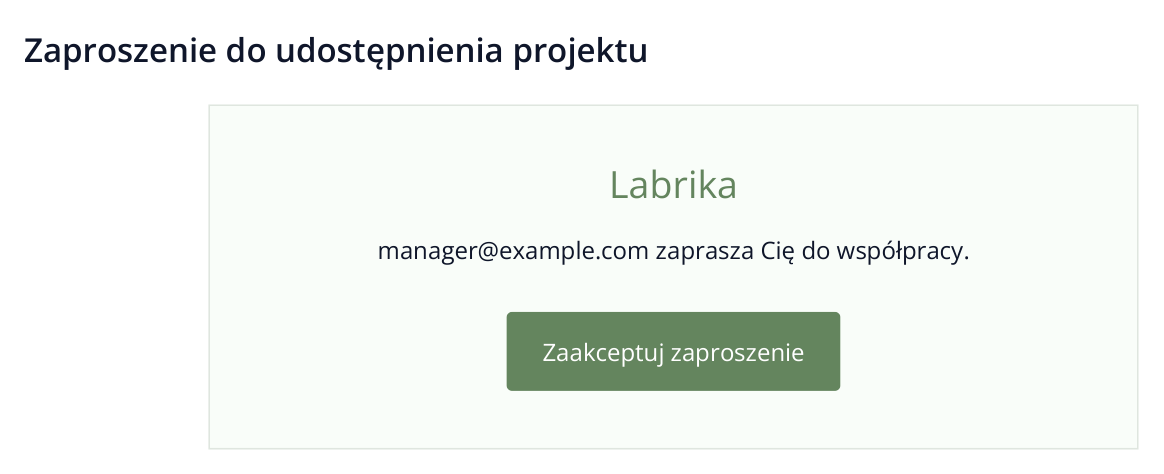
6. Wiadomość przychodzi na e-mail podany podczas dodawania kontaktu. Przycisk prowadzi do przyjęcia zaproszenia. Ilustracja przedstawia przykładową wiadomość.

7. Ekran potwierdzenia dla osoby już zalogowanej do Labrika. Po przyjęciu zaproszenia można otworzyć dostępne projekty i przypisane zadania.
Jeśli wiadomości nie ma, sprawdź adres oraz folder „Spam”. Właściciel otwiera „Członkowie” i klika status „Zaproszenie nie zostało przyjęte” przy kontakcie. W oknie „Wyślij zaproszenie” może wybrać „Skopiuj link do schowka” i przekazać link pracownikowi. Ponowne wysłanie wiadomości jest możliwe raz na dobę. Potwierdzony kontakt nie musi rejestrować się ponownie — pracownik korzysta z istniejącego konta.
Przypisz wykonawców i terminy
Otwórz zadanie, klikając jego nazwę. W „Wykonawca” wybierz uczestnika, a w „Czas trwania zadania” ustaw początek i koniec pracy. Te same dane są dostępne w tabeli planu.
W naszym przykładzie programista otrzymuje błędy 5xx i niedziałające linki, a specjalista SEO — puste opisy description. Jeśli nad zadaniem pracuje kilka osób, dodaj je do listy wykonawców. Przez „Oznacz członka zespołu jako odpowiedzialnego za zadanie” wskaż osobę odpowiedzialną za ukończenie.
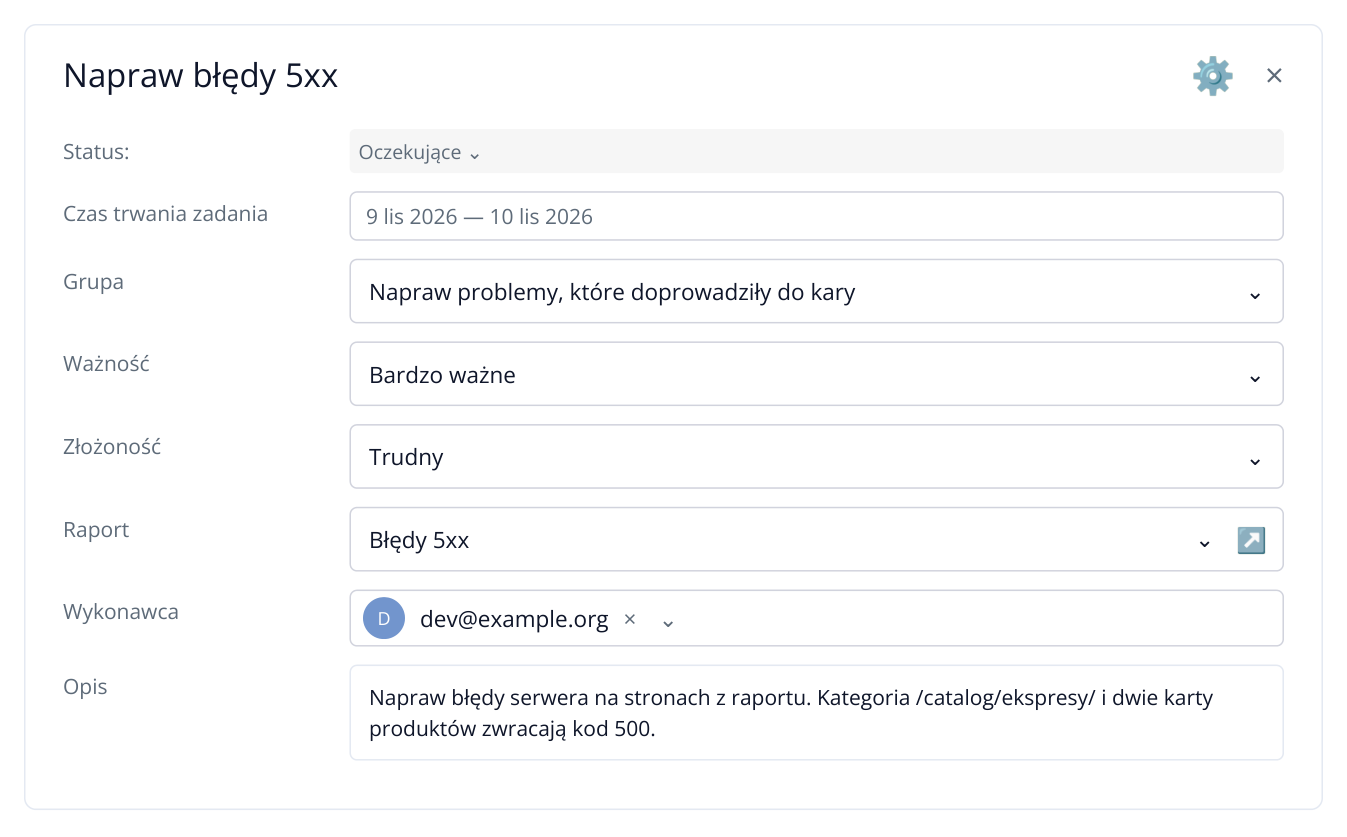
8. Fragment zadania „Napraw błędy 5xx”: przypisano programistę i termin 9–10 listopada. Opis i link do raportu pozostają przy zadaniu.
W opisie dodaj szczegóły dotyczące witryny, np. że błędy pojawiły się po aktualizacji CMS. Komentarze i pliki są zapisywane w zadaniu, więc przy kontroli poprawek kierownik widzi zarówno polecenie, jak i rozmowę z programistą.
Przydziel kilka zadań jednocześnie
Aby przekazać jednej osobie cały blok prac, kliknij nad tabelą „Szybko dodaj użytkowników do projektu”. W oknie „Szybki podział zadań” zaznacz po lewej zadania, po prawej wykonawcę i kliknij „Zapisz”. W ten sposób od razu przydzielisz programiście błędy 5xx, 4xx i niedziałające linki.
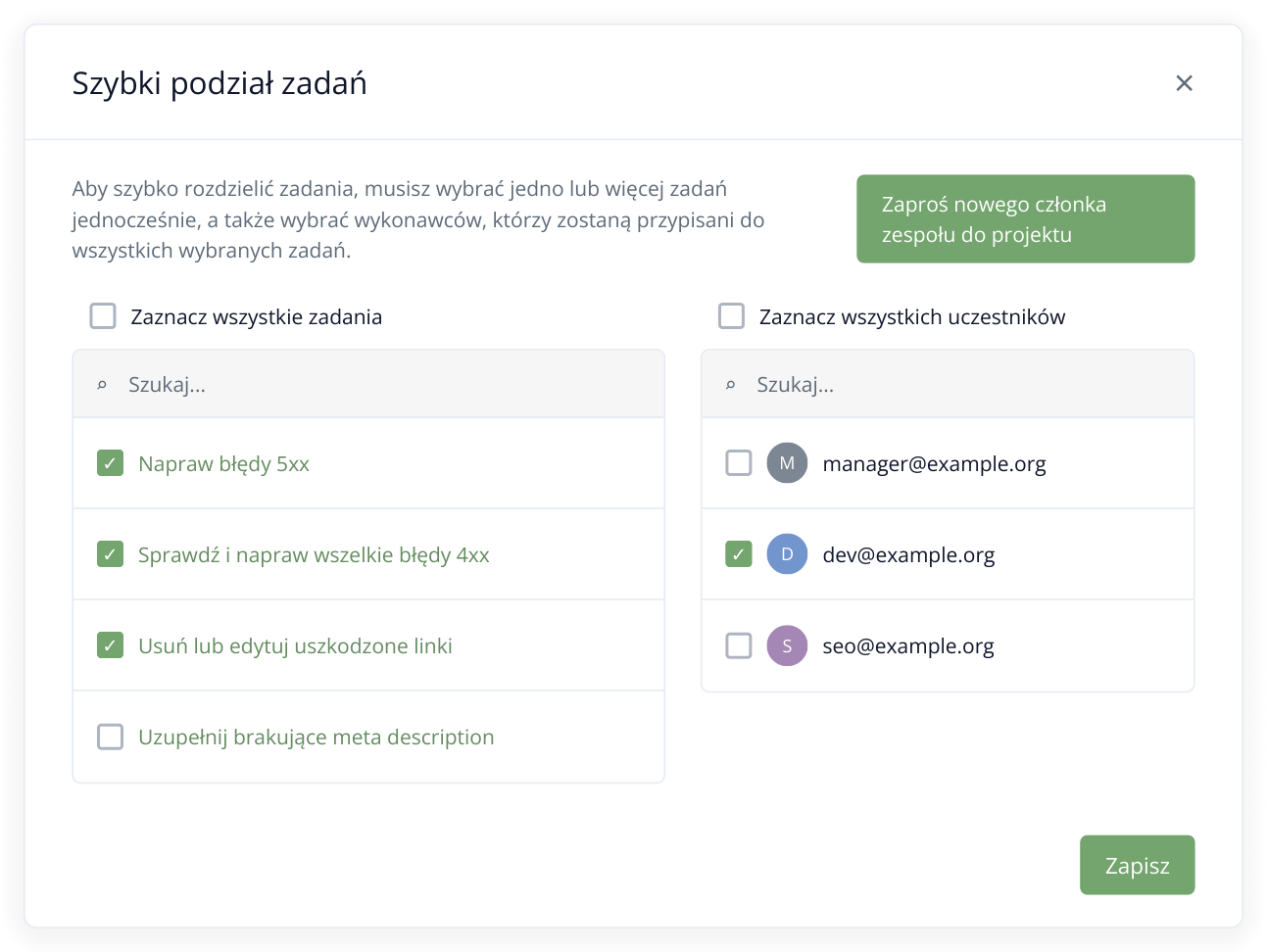
9. Trzy zadania techniczne zostają przypisane programiście jednym zapisem. Zadanie dotyczące description czeka na osobne przypisanie specjaliście SEO.
Wybrane osoby są przypisywane do wszystkich zaznaczonych zadań. Dlatego prace techniczne przekaż programiście jednym zapisem, a teksty — specjaliście SEO kolejnym. Nie trzeba otwierać każdej karty osobno.
Prowadź codzienną pracę na tablicy Kanban
Właściciel lub administrator otwiera „Kanban” przy tej tablicy. Te same zadania są pokazane jako karty według statusów. Można je przeciągać między kolumnami. Kierownik od razu widzi, co zespół już rozpoczął i które poprawki czekają na odbiór.
- Programista z rolą „Wykonawca” otwiera przypisane „Napraw błędy 5xx” na liście „Zadania” i zmienia status z „Oczekujące” na „W toku”.
- Po poprawce dodaje komentarz o wykonanej pracy i wybiera „Weryfikacja”. Na tablicy Kanban kierownika karta pojawia się w odpowiedniej kolumnie.
- Właściciel lub administrator sprawdza wynik. Jeśli problem został rozwiązany, przenosi zadanie do „Gotowe”. Jeśli potrzebne są poprawki, zwraca je do „W toku” z komentarzem.
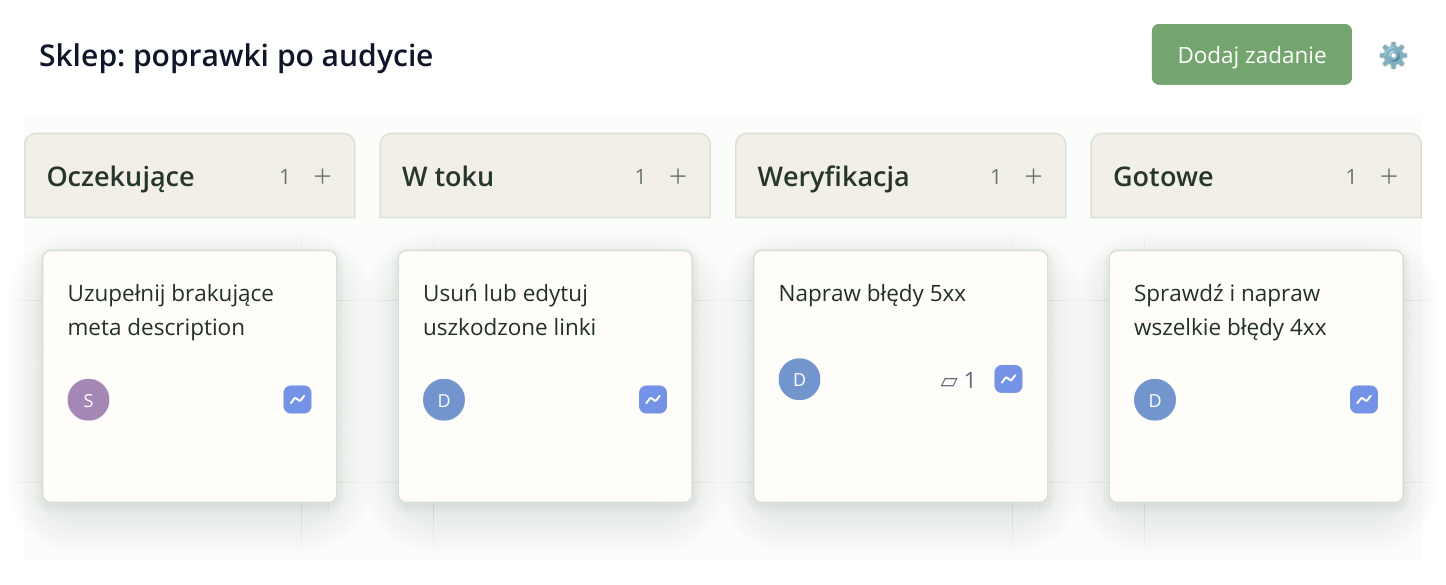
10. Ten sam plan na tablicy Kanban: description jest jeszcze w planie, programista poprawia linki, błędy 5xx czekają na sprawdzenie, a zadanie 4xx jest ukończone.
Jeśli w kolumnie „Weryfikacja” zbiera się kilka kart, kierownik widzi, że trzeba odebrać wykonane już poprawki. Dla agencji to wygodny sposób oddzielenia zgłoszenia wykonania od potwierdzonego wyniku: wykonawca przekazuje zadanie, a właściciel lub administrator je odbiera.
Aby odebrać poprawki 5xx, uruchom audyt po publikacji zmian i otwórz aktualny raport „Błędy 5xx”. Sprawdź adresy z zadania: naprawione strony powinny zniknąć z listy. W komentarzu podaj datę kontroli i ewentualne pozostałe URL. Następnie właściciel lub administrator odbiera zadanie albo zwraca je do poprawy.
Zaplanuj terminy na wykresie Gantta
Otwórz „Wykres Gantta”, aby uzgodnić terminy, np. ukończenie poprawek sklepu przed kampanią reklamową. Po lewej są zadania, daty i procent realizacji, po prawej — ich czas trwania na wspólnej osi.
Ustaw terminy w kartach zadań. W przykładzie błędy serwera zaplanowano na 9–10 listopada, linki na 11–13 listopada, a opisy description inna osoba uzupełnia równolegle. Kierownik widzi, że dwa kolejne zadania programisty zajmą cały tydzień.
Jeśli termin się zmienia, przeciągnij pasek zadania na inne dni. Aby zmienić czas trwania, pociągnij jego krawędź. Dwuklik otwiera kartę. Właściciel lub administrator może dzięki temu uzgodnić nowy harmonogram bezpośrednio na wykresie.
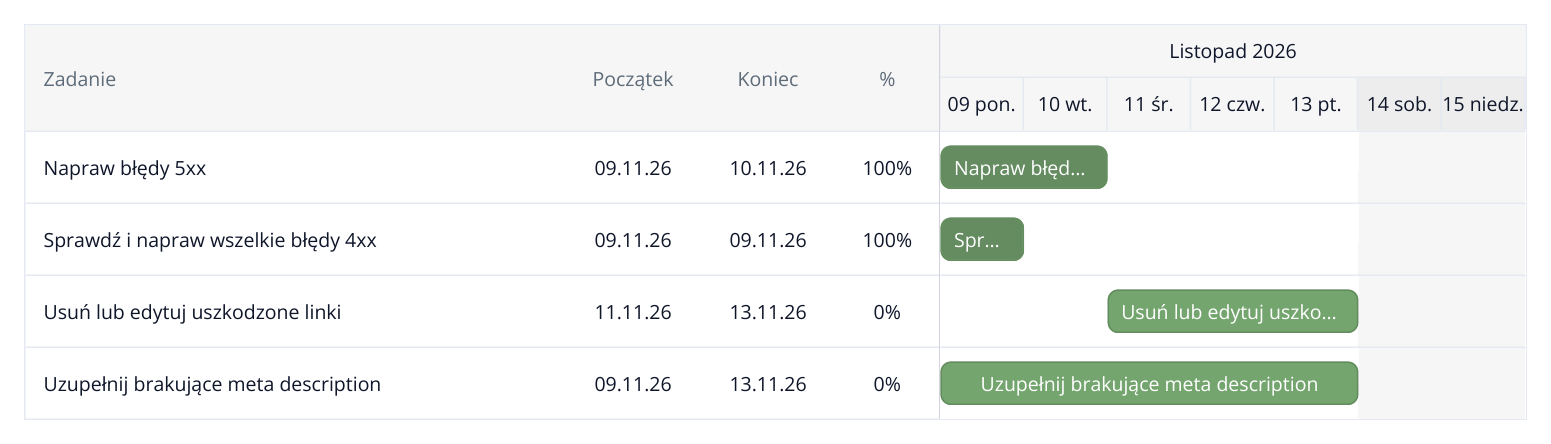
11. Terminy i postęp obok kalendarza pokazują prace wykonywane kolejno i równolegle. W przykładzie daty oraz procent realizacji ustawili uczestnicy projektu.
Jeśli programista potrzebuje jeszcze dwóch dni na błędy serwera, na wykresie łatwo zauważyć kolizję z następną pracą i wcześniej ją przesunąć lub zmienić wykonawcę. Agencja może uzgodnić terminy z klientem, a właściciel sklepu sprawdzić, które poprawki będą gotowe przed startem reklam.
Tabela, Kanban i wykres Gantta pokazują ten sam plan. Zmiany terminów i statusów są zachowywane do dalszej pracy zespołu. Po poprawkach porównaj audyt przed i po, aby pokazać klientowi usunięte problemy.
Przeczytaj więcej podobnych artykułów