
 Polski
expand_more
 English
 Español
 Deutsch
 Français
 Português
 Türkçe
 العربية
 हिन्दी

Monitoring witryny konkurenta w Labrika: zrzuty ekranu, HTML i metatagi
Labrika zapisuje HTML i zrzuty stron konkurentów według harmonogramu, pokazuje zmiany tekstu oraz metatagów i wysyła powiadomienia. Marketer zauważa nowe promocje i warunki sprzedaży, specjalista SEO aktualizacje ważnych stron, a kierownik otrzymuje historię ofert rynkowych z datami i konkretnymi przykładami.
Wybierz strony odpowiednie do celu biznesowego
Zacznij od adresów, których zmiany wpłyną na Twoje decyzje: popularnego produktu, cennika, kluczowej usługi czy dostawy. Sama obniżka ceny nie opisuje całej oferty konkurenta. Obok mogą zmienić się termin promocji, zawartość zestawu i warunki odbioru. Labrika zachowa to w tekście i na zrzucie.
| Dla kogo | Jakie strony wybrać | Jaką decyzję podjąć |
|---|---|---|
| Kierownik sklepu internetowego | Popularne produkty, dostawa, gwarancja | Porównać cenę z wyposażeniem i serwisem, przygotować własną promocję |
| Marketer SaaS | Cennik, porównanie pakietów, warunki okresu próbnego | Zaktualizować argumenty sprzedażowe po zmianie limitów i zakresu pakietu |
| Kierownik usług lub sprzedaży B2B | Strony docelowe, realizacje, warunki obsługi | Zauważyć nową usługę, gwarancję lub kierunek działalności konkurenta |
| Specjalista SEO | Strony konkurentów widoczne na ważne zapytania | Znaleźć zmiany Title, H1 i treści oraz ocenić pomysły dla własnej witryny |
| Specjalista reklam i konwersji | Promocje sezonowe i reklamowe strony docelowe | Zobaczyć nowe propozycje, formularze i położenie przycisków |
| Agencja | Kluczowe strony kilku konkurentów klienta | Pokazywać klientowi datowane zmiany rynkowe i uzasadniać propozycje |
Dla każdego konkurenta wygodnie utworzyć osobny projekt. Wewnątrz rozdziel grupy regułami: produkty, cenniki, artykuły. Każda grupa może mieć własną czułość i adres powiadomień.
Utwórz monitoring i dodaj adresy
- W formularzu tworzenia projektu wybierz „Monitoring”, podaj czytelną nazwę, np. „Konkurent: ekspresy”, i kliknij „Utwórz projekt”.
- Wybierz „Tryb prosty” i kliknij „Utwórz”. W kreatorze nazwij regułę i dodaj pełne URL, po jednym w wierszu.
- Aby później rozszerzyć listę, otwórz „Śledzone strony” → „Dodaj”.
W przykładzie użyjemy produktu https://competitor.example/catalog/barista-120 i strony dostawy. Przy porównywaniu kilku sklepów dodaj karty tego samego modelu. Zmiana wyposażenia nie będzie wtedy wyglądała jak zwykła zmiana ceny.
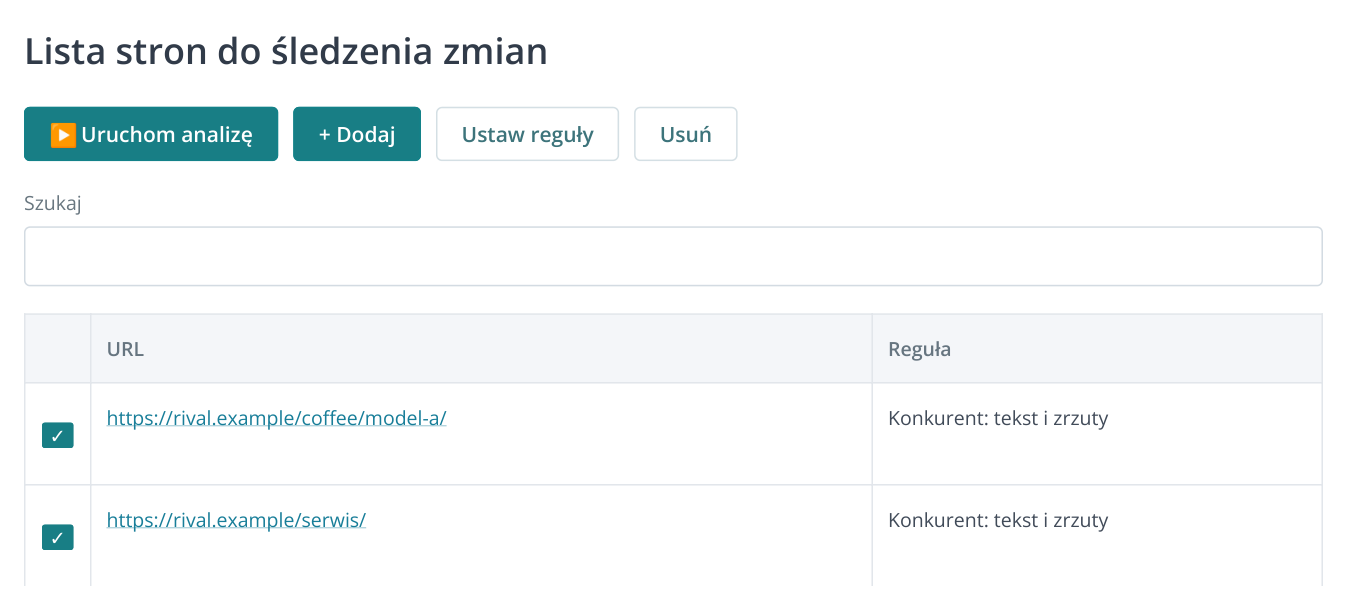
1. Raport bez menu bocznego. Dodaj adresy, sprawdź przypisaną regułę i uruchom analizę. Adresy i nazwa reguły są przykładowe.
Dodawaj tylko adresy potrzebne do obserwacji. Przy jednej kampanii wystarczy strona docelowa i warunki promocji. Przegląd asortymentu wymaga szerszej listy produktów.
Włącz zrzuty, tekst, HTML i metatagi
Otwórz „Reguły analizy i alertów” i wybierz regułę. W „Zrzuty strony” włącz „Rób zrzut dla komputera” i „Rób zrzut mobilny”. Podczas kontroli według tej reguły Labrika zapisze wygląd strony dla obu urządzeń.
W „Opóźnienie przed zrzutem, sek.” ustawisz oczekiwanie od 1 do 10 sekund. Jeśli ceny i zdjęcia pojawiają się później, zacznij od 5 sekund. Po pierwszej analizie otwórz zrzut i sprawdź, czy ważne elementy zdążyły się załadować.
Jeśli treść tworzy JavaScript, włącz „Parsuj JS”. W „Progi zmian” osobno skonfiguruj HTML, treść i metatagi. Wartość 0 oznacza reakcję na każdą zmianę, co przydaje się do warunków cenowych i krótkich Title. Dla rozbudowanego HTML z częstymi drobnymi aktualizacjami możesz ustawić wyższy próg.
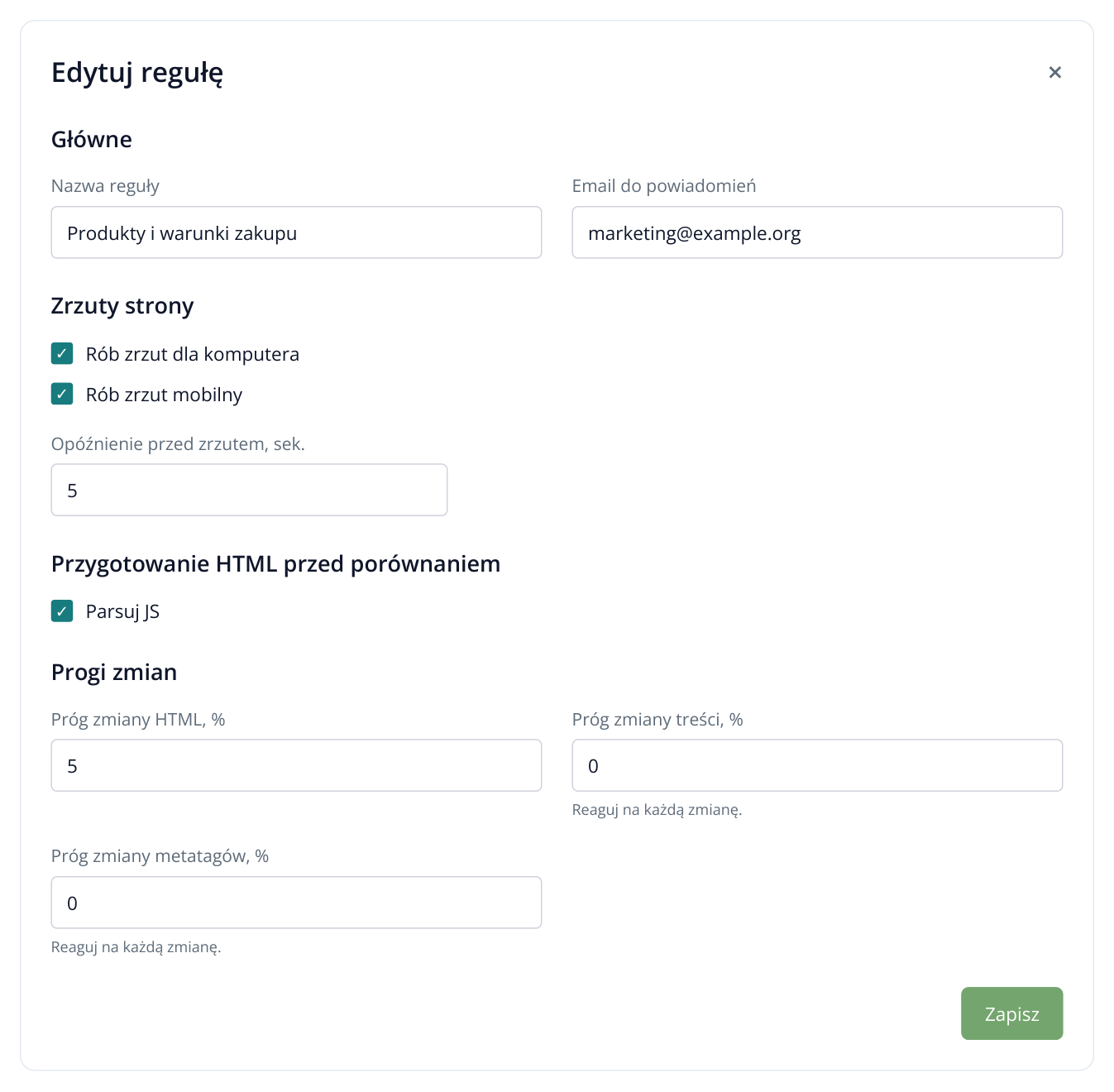
2. Fragment reguły: zapisują się oba typy zrzutów, a tekst i metatagi są sprawdzane nawet przy małej poprawce. Ustawienia i e-mail są przykładowe.
W „Email do powiadomień” podaj e-mail osoby korzystającej z wyników. Zapisz regułę. W „Śledzone strony” zaznacz adresy, kliknij „Ustaw reguły” i przypisz ją. Jeśli zrobił to kreator, wystarczy sprawdzić nazwę reguły przy URL.
Zapis reguły i przypisanie jej stronom to dwa kroki. Po „Ustaw reguły” sprawdź nazwę w wierszu URL. Jeśli produkty i dostawa wymagają innych warunków, przypisz osobne reguły. Wiadomości o cenach nie będą wtedy mieszane ze zmianami warunków dostawy.
Kieruj powiadomienia do osoby podejmującej decyzję: ceny i dostawę do marketera, strony SEO do specjalisty pozycjonowania. Po wiadomości otwórz URL w „Raport zmian”, wybierz datę alertu i porównaj ją z poprzednią wersją. Poniżej pokazujemy, jak otworzyć tekst i zrzuty.
Ustaw przechowywanie i regularne kontrole
W „Ustawienia przechowywania” wybierz „Przechowywanie HTML” i „Przechowywanie zrzutów ekranu”. Dla sezonowej kampanii zachowuj wersje przez całą promocję i późniejszą analizę. Nowe terminy obowiązują przyszłe uruchomienia. Zapisane pliki pozostają przez okres opłacony podczas ich tworzenia.
Na liście stron kliknij „Uruchom analizę”, sprawdź zużycie limitów lub środków i potwierdź przez „Uruchom”. Pierwszy przebieg tworzy stan początkowy, kolejne pokażą zmiany względem zapisanej wersji.
W „Ustawienia harmonogramu” wybierz „Codziennie o wybranych godzinach” i zaznacz godziny. Przy kontroli promocji warto mieć wynik na początku dnia pracy i wieczorem. Dla rzadko aktualizowanych usług można wybrać „Co tydzień w wybrane dni”.
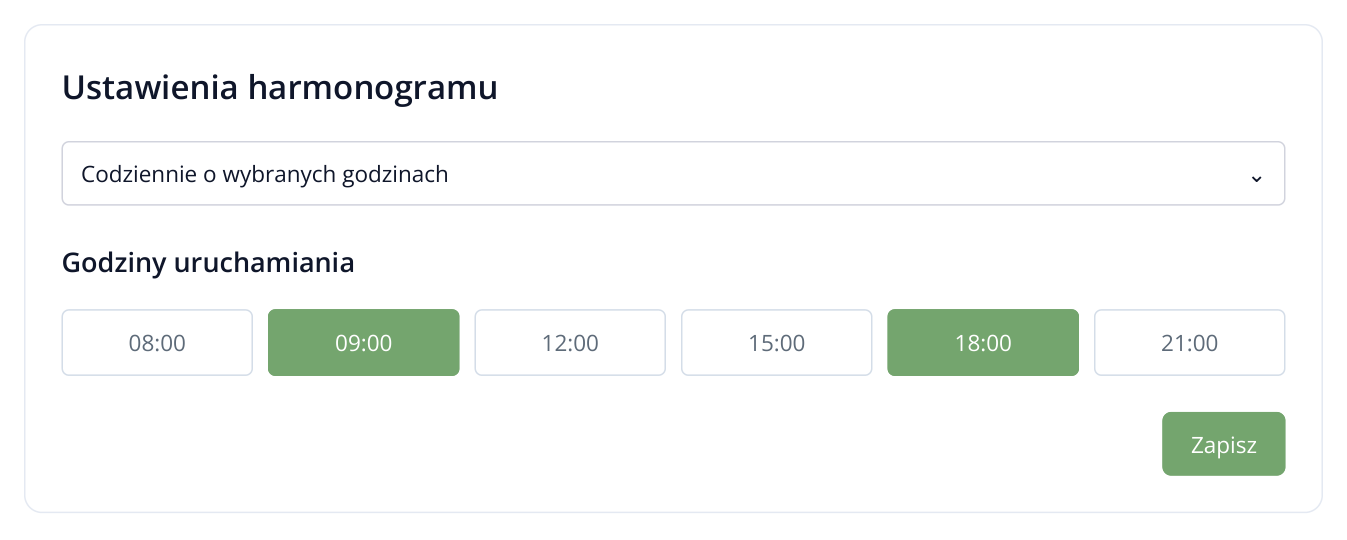
3. Przykładowy harmonogram z kontrolami o 09:00 i 18:00. Wybierz godziny, w których zespół potrzebuje wyników.
Monitoring zapisuje stan w chwili kontroli. Przy uruchomieniach o 09:00 i 18:00 zobaczysz różnicę między tymi wersjami. Krótka promocja pomiędzy nimi może nie trafić do historii. Dla promocji dziennych wybierz kilka godzin, dla tygodniowego przeglądu cenników rzadsze kontrole. Wersja początkowa powstaje dopiero po pierwszym uruchomieniu.
Otwórz stronę z wybranej daty
- Przejdź do „Raport zmian”. W „Historia zmian” wybierz przebieg w polu „Data raportu”.
- Znajdź adres i kliknij „Otwórz” w „Akcje”. Po prawej otworzy się panel strony.
- Kliknij wybrany wskaźnik: tekst, HTML, Title, description, H1 lub zrzut.
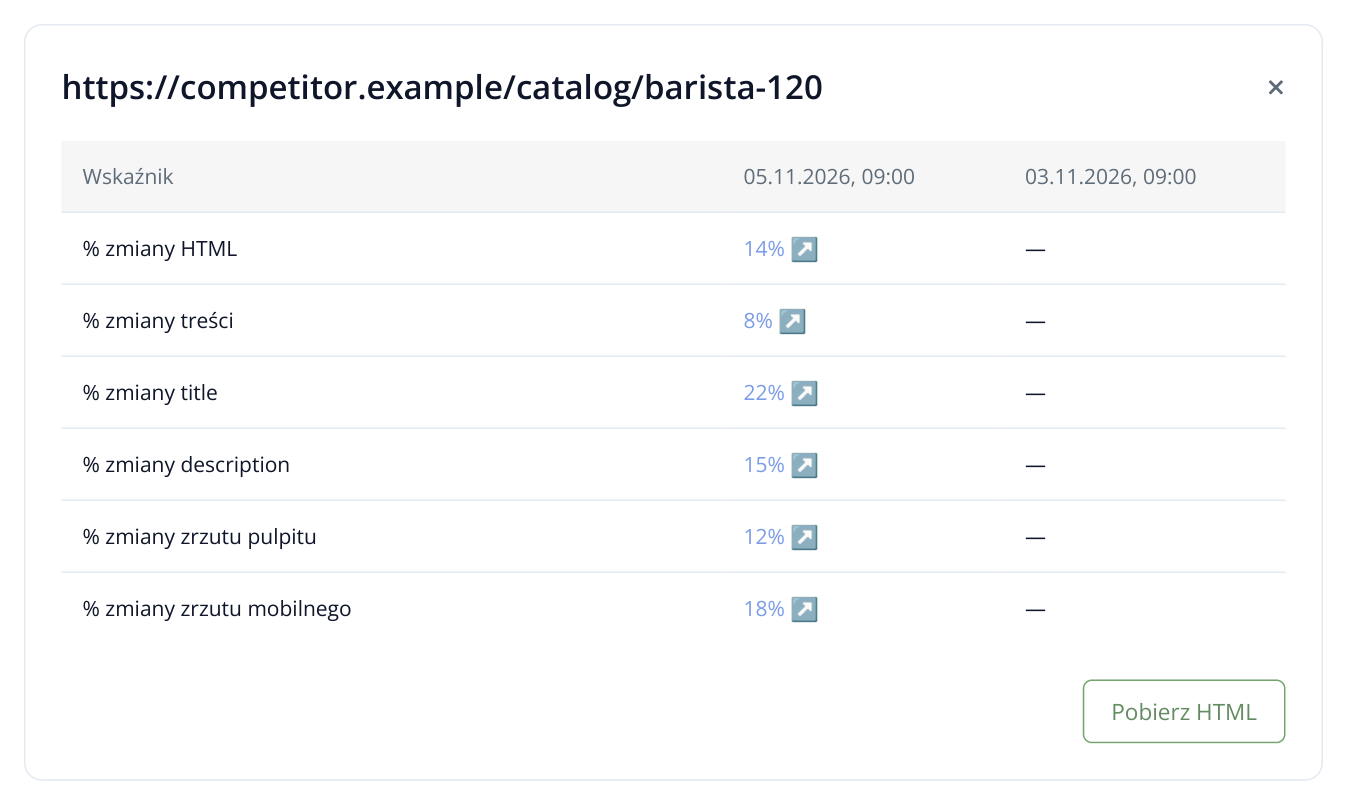
4. Fragment prawego panelu strony. Liczby z linkami otwierają porównania tekstu, metatagów i zrzutów. Daty wskazują wersje, których dotyczy wynik.
Aby porównać początek i koniec promocji, wybierz drugą zapisaną datę niebieskim przyciskiem nad właściwościami strony. Labrika przygotuje wskaźniki dla tej pary. To przydatne, jeśli w tygodniu wprowadzono wiele drobnych zmian, a potrzebujesz wyniku całego okresu.
Porównaj zrzuty komputerowe i mobilne
Kliknij „% zmiany zrzutu pulpitu”. W „Obok siebie” stary i nowy zrzut otwierają się obok siebie, każdy z datą. Widać zmianę banera, ceny, ilustracji, formularza i układu — nawet gdy sam tekst zmienił się niewiele.
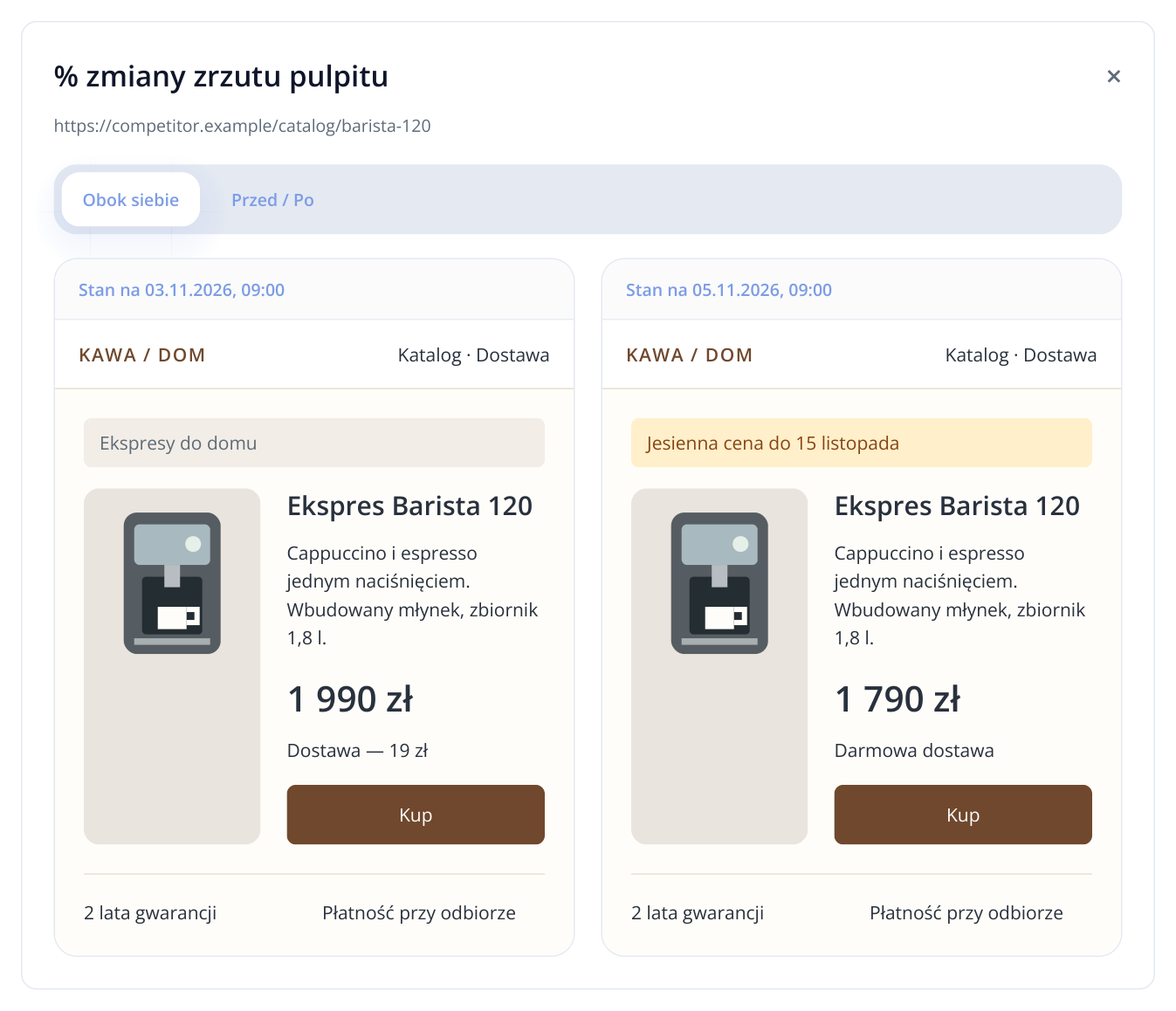
5. Zapisane wersje przykładowego sklepu: cena spadła z 1 990 do 1 790 zł, pojawiła się promocja i darmowa dostawa. Porównuj całą ofertę, włącznie z dostawą i gwarancją.
W przykładzie konkurent obniżył cenę ekspresu o 200 zł i zrezygnował z opłaty za dostawę. Kierownik sklepu może porównać końcowy koszt dla kupującego i zdecydować, czy odpowiedzieć ceną, zestawem akcesoriów czy szybszą dostawą. Zapisany zrzut ułatwi rozmowę z zakupami i sprzedażą.
Przełącz na „Przed / Po” i przesuwaj suwak. Nakładanie zrzutów przydaje się przy zmianie układu: widać podniesienie formularza, dodanie banera lub zmianę pierwszego ekranu.
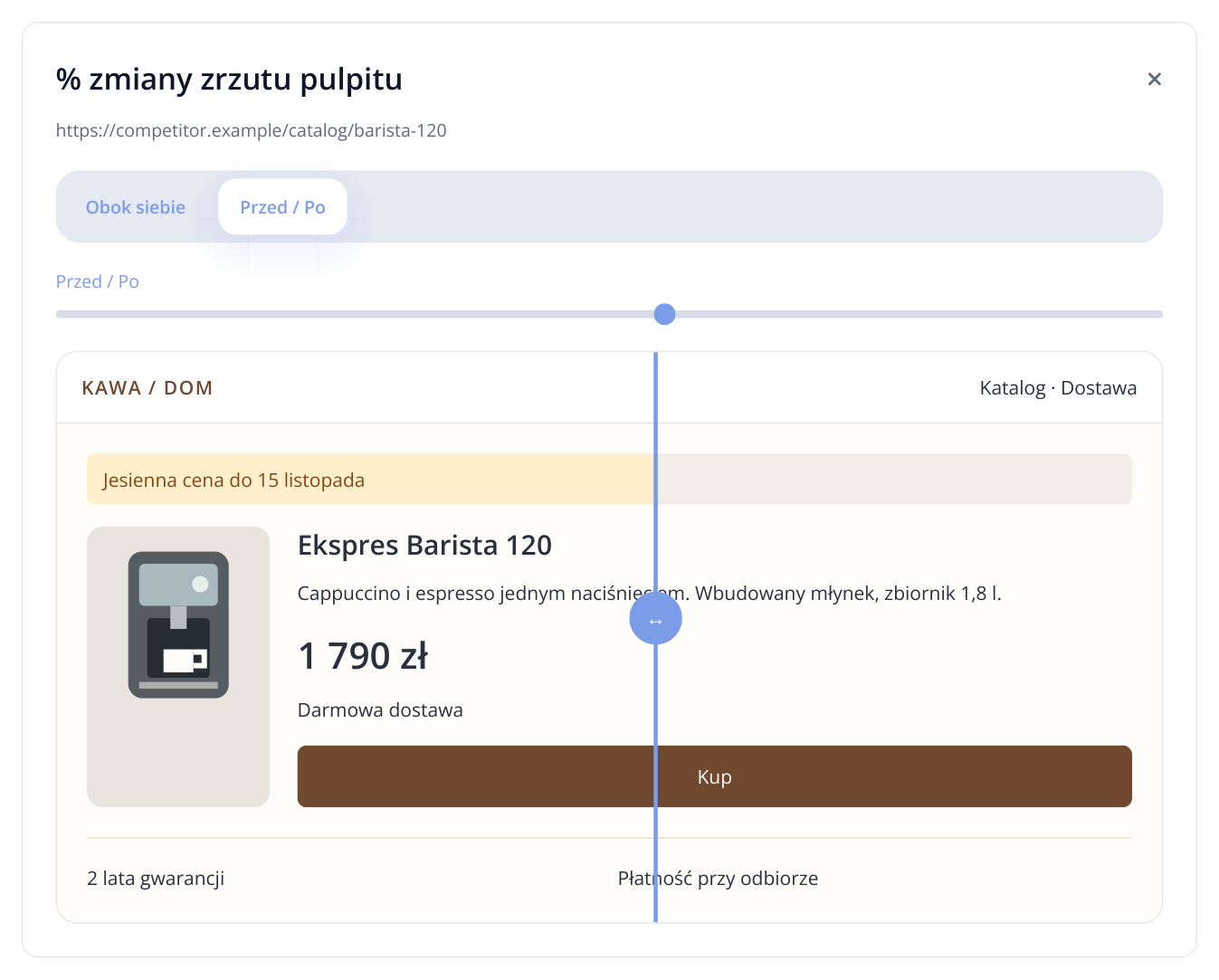
6. Schemat trybu „Przed / Po”: przesuwając suwak w Labrika, porównasz położenie elementów na starym i nowym zrzucie. Tutaj pokazano pozycję separatora.
Osobno otwórz „% zmiany zrzutu mobilnego”. Na telefonie warunki mogą mieć inny układ: niższy przycisk, dłuższa karta, większy baner. Wersja mobilna jest szczególnie przydatna do analizy stron konkurenta przy reklamach na smartfony.
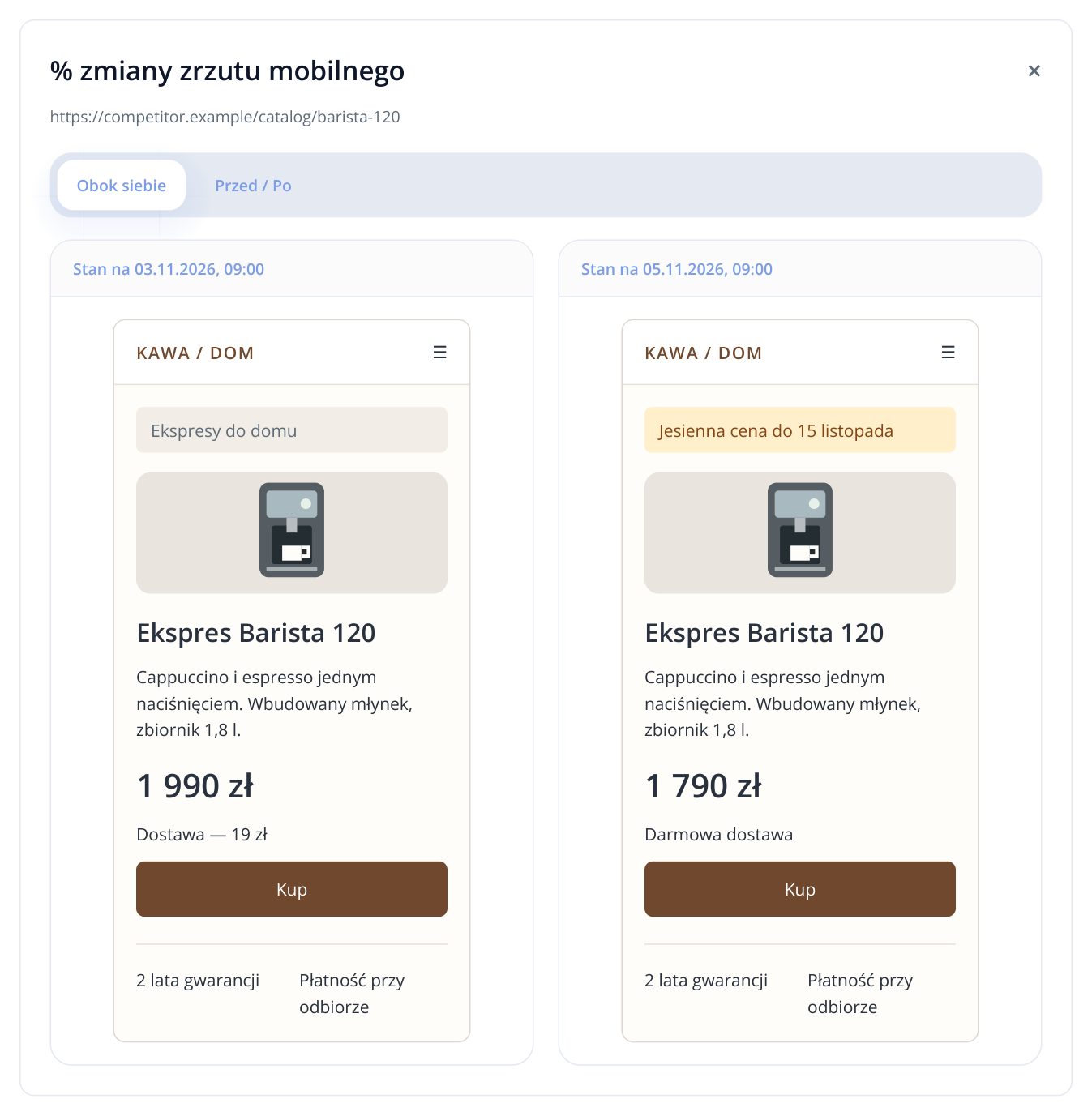
7. Zapisane wersje przykładowego sklepu: cena spadła z 1 990 do 1 790 zł, pojawiła się promocja i darmowa dostawa. Mobilny zrzut pokazuje prezentację oferty na wąskim ekranie.
Jeśli różnicę powoduje zmiana slajdu lub wyskakująca oferta, otwórz także porównanie tekstu. Odróżnisz aktualizację warunków sprzedaży od kolejnego stanu banera. Dobre rozwiązanie konkurenta potraktuj jako hipotezę własnego testu, np. pokaż dostawę obok ceny i sprawdź zmianę liczby zamówień.
Sprawdź znaczenie zmiany w tekście, HTML i metatagach
Kliknij „% zmiany treści”, aby przeczytać dwie wersje z zaznaczonymi usunięciami i dodatkami. To szybsze niż szukanie jednej frazy na długiej stronie. Szczególnie pomaga przy cennikach: mógł zmienić się limit użytkowników, okres rozliczeniowy lub zakres wsparcia.
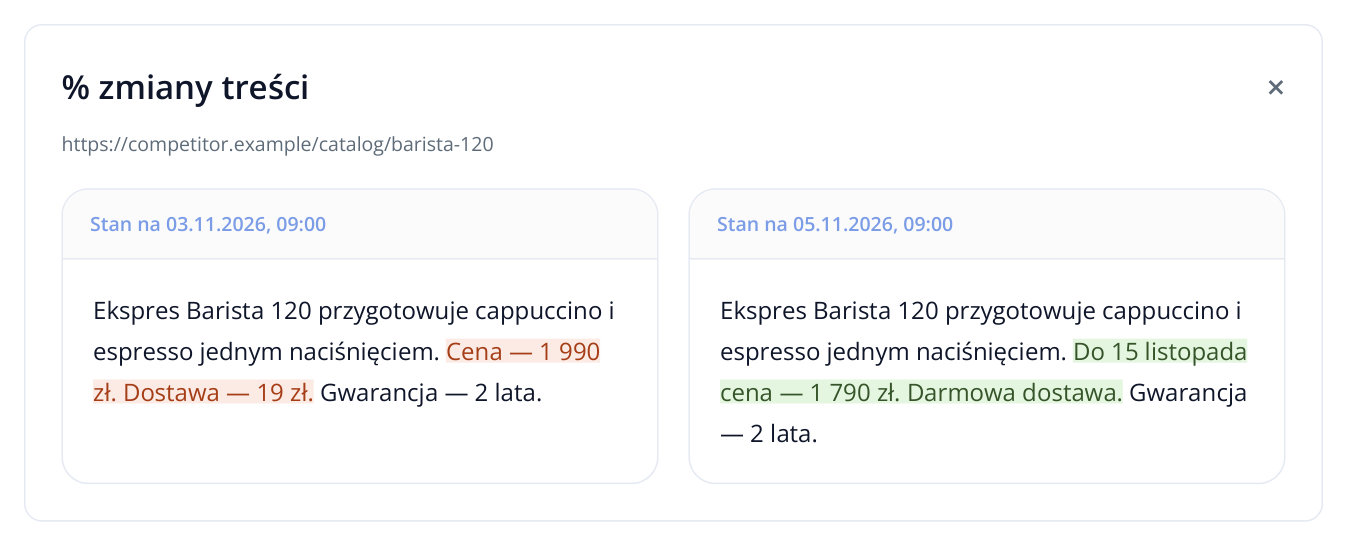
8. Wersje pokazują konkretne warunki: usunięty fragment jest czerwony, dodany zielony. Przykład dotyczy tych samych dat obserwacji.
Dla SEO otwórz „% zmiany title”, „% zmiany description” i „% zmiany H1”. Konkurent mógł dodać miasto do Title, dostawę do H1 i rozbudować pytania. Specjalista zobaczy, jakie tematy oraz korzyści są mocniej eksponowane, i oceni, czy podobne wyjaśnienia przydadzą się jego odbiorcom.
Przez „% zmiany HTML” sprawdzisz zmiany kodu, a „Pobierz HTML” zapisze wersję do szczegółowej analizy. HTML pomaga, gdy strony wyglądają podobnie, ale zmieniły się linki, atrybuty lub struktura. Zrzut zachowuje wygląd, tekst pokazuje sformułowania, HTML wyjaśnia sposób wdrożenia.
Przełóż obserwacje na konkretne działania
Sprzedaż SaaS. Konkurent dodał wsparcie weekendowe bez podnoszenia ceny pakietu. Zachowaj dwie wersje warunków i przekaż handlowcom datę zmiany, aby zaktualizowali porównanie pakietów. Zespołowi produktowemu zleć osobno ocenę zapotrzebowania własnych klientów na takie wsparcie.
Firma usługowa. Na stronie konkurenta pojawiła się gwarancja wyniku i pakiet ze stałą ceną. Sprawdź, na jakie pytania klientów odpowiada oferta. W razie potrzeby doprecyzuj własną stronę i argumenty handlowców, podając warunki rzeczywiście dostępne w Twojej firmie.
Agencja. W miesięcznym przeglądzie pokaż klientowi zapisane strony konkurentów: nowe promocje, rozszerzone usługi i odświeżone strony docelowe. Do każdego przykładu dodaj działanie dla klienta: sprawdzić cenę zestawu, dopisać warunki dostawy lub przetestować nowy blok. Historia ze zrzutami pozwala prowadzić konkretną rozmowę o rynku.
Tak samo można kontrolować własną witrynę podczas pracy wykonawcy. Odbiór krok po kroku z audytami, zrzutami i SERM opisuje artykuł o porównaniu wyników przed pracami i po nich.
Przeczytaj więcej podobnych artykułów