
 Polski
expand_more
 English
 Español
 Deutsch
 Français
 Português
 Türkçe
 العربية
 हिन्दी

Jak kontrolować pracę specjalisty SEO dzięki historii zmian witryny
Labrika zapisuje zmiany stron według dat: możesz zobaczyć zakres poprawek, porównać tekst i metatagi oraz sprawdzić zrzuty ekranu przed pracami i po nich. Kierownik otrzymuje potwierdzenie opublikowanych zmian, agencja — materiały do odbioru prac, a marketer — historię aktualizacji konkurencji.
Dodaj strony ze zlecenia dla wykonawcy
Otwórz projekt „Monitorowanie zmian” i „Śledzone strony”. Kliknij „Dodaj”, wklej pełne adresy URL, po jednym w wierszu, i potwierdź dodanie. Na pierwszy etap wybierz strony ze zlecenia, np. /wynajem/ i /serwis/, a także typową kartę produktu, jeżeli zmieniany jest wspólny szablon.
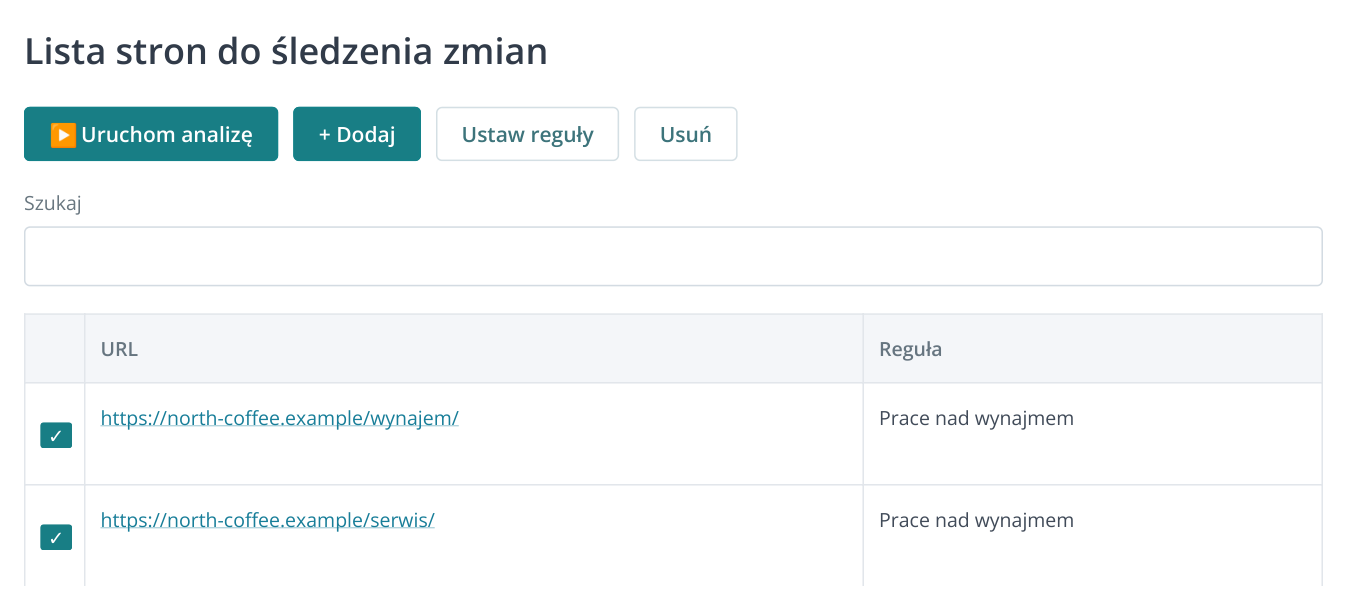
1. Raport bez menu bocznego. Dodaj adresy, sprawdź przypisaną regułę i uruchom analizę. Adresy i nazwa reguły są przykładowe.
Jeżeli projekt jeszcze nie istnieje, utwórz go przez „Dodaj nową witrynę” → „Monitoring”, podaj nazwę i wybierz „Uniwersalny monitoring”. Konfigurację projektu i pierwszych stron szczegółowo pokazuje instrukcja monitoringu zmian. To osobny projekt obserwacji: audyt witryny i monitoring mają różne zadania.
Zapisz początkowy tekst i zrzuty ekranu przed pracami
W „Reguły analizy i alertów” utwórz regułę. Włącz zapisywanie potrzebnych obrazów: „Rób zrzut dla komputera” i „Rób zrzut mobilny”. Skonfiguruj śledzenie tekstu, HTML i metatagów; do drobnych poprawek redakcyjnych potrzebny jest niski próg zmian. Jeśli treść pojawia się po wykonaniu skryptów, włącz przetwarzanie JavaScript.
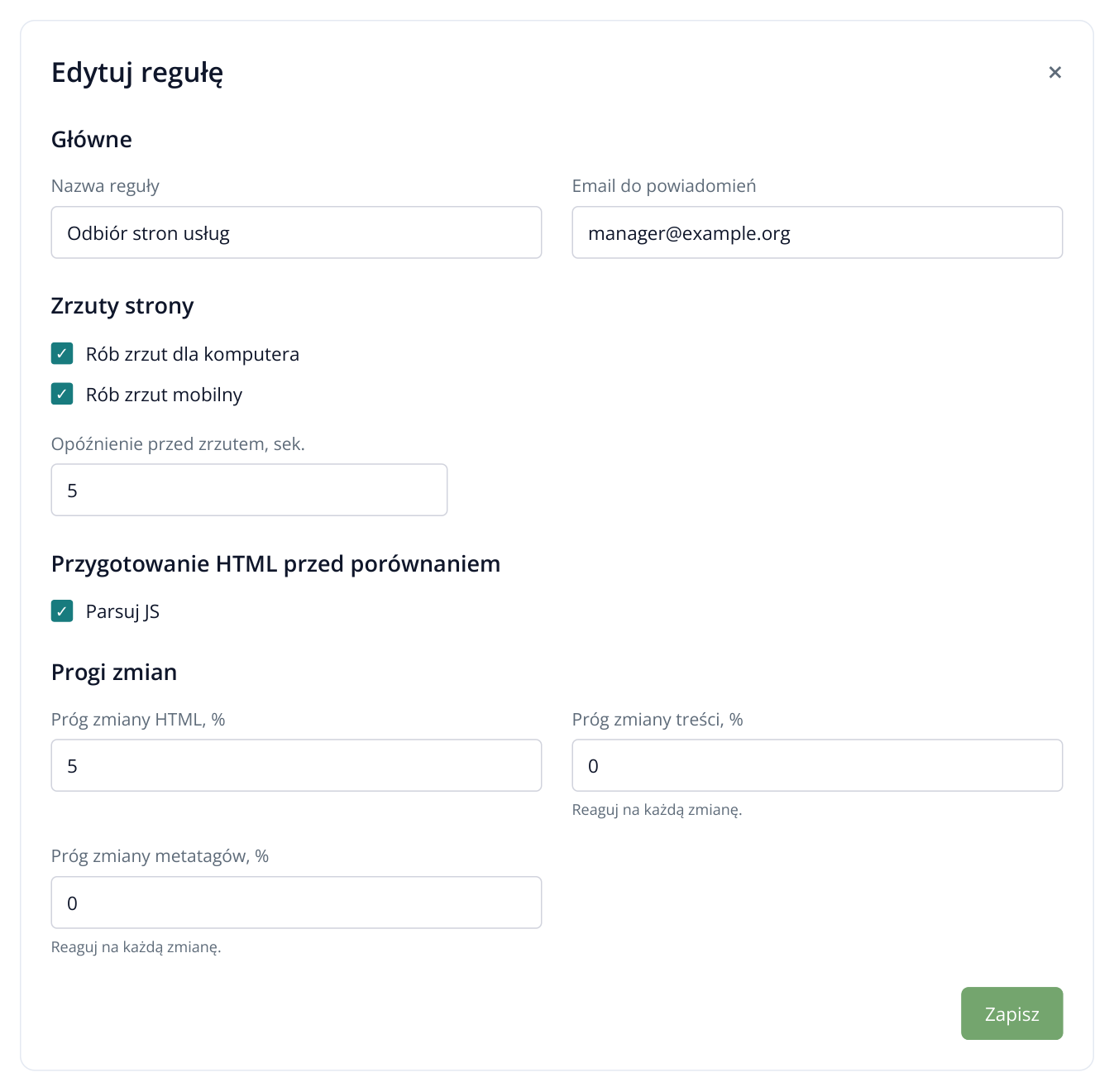
2. Fragment reguły: zapisują się oba typy zrzutów, a tekst i metatagi są sprawdzane nawet przy małej poprawce. Ustawienia i e-mail są przykładowe.
W „Śledzone strony” zaznacz adresy URL, kliknij „Ustaw reguły” i wybierz utworzoną regułę. Uruchom pierwszą analizę przed publikacją poprawek. W ustawieniach przechowywania wybierz okres obejmujący etap prac i ich odbiór; zapisane wersje będą potrzebne do późniejszego porównania. Następnie włącz harmonogram, np. jedno sprawdzenie pod koniec dnia pracy.
Znajdź daty rzeczywistych zmian witryny
Otwórz „Historia zmian”. Nad tabelą znajduje się wykres słupkowy uruchomień: HTML, Text i Meta mają różne kolory. Za pomocą pól wyboru nad wykresem możesz pozostawić potrzebne rodzaje zmian. Kliknij interesującą datę lub wybierz ją w „Data raportu”, a następnie otwórz URL z tabeli.
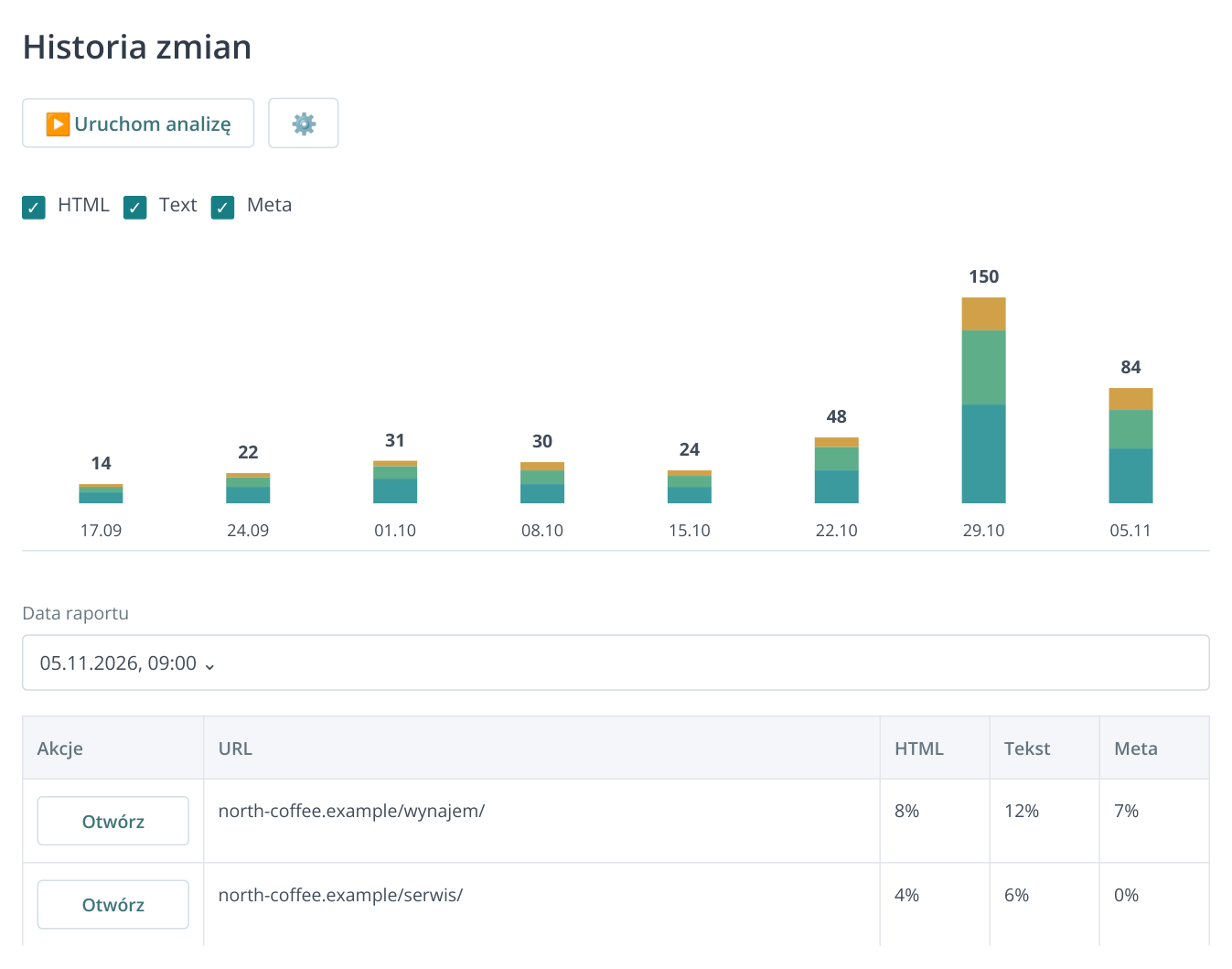
3. Historia zmian: wysokość słupków pomaga znaleźć dni aktywności, a kolory rozdzielają HTML, tekst i metatagi. Wybrany pomiar otwiera listę adresów URL pod wykresem. Pokazano fragment z przykładowymi danymi. Na telefonie tabela przewija się w poziomie.
Przydaje się to przy cotygodniowej kontroli: wykonawca zgłosił aktualizację katalogu we wtorek — znajdź odpowiedni pomiar i zmienione strony. Masowa zmiana HTML przy niewielkiej zmianie tekstu może dotyczyć szablonu, menu lub wspólnej sekcji. Otwórz jedną ze stron, aby poznać przyczynę; sama wysokość słupka nie mówi o wartości wykonanej pracy.
Oceń zakres zmian według stron i słów
W „Podsumowanie zmian” przełączaj między „Strony” a „Słowa”. Wykres pokazuje zmiany wybranej miary, a tabela poniżej — dodane, usunięte i zmienione strony oraz słowa dla wybranego pomiaru. Niżej wybierz kategorię „Zmienione”, aby przejść do konkretnych adresów URL.
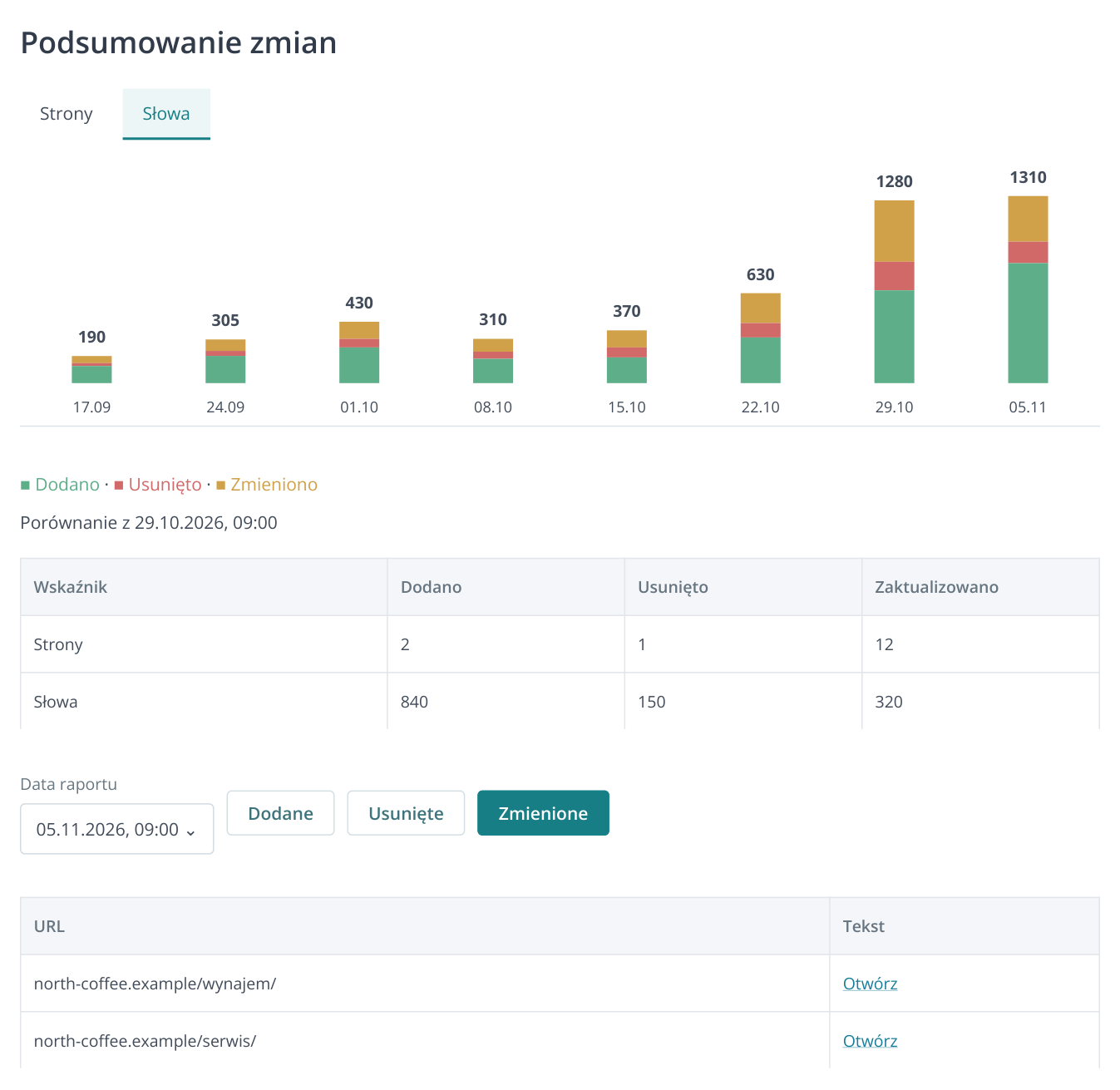
4. W raporcie „Podsumowanie zmian” można przełączać strony i słowa. Wyniki dotyczą wybranego i poprzedniego pomiaru, a kategoria „Zmienione” otwiera adresy do sprawdzenia. Liczby przykładowe.
W przykładzie zmieniono 12 stron, dodano 840 słów i usunięto 150. Porównaj to ze zleceniem: jeśli redaktor miał zaktualizować warunki wynajmu na 12 stronach docelowych, lista pozwoli sprawdzić zakres wykonania. Jeżeli obiecano poprawić canonical, liczba słów nie jest potrzebna — liczą się metatagi i wynik ponownego audytu.
Podsumowanie porównuje sąsiednie pomiary. Aby ocenić cały miesiąc, nie sumuj wszystkich zmian słów: jeden akapit mógł być edytowany kilka razy. Porównaj początkową i końcową wersję właściwej strony w sposób opisany poniżej.
Porównaj treść z dowolnych dwóch zapisanych dat
W „Historia zmian” wybierz datę końca etapu i kliknij „Otwórz” przy odpowiednim URL. W panelu strony nad właściwościami kliknij link wyboru daty porównania. Po prawej pojawi się lista dostępnych pomiarów: wybierz datę początku etapu. Daty nie muszą następować bezpośrednio po sobie; porównanie przygotuje się automatycznie.
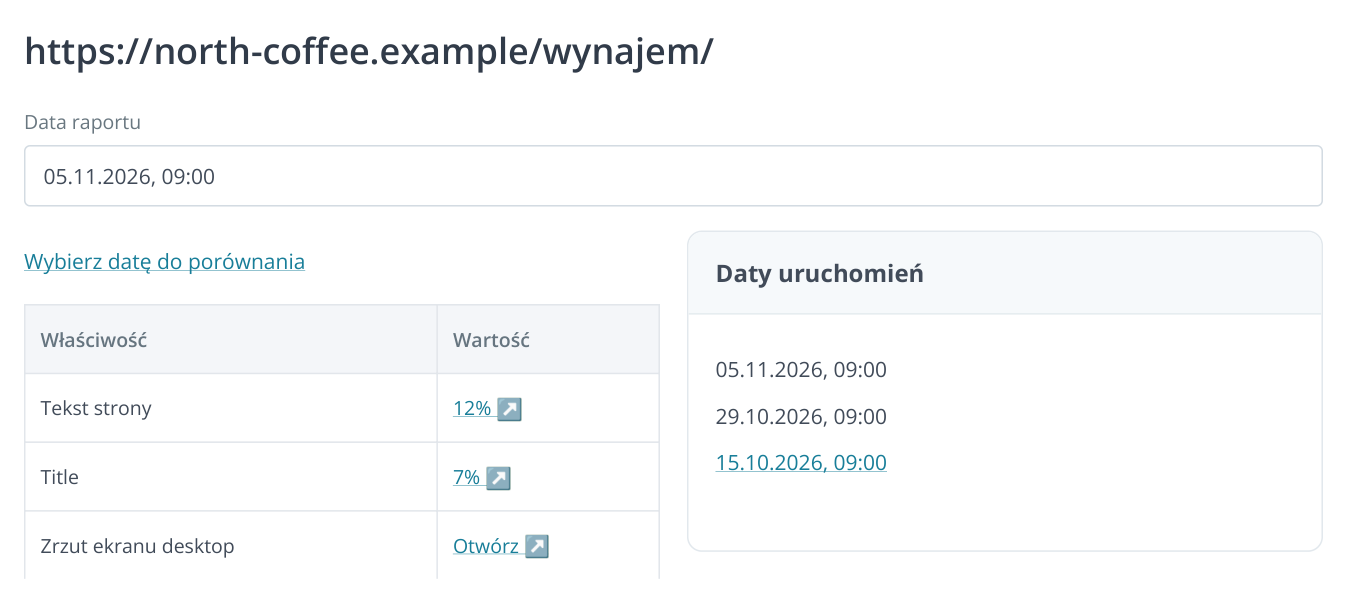
5. W prawym panelu strony wybierz drugą datę z dostępnych pomiarów. Możesz zestawić początek i koniec etapu, pomijając sprawdzenia pośrednie. Daty i wartości są przykładowe.
Sprawdź parę dat w nagłówku. Kliknij wartość z ikoną szczegółów w wierszu tekstu, HTML lub metatagu. W porównaniu tekstu usunięcia są czerwone, a dodania — zielone. Możesz np. zobaczyć, że zamiast ogólnej obietnicy „szybki serwis” pojawiły się warunki sprzętu zastępczego i termin przyjazdu technika.
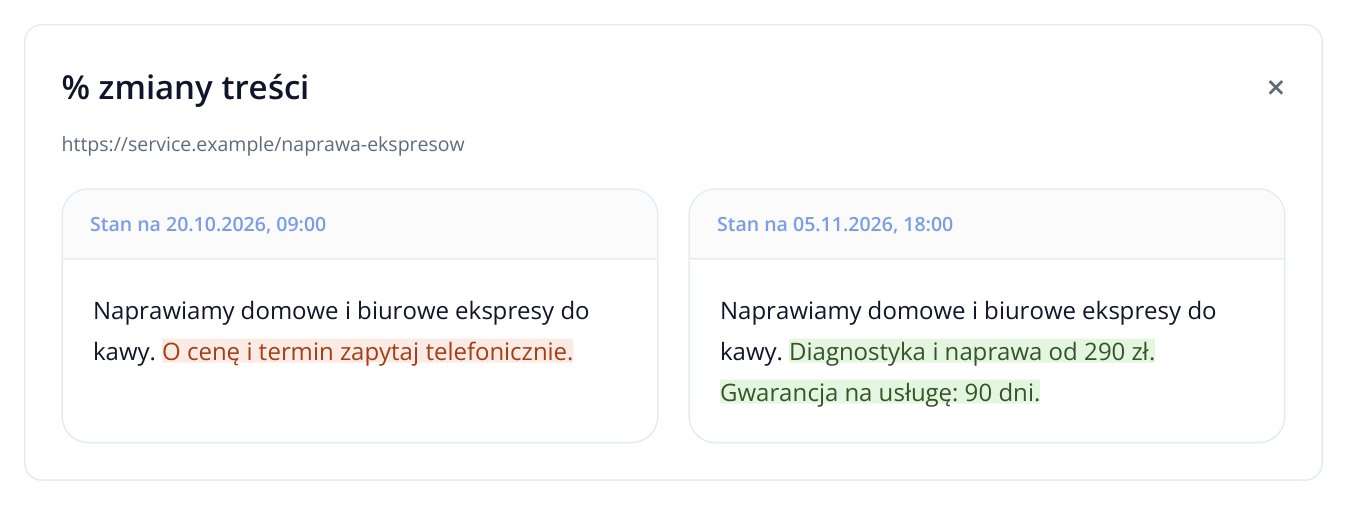
6. Obie wersje pokazują konkretne warunki: usunięty fragment jest czerwony, a dodany — zielony. Przykład dotyczy tych samych dat obserwacji.
Po wybraniu drugiej daty adres w przeglądarce się aktualizuje. Skopiuj link do zadania lub raportu dla klienta: otworzy tę parę wersji, dopóki są zapisane i masz dostęp do projektu. Wykonawca nie będzie musiał ponownie szukać daty i strony.
Odbierz zmiany wyglądu
Otwórz porównanie zrzutów ekranu dla komputera i telefonu. Użyj „Obok siebie”, aby zobaczyć obie wersje, lub „Przed / Po” z suwakiem do sprawdzenia położenia sekcji. Jeśli wykonawca miał przesunąć wyżej przycisk zapytania, poprawić baner lub pokazać cenę na pierwszym ekranie, zrzuty potwierdzają opublikowany rezultat.
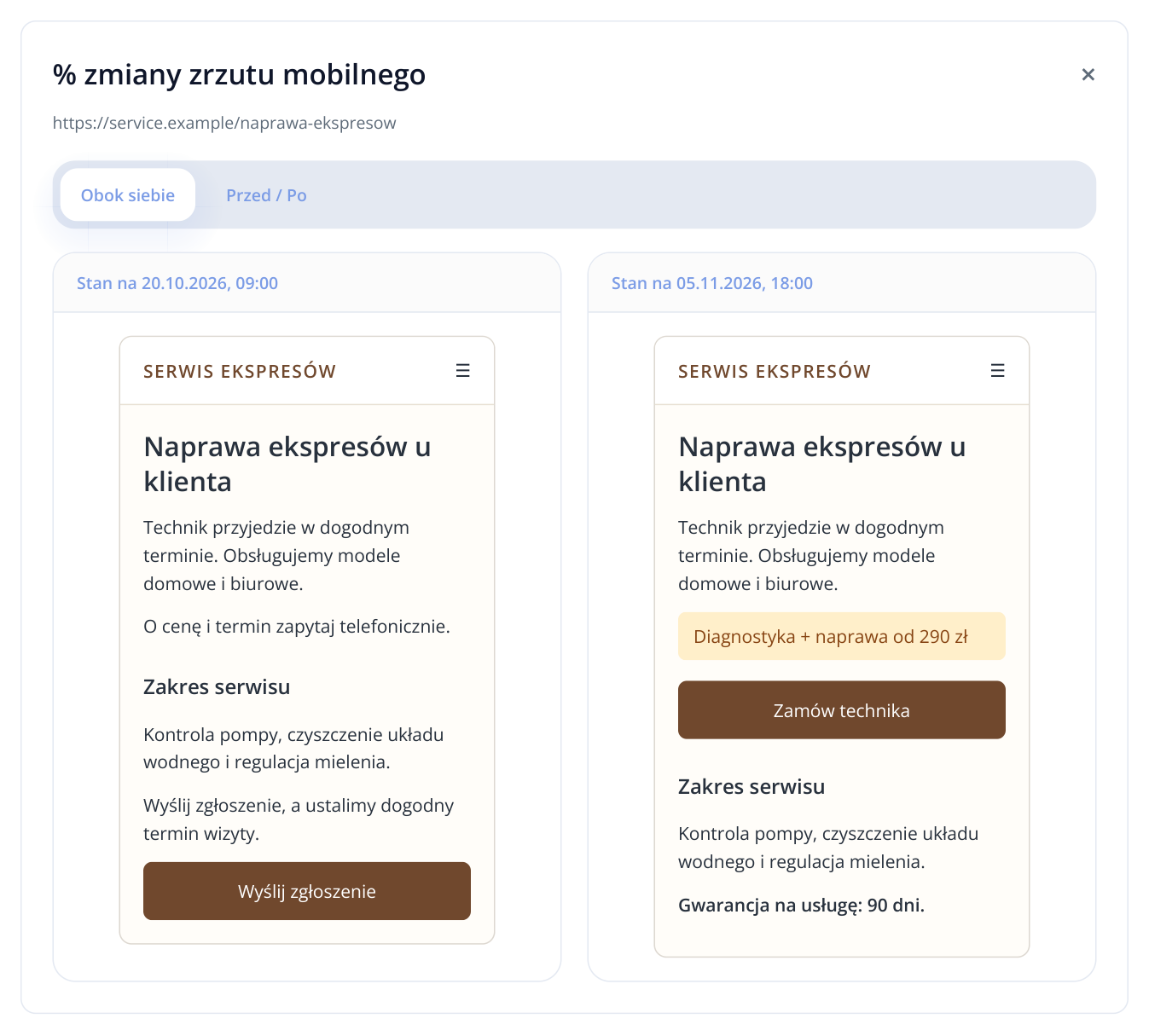
7. Przykładowy odbiór strony mobilnej: wykonawca przeniósł cenę i przycisk kontaktu wyżej oraz dodał gwarancję. Zrzuty pokazują opublikowane zmiany w dwóch datach.
Do odbioru zlecenia dołącz do zadania porównanie tekstu i zrzut ekranu: pierwsze pokazuje zawartość, drugi — sposób prezentacji odwiedzającemu. Wysyłkę zgłoszenia do CRM sprawdź na stronie: zrzut pomaga odebrać wygląd formularza.
Wykorzystaj historię do odbioru prac, wdrożeń i analizy konkurencji
| Sytuacja | Co śledzić | Co zrobić na podstawie wyniku |
|---|---|---|
| Odbiór prac wykonawcy SEO | Adresy URL ze zlecenia, tekst, metatagi i zrzuty. | Porównać listę zmienionych stron z ustaleniami i powtórzyć audyt błędów. |
| Praca redakcji | Nowe i zmienione słowa na opublikowanych stronach. | Sprawdzić, czy nowe warunki pojawiły się na wszystkich stronach i czy zachowano ważne informacje. |
| Aktualizacja CMS | Typowe strony przed wdrożeniem i po nim. | Przy masowej zmianie otworzyć HTML i zrzuty, znaleźć znikniętą sekcję i przekazać ją programiście. |
| Obserwacja konkurenta | Strony usług, cenniki, promocje i karty produktów. | Ustalić, co zmieniło się w ofercie, oraz zaktualizować argumenty sprzedażowe lub własny plan treści. |
| Przekazanie projektu innemu zespołowi | Początkowe i ostatnie zapisane wersje kluczowych adresów URL. | Pokazać historię opublikowanych zmian i stan początkowy dla nowego etapu. |
Aby ocenić efekty promocji, dodaj porównanie audytów SEO przed pracami i po nich, pozycje oraz widoczność w AI dla uzgodnionych obszarów. Monitoring odpowiada na pytanie, co zmieniło się w witrynie; te raporty pomagają ocenić, które problemy usunięto i jak zmienia się obecność w wyszukiwarkach oraz odpowiedziach AI.
Przeczytaj więcej podobnych artykułów