
 Polski
expand_more
 English
 Español
 Deutsch
 Français
 Português
 Türkçe
 العربية
 हिन्दी

Jak sprawdzić strony docelowe przed reklamą i kontrolować je po starcie
Przed uruchomieniem reklam sprawdź całą ścieżkę: reklama prowadzi do właściwej strony, oferta jest aktualna, formularz działa, a zgłoszenie trafia do zespołu. Labrika znajduje błędy techniczne, zapisuje wygląd stron docelowych i śledzi ich zmiany w trakcie kampanii.
Zacznij od końcowych adresów URL reklam
Wyeksportuj lub skopiuj adresy stron docelowych z kampanii reklamowej: reklam usługi, kategorii, kart produktów, promocji i dodatkowych linków. Na przykład reklamy wynajmu nie można uznać za gotową na podstawie działającej strony głównej — potrzebny jest konkretny URL z warunkami wynajmu.
Dodaj witrynę do Labrika i wykonaj pełny audyt. Jeśli sprawdzasz tylko wybrane sekcje, w „Ustawienia crawlra” wypełnij „Ograniczenia URL”: /office-coffee/ i /serwis/, po jednej w wierszu. Aby analiza objęła podstrony, pozostaw „Pomiń wszystkie inne strony” wyłączone. Zaznaczenie tego pola oznacza sprawdzenie wyłącznie dokładnie wymienionych adresów.
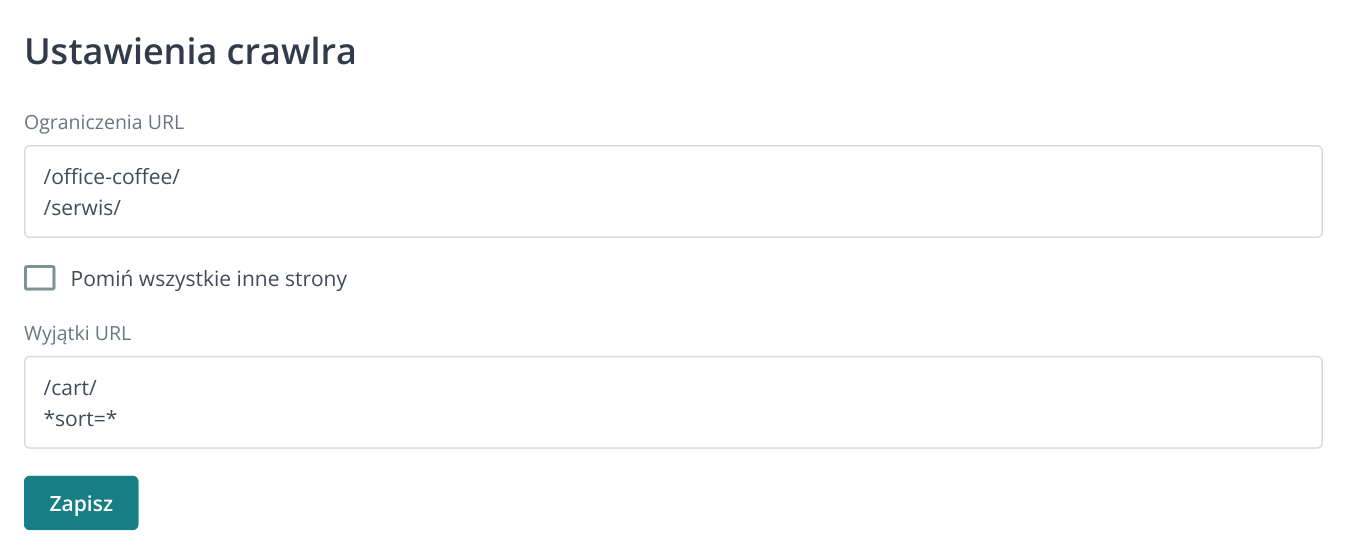
1. Aby skanować foldery z podstronami, pole „Pomiń wszystkie inne strony” pozostaje wyłączone. Włączenie go ogranicza analizę do dokładnych adresów z listy.
W „Wyjątki URL” możesz wykluczyć koszyk i niepotrzebne warianty sortowania. Po analizie znajdź w wynikach każdy URL kampanii; jeśli nie został przeskanowany, dodaj go do zakresu sprawdzenia. Dla landing page’a na React lub Vue włącz przetwarzanie JavaScript zgodnie z instrukcją dla witryn JS.
Przekaż programiście błędy utrudniające przejście i wysłanie zgłoszenia
W „Audyt techniczny” otwórz „Błędy 4xx”, „Błędy 5xx”, „Wiele (łańcuchowych) przekierowań” i „Strony z uszkodzonymi linkami”. Wybierz adresy kampanii oraz strony, do których prowadzą przyciski i linki strony docelowej.
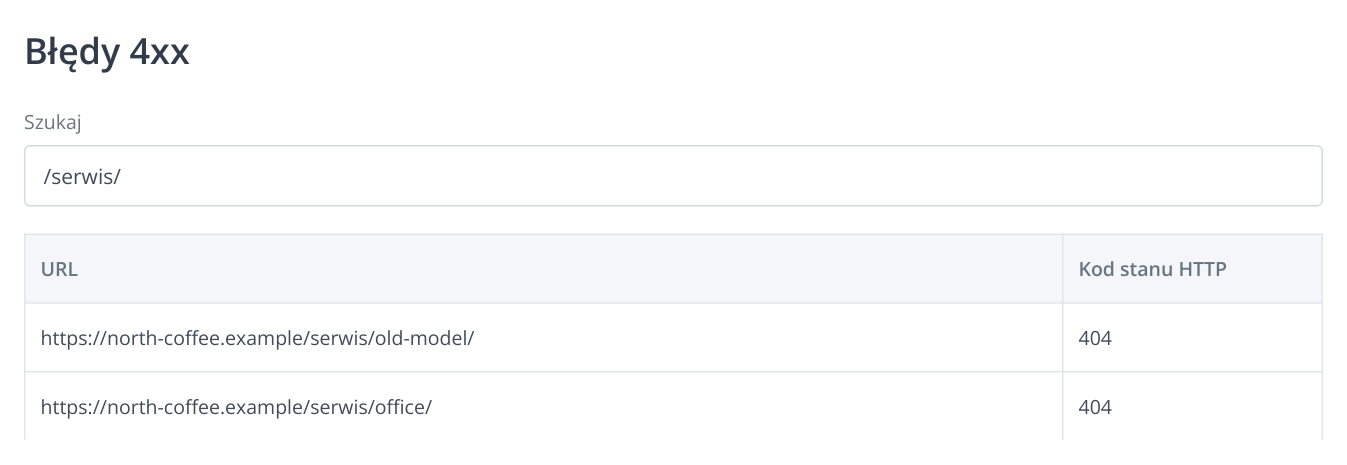
2. Przykładowy raport: porównaj znalezione adresy z końcowymi URL reklam. Dwa adresy z kampanii wymagają poprawy przed startem.
| Znalezisko | Jak utrudnia działanie reklamy | Co zlecić |
|---|---|---|
| Strona docelowa zwraca 404 lub 500 | Opłacone kliknięcie nie prowadzi do działającej oferty. | Przywrócić URL lub zmienić końcowy adres reklamy, a następnie powtórzyć sprawdzenie. |
| Przekierowanie otwiera stronę główną zamiast produktu | Odwiedzający traci wybrany model lub warunki promocji. | Skierować reklamę na odpowiednią stronę i sprawdzić końcowy URL. |
| Uszkodzony link do płatności, dostawy lub warunków | Użytkownik nie może dokończyć wyboru lub poznać warunków zamówienia. | Otworzyć listę stron z linkiem i poprawić go w sekcji lub szablonie. |
| Treść zależy od JavaScript | Bez wykonania skryptów analiza nie zobaczy części strony. | Powtórzyć analizę z JS i sprawdzić pojawienie się tekstu, formularza i linków. |
W zadaniu podaj konkretny URL, wykryty problem i oczekiwany rezultat. „Przywrócić /serwis/biura/, a potem sprawdzić formularz” jest bardziej użyteczne niż „naprawić witrynę”. Przy grupie jednakowych błędów przekaż programiście całą listę — przyczyna często znajduje się w jednym szablonie.
Porównaj stronę docelową z obietnicą reklamy
Po kontroli technicznej otwórz strony jak odwiedzający. Przy reklamie produktu sprawdź model, wyposażenie, cenę i dostępność. Przy usłudze — miasto, zakres prac, cenę lub sposób wyceny. Przy promocji — termin i warunki. Pozwala to wykryć działające strony z nieaktualną już ofertą.
Na przykład baner obiecuje serwis w cenie wynajmu, a na stronie docelowej została stara wersja bez tego warunku. Odwiedzający może zrezygnować, choć strona zwraca 200. Dodaj właściwy fragment oferty do monitoringu, aby kolejne wdrożenie nie usunęło go niezauważenie.
Utwórz monitoring formularza, oferty i dostępności
Utwórz osobny projekt monitoringu i wybierz „Monitorowanie reklam w wyszukiwarce”. W istniejącym projekcie tryb zmienia się przez „Zmień typ projektu” → „Monitorowanie reklam w wyszukiwarce” → „Zapisz typ”. W „Śledzone strony” dodaj końcowe adresy URL reklam.
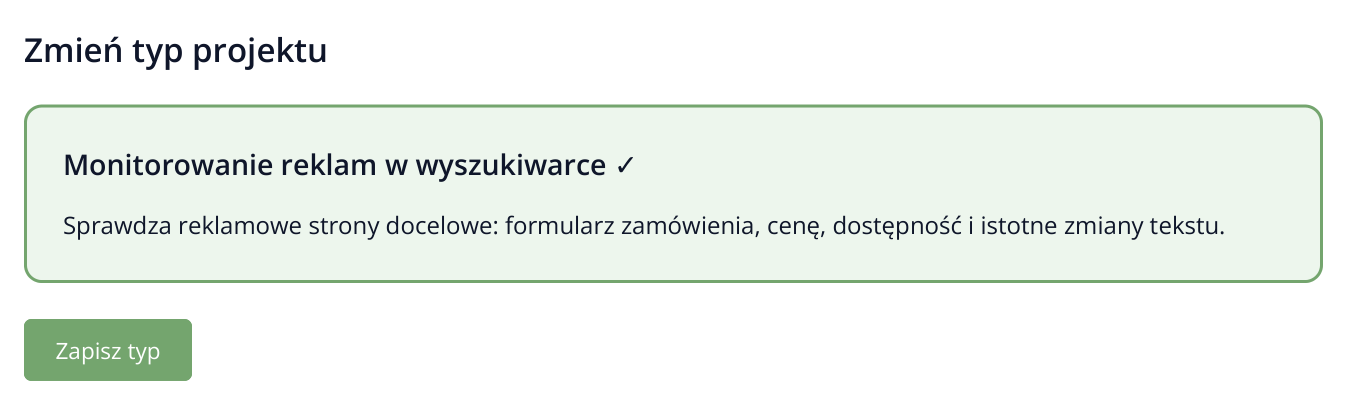
3. Typ projektu określa wyspecjalizowany raport w menu. Do sprawdzania stron docelowych reklam wybierz „Monitorowanie reklam w wyszukiwarce”.
W „Reguły analizy i alertów” ustaw oczekiwany kod 200. W „Ustawienia zaawansowane” → „Tekst lub fragmenty HTML, które nie powinny zniknąć” dodaj stały fragment formularza, np. id="lead-form". Użyj wartości ze swojej strony; jeśli formularze mają różną budowę, stosuj osobne reguły.
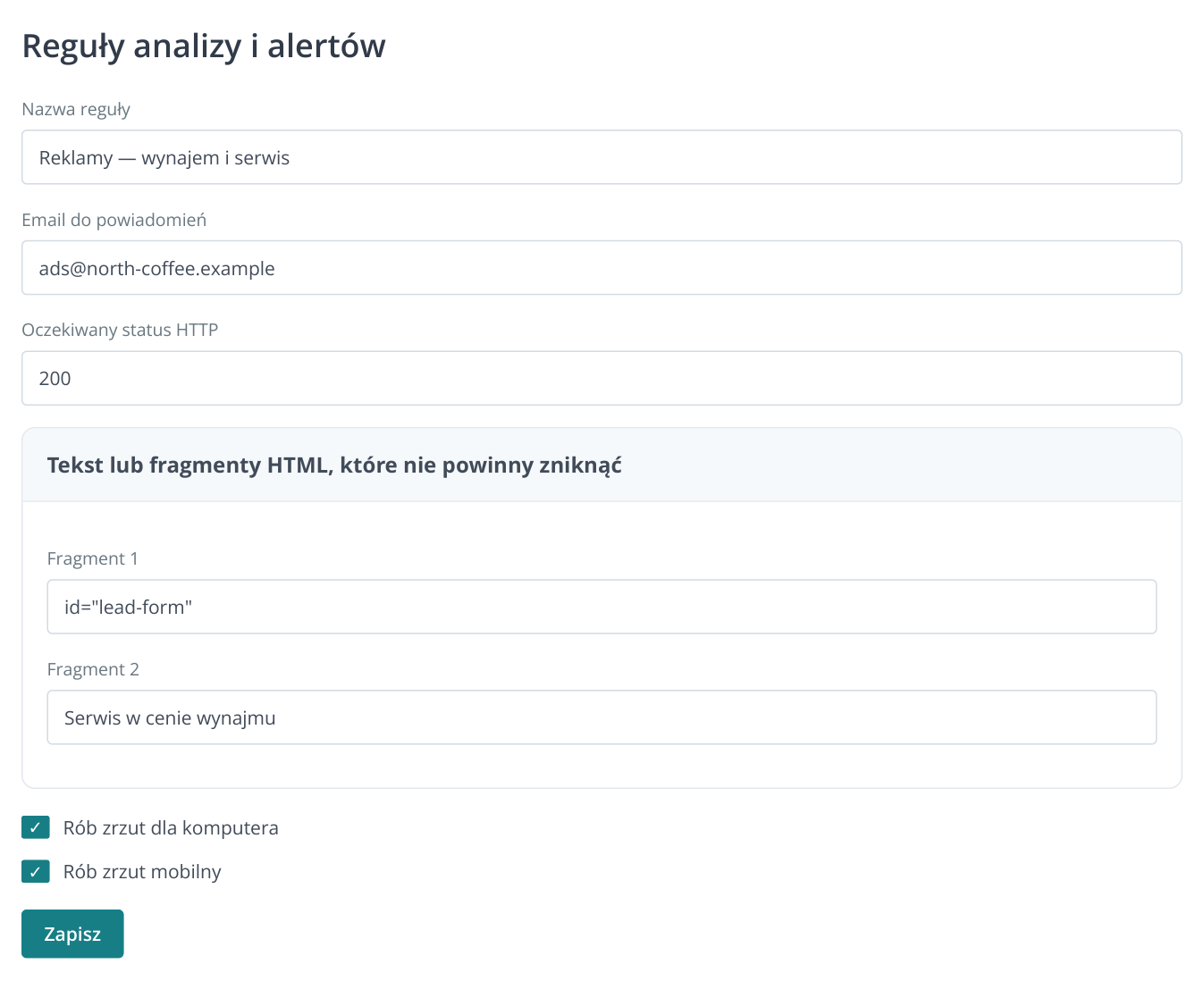
4. Fragment reguły: sprawdzana jest dostępność strony, formularz i ważny warunek oferty; zapisywane są zrzuty. Id formularza i tekst pobierz z własnej strony.
Dla sklepu dodaj cenę i dostępność według instrukcji monitoringu cen. Dla promocji — frazę, która ma pozostać na stronie. W „Śledzone strony” zaznacz adresy, kliknij „Ustaw reguły” i przypisz utworzoną regułę. Pierwsze uruchomienie pokaże, czy poprawnie znajduje potrzebne elementy.
Sprawdź widok mobilny i zapisz stan początkowy
W regule włącz „Rób zrzut dla komputera” i „Rób zrzut mobilny”. Dla strony dynamicznej włącz JS i ustaw opóźnienie przed zrzutem. W pierwszej analizie sprawdź, czy cena, oferta i przycisk kontaktu są widoczne oraz czy nie zasłania ich wyskakujący element.
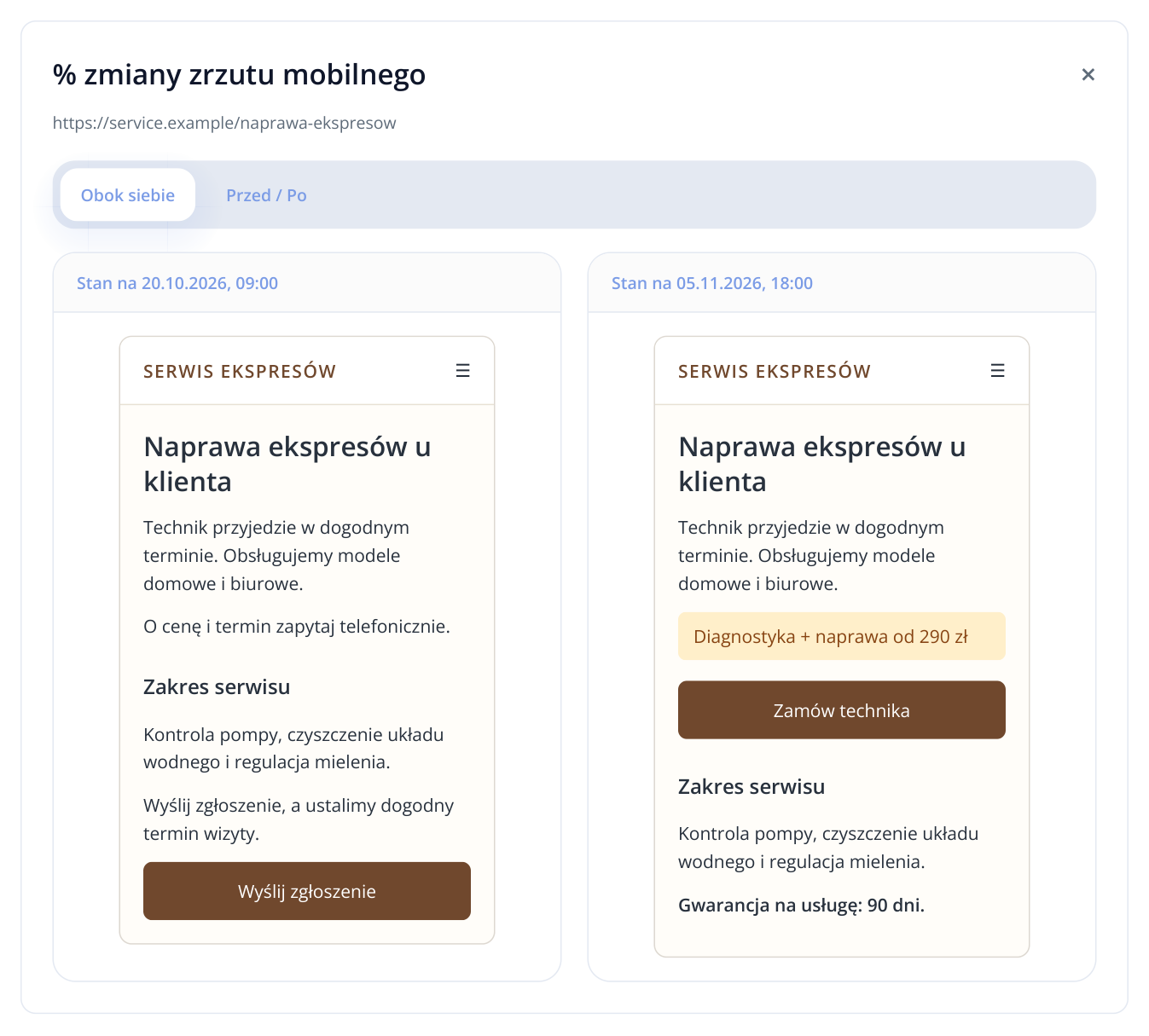
5. Przykładowy odbiór strony mobilnej: wykonawca przeniósł cenę i przycisk kontaktu wyżej oraz dodał gwarancję. Zrzuty pokazują opublikowane zmiany w dwóch datach.
Zrzut jest szczególnie przydatny przed wyprzedażą, po zmianie szablonu i przy uruchamianiu kampanii mobilnej. Po wdrożeniu porównaj go z nową wersją w trybach „Obok siebie” lub „Przed / Po”. Jeśli pasek zasłonił przycisk, dołącz porównanie do zadania dla programisty.
Utrzymuj kontrolę przez cały okres kampanii
W regule podaj „Email do powiadomień”, a w harmonogramie wybierz godziny sprawdzeń. W sklepie warto sprawdzać strony po aktualizacji cen i stanów magazynowych, a przy usłudze — po regularnych publikacjach lub wdrożeniach. Wykonaj pomiar początkowy przed skierowaniem ruchu, a potem poczekaj na pierwsze uruchomienie z harmonogramu.
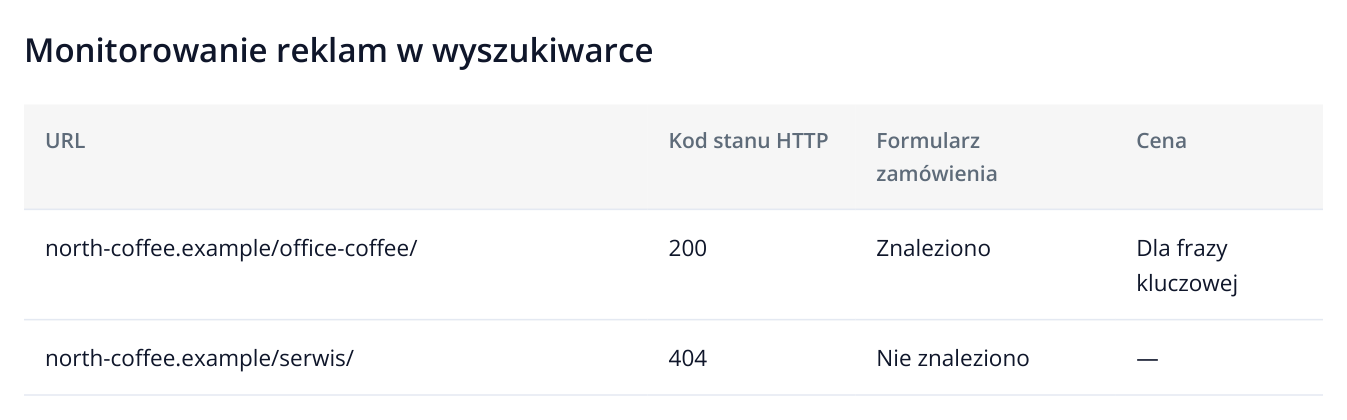
6. Przykład poglądowy: drugą stronę docelową trzeba przywrócić przed skierowaniem na nią płatnego ruchu.
W „Monitorowanie reklam w wyszukiwarce” znajdź problematyczne wiersze. Jeśli strona docelowa przestała się otwierać, osoba odpowiedzialna za reklamę sprawdzi kampanię, a programista otrzyma URL i zapisany wynik. Jeśli zniknęła oferta lub dostępność produktu, marketer zdecyduje, czy zmienić stronę docelową, zaktualizować reklamę lub czasowo zatrzymać ruch na ten produkt.
Ustal, kto czyta powiadomienia i kto może zmieniać kampanię. E-mail z błędem jest użyteczny, gdy zespół ma osobę odpowiedzialną za reakcję; dla kilku klientów wyznacz osobny adres lub czytelną nazwę reguły.
Sprawdź otrzymanie zgłoszenia i przekaż wyniki przygotowań
Przed startem wyślij testowe zgłoszenie z telefonu i komputera. Sprawdź wymagane pola, komunikat powodzenia, otrzymanie kontaktu w CRM lub e-mailu oraz rejestrację właściwego celu w analityce. Labrika zapisuje obecność formularza i wygląd; testowe wysłanie potwierdza całą ścieżkę kontaktu.
W karcie uruchomienia dołącz końcowe adresy URL, poprawione problemy, datę ostatniej kontroli i wynik testowego zgłoszenia. Agencja pokaże klientowi, co przygotowano, a wewnętrzny marketer wróci do stanu początkowego po aktualizacji witryny.
Po starcie łącz monitoring z danymi kampanii. Jeśli spadła liczba zapytań, najpierw sprawdź, czy w tym samym okresie zmieniła się strona. Historia tekstu, metatagów i zrzutów pomoże zweryfikować hipotezę o wpływie wdrożenia; koszty i konwersje pokażą skalę skutków.
Przeczytaj więcej podobnych artykułów