
 Polski
expand_more
 English
 Español
 Deutsch
 Français
 Português
 Türkçe
 العربية
 हिन्दी
Jak ustawić cotygodniowy audyt i powiadomienia o krytycznych problemach
Labrika umożliwia dwa rodzaje regularnej kontroli: pełny audyt witryny według harmonogramu oraz monitorowanie zmian wybranych stron. Pierwszy wykrywa problemy techniczne i SEO w całym serwisie, drugi pomaga szybko zauważyć awarię ważnej strony docelowej. Poniżej osobno konfigurujemy oba scenariusze, włącznie z utworzeniem projektu monitoringu i wyborem zdarzeń wywołujących e-maile.
1. Cotygodniowy audyt całej witryny
Ustaw automatyczne uruchamianie
- Otwórz ustawienia właściwej witryny i sekcję „Ustaw harmonogram raportów”.
- W bloku „Kompletny audyt strony:” wybierz „Kilka razy w tygodniu”. Aby sprawdzać witrynę raz w tygodniu, zaznacz jeden dzień, np. poniedziałek.
- Kliknij „Zapisz”. W wybranym dniu Labrika automatycznie uruchomi analizę.
Pełny audyt obejmuje kontrole techniczne, SEO oraz sprawdzanie pozycji. Jeśli chcesz częściej śledzić pozycje pomiędzy audytami, ustaw osobne dni w bloku „Zbieranie pozycji:”. Możesz na przykład sprawdzać cały serwis w poniedziałki, a pozycje dodatkowo w środy i piątki.
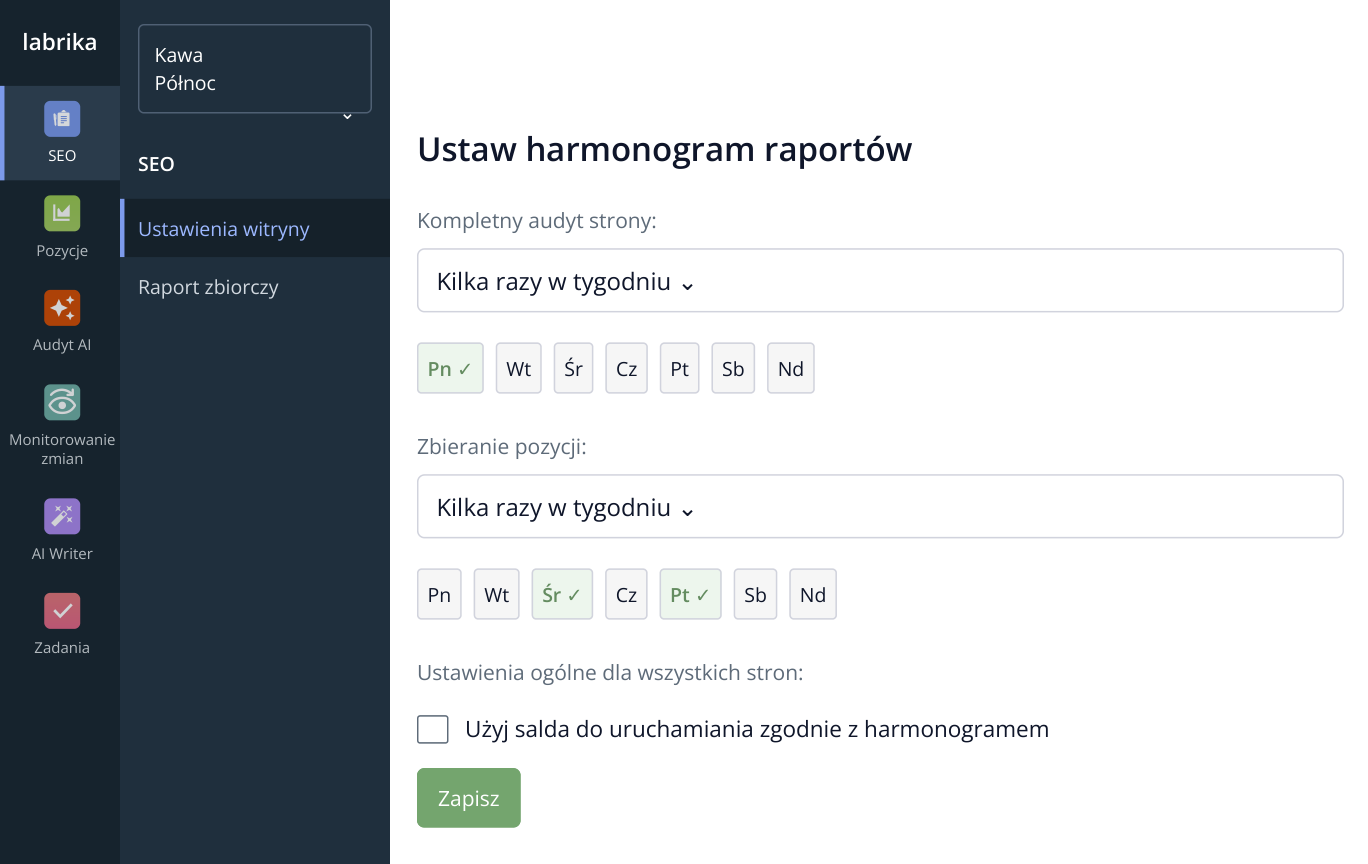
1. Otwórz „SEO” → „Ustawienia witryny” i znajdź „Ustaw harmonogram raportów”. Pełny audyt zaplanowano na poniedziałki, dodatkowe sprawdzanie pozycji na środy i piątki. Fragment interfejsu przedstawia przykładowe dane.
W sklepie z często aktualizowanym katalogiem można wybrać kilka dni pełnego audytu. Jeśli agencja obsługuje dziesiątki witryn, otwórz „Uruchamianie według harmonogramu”, zaznacz projekty i wybierz „Edytuj wybrane” → „Pełny audyt strony”. Jeden harmonogram obejmie całą wybraną grupę.
Kontrole zużywają limity abonamentu. Opcja „Użyj salda do uruchamiania zgodnie z harmonogramem” pozwala opłacić brakujące limity ze środków na koncie Labrika. Włącz ją, jeśli automatyczne analizy mają działać także po wyczerpaniu limitów.
Wykorzystaj wyniki audytu do poprawek
Po każdym uruchomieniu aktualizują się raporty „Audyt techniczny” i „Audyt SEO”. Regularna kontrola jest szczególnie przydatna, gdy witryna stale się zmienia:
| Sytuacja w pracy | Co pomaga wykryć Labrika |
|---|---|
| Sklep aktualizuje katalog i szablony produktów | Powielone lub puste title i description, duplikaty stron, błędne canonical oraz problemy z dostępnością produktów dla wyszukiwarek. |
| Programista zmienia CMS, adresy lub strukturę witryny | Łańcuchy przekierowań, niedziałające linki wewnętrzne, blokady indeksowania, rozbieżności z sitemap.xml i błędy robots.txt. |
| Marketer uruchamia nowe strony docelowe | Wolne strony, błędy HTML, problemy z optymalizacją mobilną i treścią, które warto usunąć przed zwiększaniem budżetu reklamowego. |
| Agencja kontroluje kilka witryn klientów | Nowe problemy i zmiany wskaźników między kontrolami: widać, gdzie potrzebna jest praca zespołu i co zmieniło się po poprawkach. |
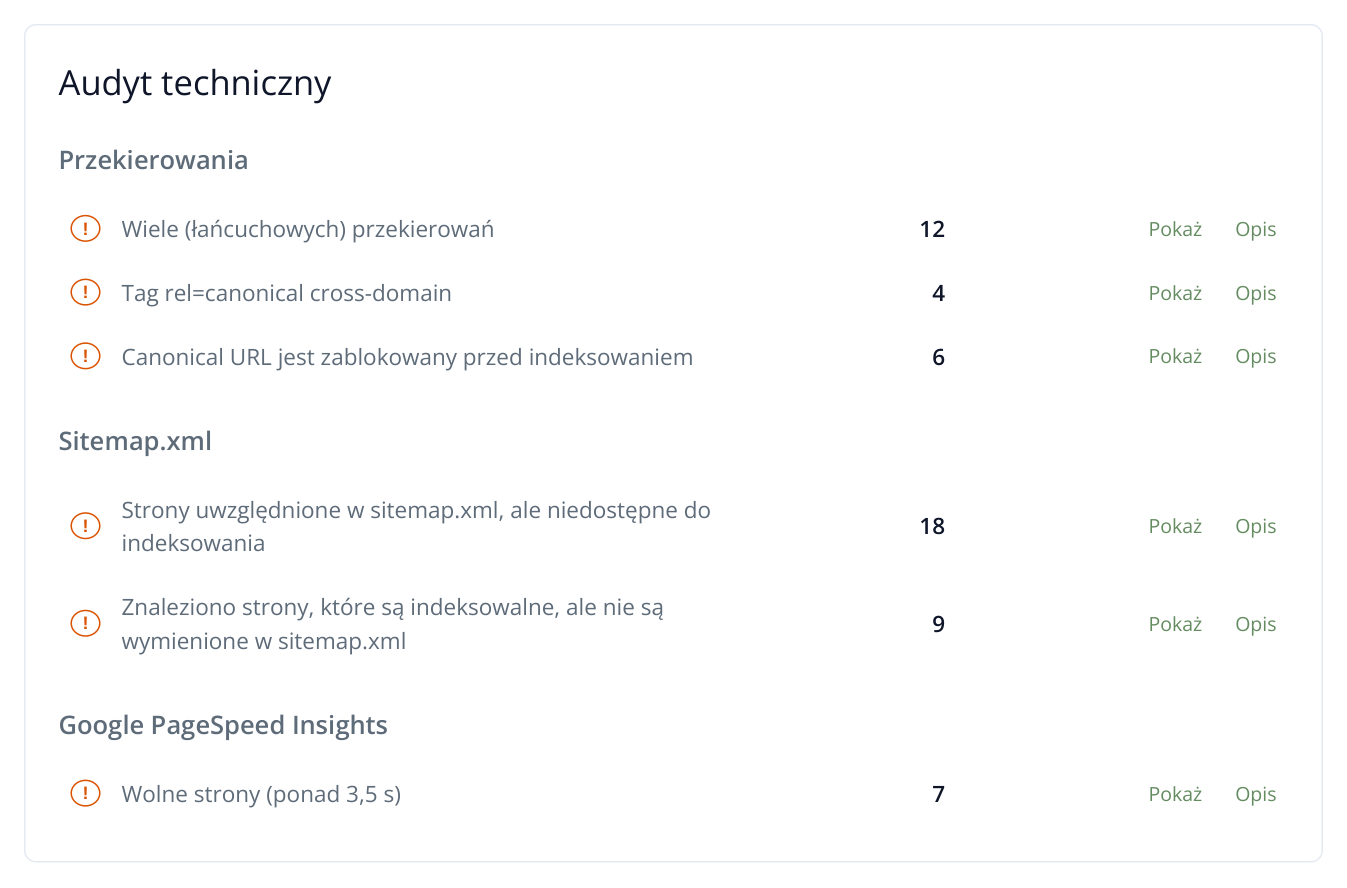
2. Fragmenty audytu technicznego z przykładowymi danymi sklepu: canonical, przekierowania, sitemap.xml i szybkość. „Pokaż” otwiera powiązane dane, a „Opis” wyjaśnia kontrolę.
Kliknij „Pokaż” obok problemu, aby przejść do danych. Przy „Tag rel=canonical cross-domain” otrzymasz na przykład listę stron, których canonical wskazuje inną domenę. Są to konkretne adresy potrzebne do poprawy szablonu.
Historia kontroli pomaga porównywać audyt przed zmianami i po nich. Do podziału pracy w zespole możesz utworzyć gotowy plan poprawek według priorytetów na podstawie analizy.
Wybierz powiadomienia o audytach
W ustawieniach konta otwórz „Edytuj ustawienia subskrypcji”. Opcja „Wyślij powiadomienie po pełnej analizie witryny (zalecane)” włącza e-mail z wynikami audytu: liczbą i zmianą błędów SEO oraz technicznych, pozycjami i ważnymi problemami. Przy skonfigurowanej głównej wyszukiwarce wiadomość zawiera również plan prac. Właściciel może śledzić stan projektu, a agencja zaczynać tydzień z aktualnymi danymi.
Otwórz „Profil” w lewym menu, a następnie „Edytuj ustawienia subskrypcji”. Ustawienia te dotyczą wiadomości o audytach witryn na koncie. Odbiorcę i warunki e-maili monitoringu określa się osobno w regule, co pokazuje druga część artykułu.
Jeśli potrzebujesz tylko wiadomości o problemach, bez podsumowania każdego audytu, odznacz tę opcję. Pozostaw „Problemy z dostępnością witryn (zalecane)” i „Niski stan konta (dotyczy tylko zaplanowanych raportów)” i kliknij „Zapisz”.
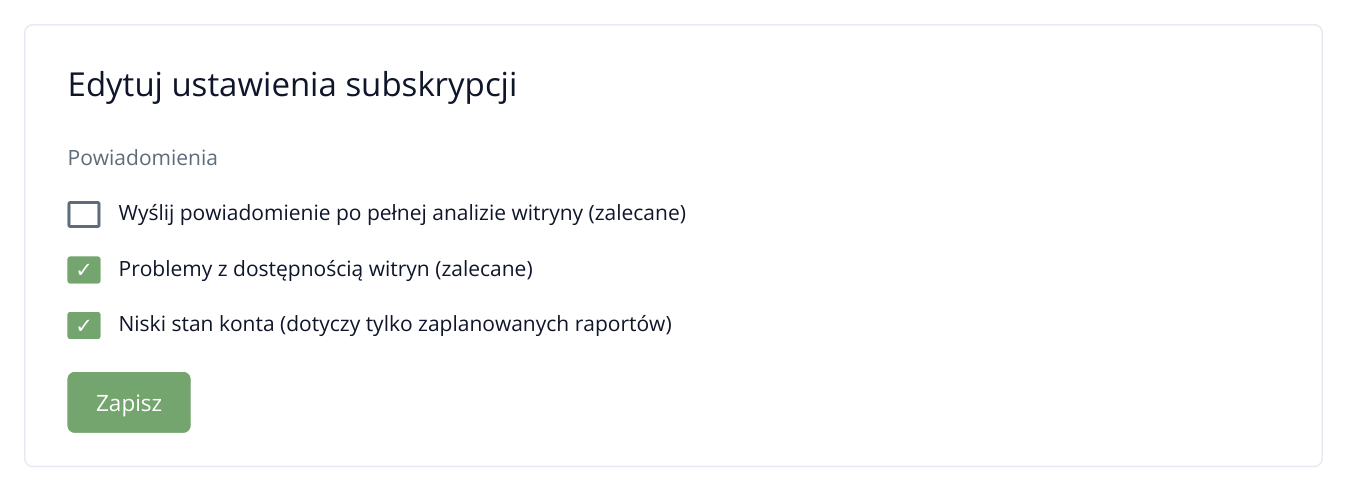
3. Wariant dla osób potrzebujących wiadomości o problemach: e-mail po każdym audycie jest wyłączony. Aby otrzymywać cotygodniowe podsumowanie, zaznacz pierwszą opcję. Adres do powiadomień monitoringu ustawiasz w regule.
Szczegółowe wyniki pełnego audytu pozostają w projekcie. Wykonane i pominięte kontrole automatyczne znajdziesz w „Historia zaplanowanych uruchomień”. Po wiadomości o problemie otwórz najnowszy audyt witryny i raport wskazanego błędu.
2. Monitorowanie zmian ważnych stron
Dla reklamowych stron docelowych, popularnych kategorii i usług utwórz osobny projekt monitoringu. Wybierasz w nim konkretne URL, częstotliwość kontroli i zdarzenia wywołujące wiadomości, np. zniknięcie formularza lub zmianę zaakceptowanych metatagów. Audyt całego sklepu może odbywać się w poniedziałki, a te strony mogą być sprawdzane codziennie.
Utwórz projekt monitoringu
- Na liście projektów kliknij „Dodaj nową witrynę”. W wyborze narzędzia kliknij kartę „Monitoring”.
- W „Wpisz nazwę nowego projektu monitorowania zmian na stronie” wpisz nazwę, np. „Kawa Północ — ważne strony docelowe”. Kliknij „Utwórz projekt”.
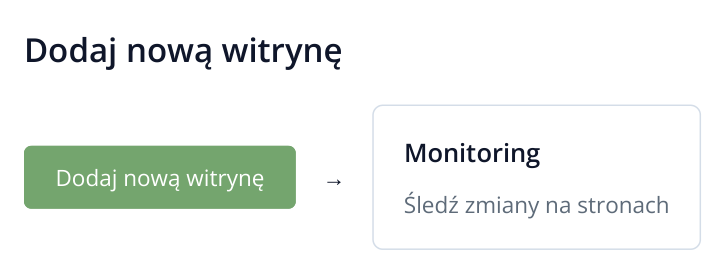
4. Ścieżka z listy projektów: najpierw „Dodaj nową witrynę”, następnie karta „Monitoring” w wyborze narzędzia. Pokazano elementy dwóch kolejnych ekranów.
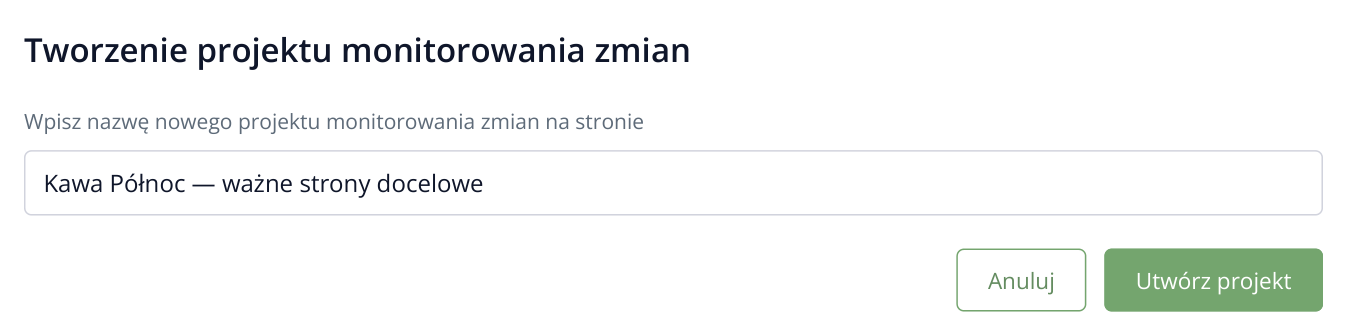
5. Na tym etapie podajesz nazwę. Adresy dodaje się po wyborze trybu i utworzeniu reguły.
Na kolejnym ekranie „Utwórz projekt” wybierz „Uniwersalny monitoring” i kliknij „Utwórz”. W naszym scenariuszu pozwoli on ręcznie określić warunki. Otworzy się formularz pierwszej reguły, który uzupełnimy poniżej. W istniejącym monitoringu otworzysz go przez „Monitorowanie zmian” → „Reguły analizy i alertów” → „Dodaj”.
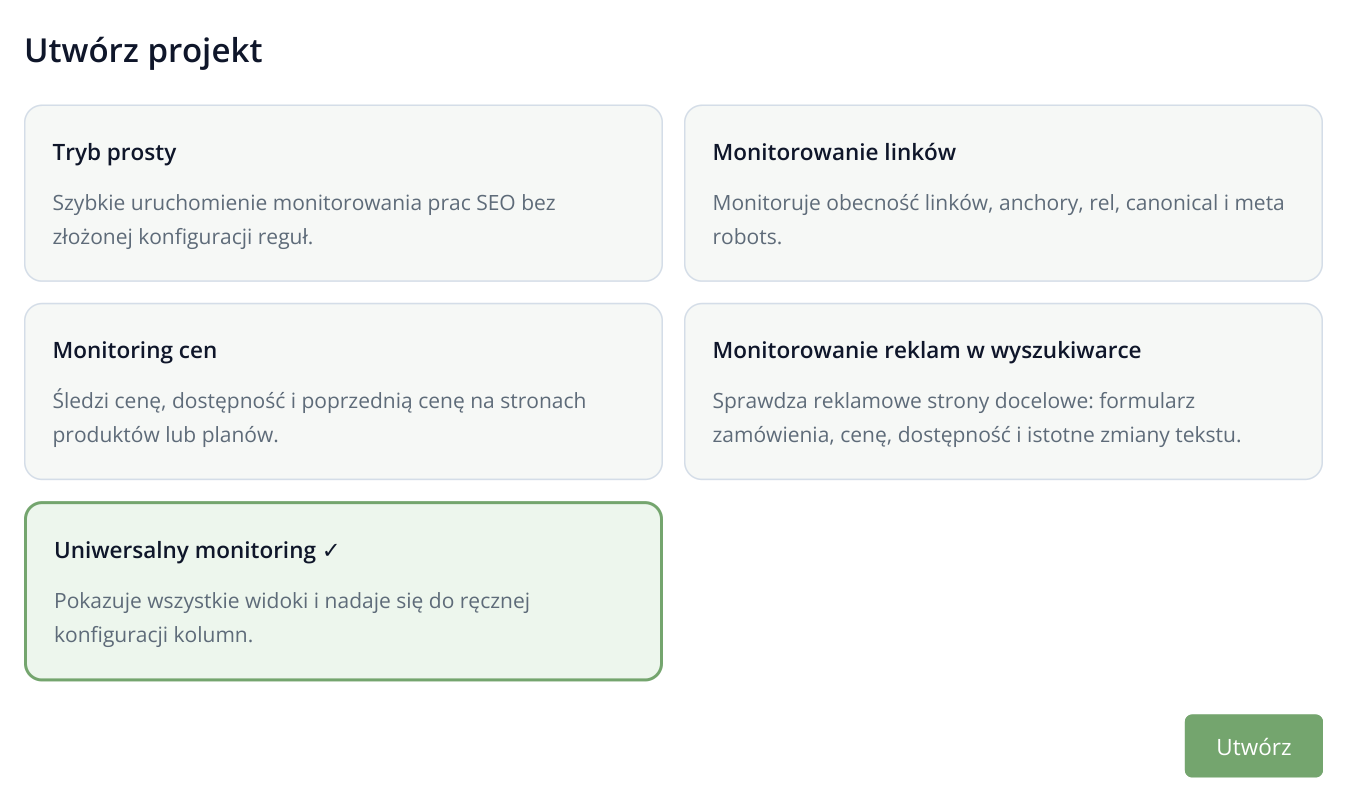
6. Wybrano „Uniwersalny monitoring”. Po „Utwórz” otwiera się pierwsza reguła. Pozostałe tryby służą gotowym scenariuszom monitoringu.
Wybierz zdarzenia wywołujące wiadomości
W „Nazwa reguły” wpisz czytelną nazwę: „Strony docelowe: formularze i SEO”. W „Email do powiadomień” podaj adres osoby, która zareaguje na zmiany. Tę samą regułę można później przypisać kilku stronom.
Wybierz warunki ważne dla tych stron:
- Zmiana title lub description. W „Próg zmiany metatagów, %” ustaw 0, aby dowiadywać się o każdej zmianie. Przydaje się to na stronach z zaakceptowanymi metatagami: zmiana szablonu nie przejdzie niezauważona.
- Znaczna zmiana tekstu lub HTML. Użyj „Próg zmiany treści, %” i „Próg zmiany HTML, %”. Próg 20 pozwala na przykład śledzić większe zmiany bez reagowania na każdą drobną korektę. Dopasuj tę przykładową wartość do swojej witryny.
- Wolniejsze ładowanie strony. Ustaw granicę w „Czas ładowania powyżej, sek.”, np. 5 sekund. Jej przekroczenie podczas kontroli będzie powodem powiadomienia.
- Potrzebna historia wyglądu. Włącz „Rób zrzut dla komputera” i „Rób zrzut mobilny”. Zrzuty pomogą sprawdzić wygląd strony po zmianie.
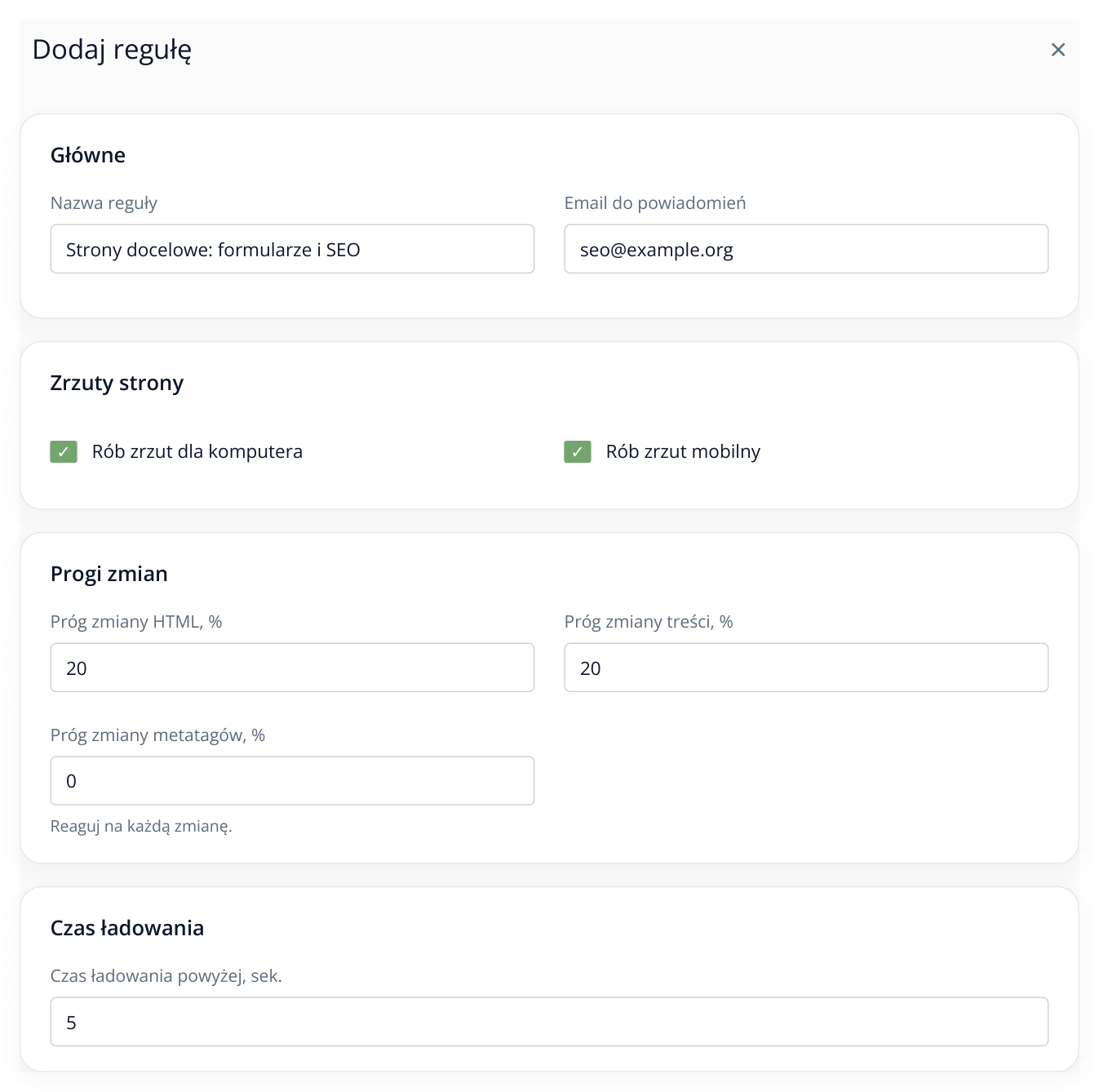
7. Fragmenty jednej reguły: HTML i treść są śledzone od wybranego progu, metatagi przy każdej zmianie. Zrzuty pokazują stan strony. Wartości dopasuj do częstotliwości aktualizacji witryny.
Krytyczne zdarzenia wybierasz w regule: brak formularza, zmiana uzgodnionych metatagów czy wzrost czasu ładowania. Dla treści generowanych przez JavaScript włącz „Parsuj JS”. Możesz dodać kontrolę statusu HTTP i rozmiaru odpowiedzi, aby zauważyć na przykład błąd serwera połączony z utratą zawartości.
Dodaj kontrolę formularza i ważnych elementów
W regule otwórz „Ustawienia zaawansowane”. Tutaj określisz dokładne oznaki problemu na stronie.
W „Tekst lub fragmenty HTML, które nie powinny zniknąć” dodaj stały fragment HTML potrzebnego elementu. Dla formularza o identyfikatorze lead-form wpisz id="lead-form". Labrika powiadomi Cię, jeśli fragment zniknie ze sprawdzanej strony. Podobnie można kontrolować telefon, przycisk zamówienia czy dane kontaktowe.
W „Tekst lub fragmenty HTML, które nie powinny się pojawić” wpisz tekst komunikatu, który CMS wyświetla podczas prac serwisowych, np. „Strona w trakcie prac technicznych”. Dzięki temu zauważysz, że zamiast oferty odwiedzający otrzymuje stronę techniczną.
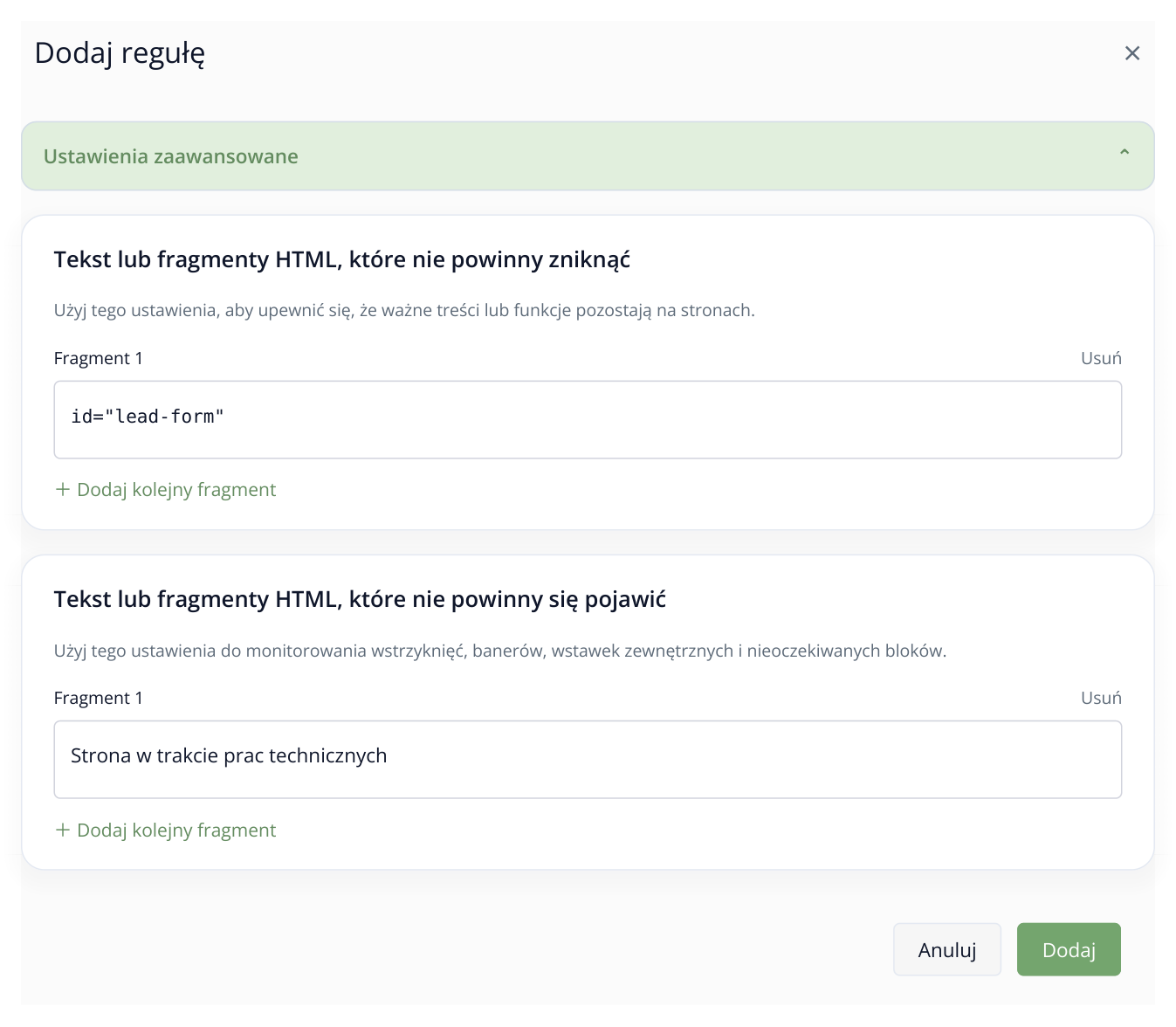
8. Dwa niezależne powody wiadomości: znika id="lead-form" lub pojawia się „Strona w trakcie prac technicznych”. Użyj fragmentów zgodnych z HTML własnej witryny.
Jeśli ważny jest tekst konkretnego elementu, użyj pól w „Dodatkowe kontrole treści”. Przyjmują selektor CSS lub wyrażenie regularne. Selektor h1 pozwala na przykład śledzić nagłówek strony. Włącz „Powiadamiaj o zmianach pól śledzonych”, aby otrzymywać e-maile o zmianach wybranych elementów.
Przypisz regułę stronom i uruchom monitoring
- Zapisz nową regułę przyciskiem „Dodaj”.
- W „Śledzone strony” kliknij „Dodaj”. Na karcie „dodawanie listą” wpisz potrzebne URL, po jednym w wierszu.
- Zaznacz dodane strony i kliknij „Ustaw reguły”. Wybierz utworzoną regułę i potwierdź przypisanie.
- Kliknij „Uruchom analizę” i po sprawdzeniu kosztu potwierdź start. Poczekaj na wynik w „Raport zmian”. Pierwsza analiza zapisze stan początkowy stron.
Otwórz „Ustawienia harmonogramu”, wybierz „Codziennie o wybranych godzinach”, zaznacz godziny i zapisz. O 09:00 możesz sprawdzać strony przed rozpoczęciem pracy, a o 18:00 po dziennych aktualizacjach. Kolejne uruchomienia porównają strony z zapisanym stanem.
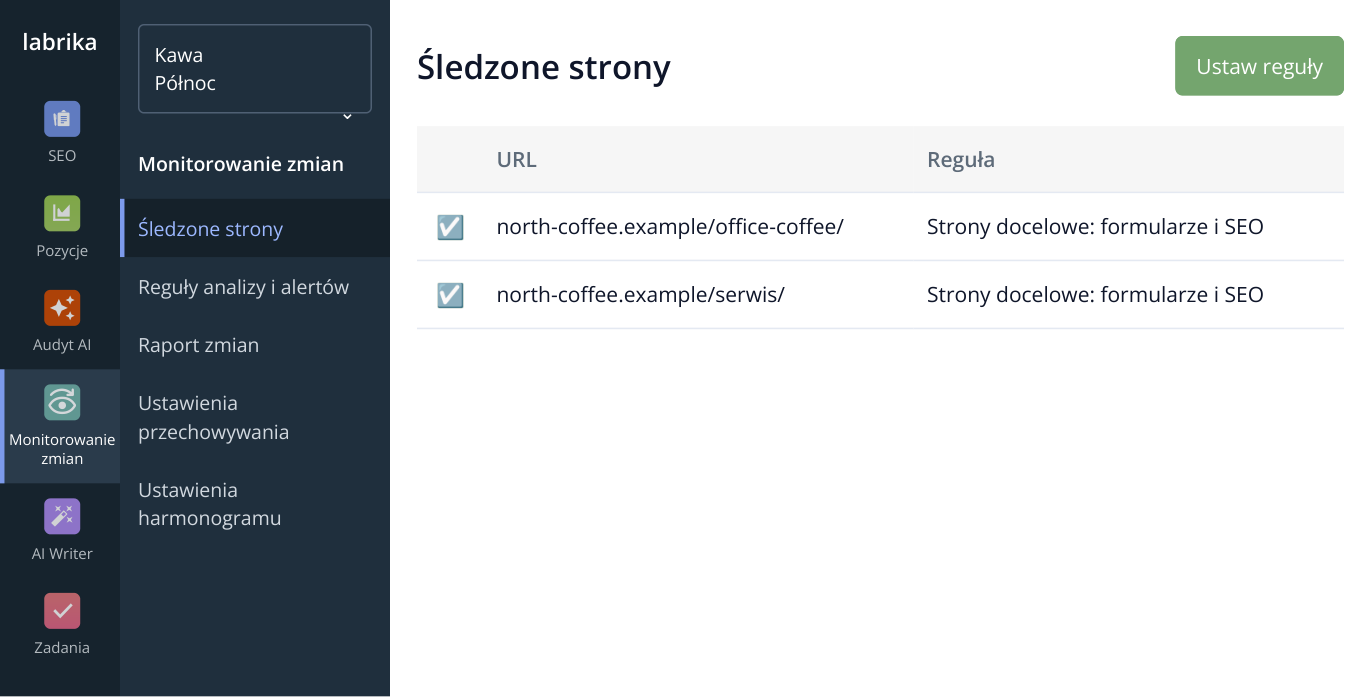
9. Zaznacz URL i kliknij „Ustaw reguły”. Zapisana reguła zacznie działać dla tych stron przy kolejnej analizie. Fragment interfejsu przedstawia dane przykładowe.
Twórz reguły odpowiednie dla różnych typów stron. Na stronie usługi sprawdzaj formularz i metatagi, a w regularnie aktualizowanej kategorii użyj progu zmiany treści. Regułę z obowiązkowym formularzem przypisuj tylko stronom, na których rzeczywiście powinien występować.
Otrzymuj wiadomości o wybranych zdarzeniach
Adres odbiorcy jest zapisany w regule „Strony docelowe: formularze i SEO”. Labrika podaje w wiadomości stronę i powody alertu, np. zmienione metatagi lub brak obowiązkowego fragmentu HTML. Dla kampanii reklamowej możesz ustawić kilka kontroli dziennie, zachowując cotygodniowy pełny audyt.
Po otrzymaniu wiadomości otwórz wskazany URL w „Raport zmian” i porównaj wersje sprzed zdarzenia i po nim. Jeśli zniknął formularz, przekaż programiście stronę i zapisany HTML. Po naprawie uruchom kolejną analizę i sprawdź, czy element wrócił. Monitoring pomaga w ten sposób wykryć konkretną awarię między audytami całej witryny.
Przeczytaj więcej podobnych artykułów