
 Polski
expand_more
 English
 Español
 Deutsch
 Français
 Português
 Türkçe
 العربية
 हिन्दी

Jak zamienić audyt w zadania z terminami i wykonawcami
Na podstawie audytu Labrika tworzy plan prac już uporządkowany według priorytetów. Zadania są powiązane z raportami, więc kierownik nie musi ręcznie przenosić błędów i adresów stron na osobną listę. W tym samym projekcie możesz zaprosić zespół, wyznaczyć terminy i prowadzić realizację na Kanbanie lub wykresie Gantta.
Utwórz tablicę na podstawie analizy
Otwórz witrynę z zakończonym audytem. Generowanie wykorzystuje ostatnią analizę; jeśli ma ponad 30 dni, najpierw ją odśwież. W „Tablice” kliknij „+ Utwórz tablicę”, wybierz „Wygeneruj tablicę na podstawie analizy strony internetowej”, podaj nazwę i kliknij „Utwórz”.
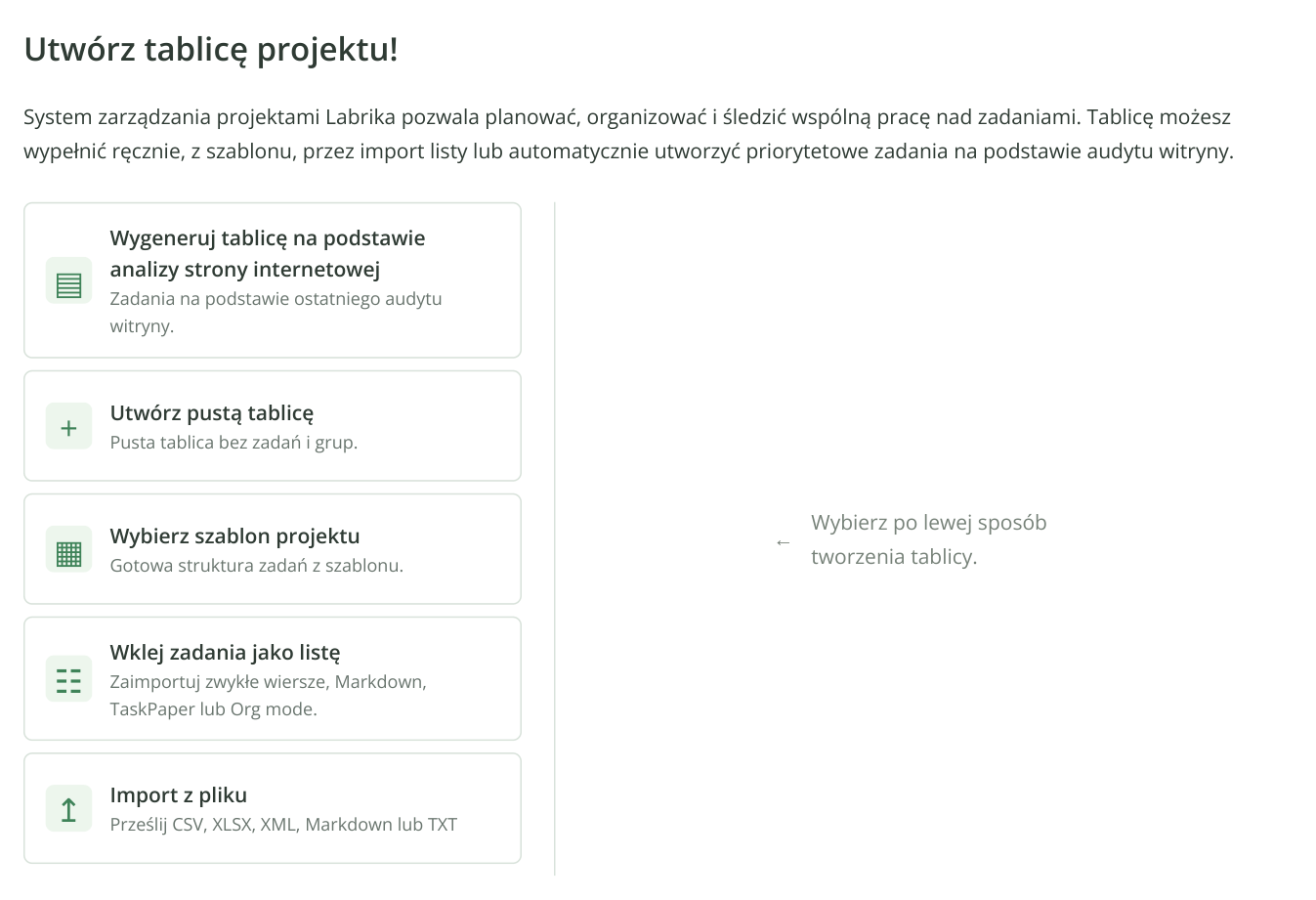
1. Fragment ekranu tworzenia tablicy: metody znajdują się po lewej, a wybrany scenariusz otwiera się po prawej. Kliknij „Wygeneruj tablicę na podstawie analizy strony internetowej”, a następnie w otwartym oknie podaj nazwę tablicy.
W sekcji „Zadania” pojawi się gotowy plan. Labrika ustala kolejność na podstawie wykrytych problemów. Na przykład przywrócenie niedostępnych stron i usunięcie przeszkód indeksowania otrzyma wyższy priorytet niż mniej pilne ulepszenia.
Ten scenariusz przydaje się właścicielowi firmy po pierwszym audycie: lista uwag od razu zamienia się w kolejkę prac. Agencji pomaga rozpocząć obsługę nowego klienta, a wewnętrznemu zespołowi SEO — przekazać programistom konkretne zadania.
Otwórz zadanie i powiązane dane
Kliknij nazwę zadania, aby zobaczyć opis. Z kolumny „Raport” przejdziesz do wyników sprawdzenia, a z „Pomoc” — do instrukcji dotyczącej problemu. Pola „Ważność” i „Złożoność” pomagają wybrać wykonawcę i oszacować pracę.
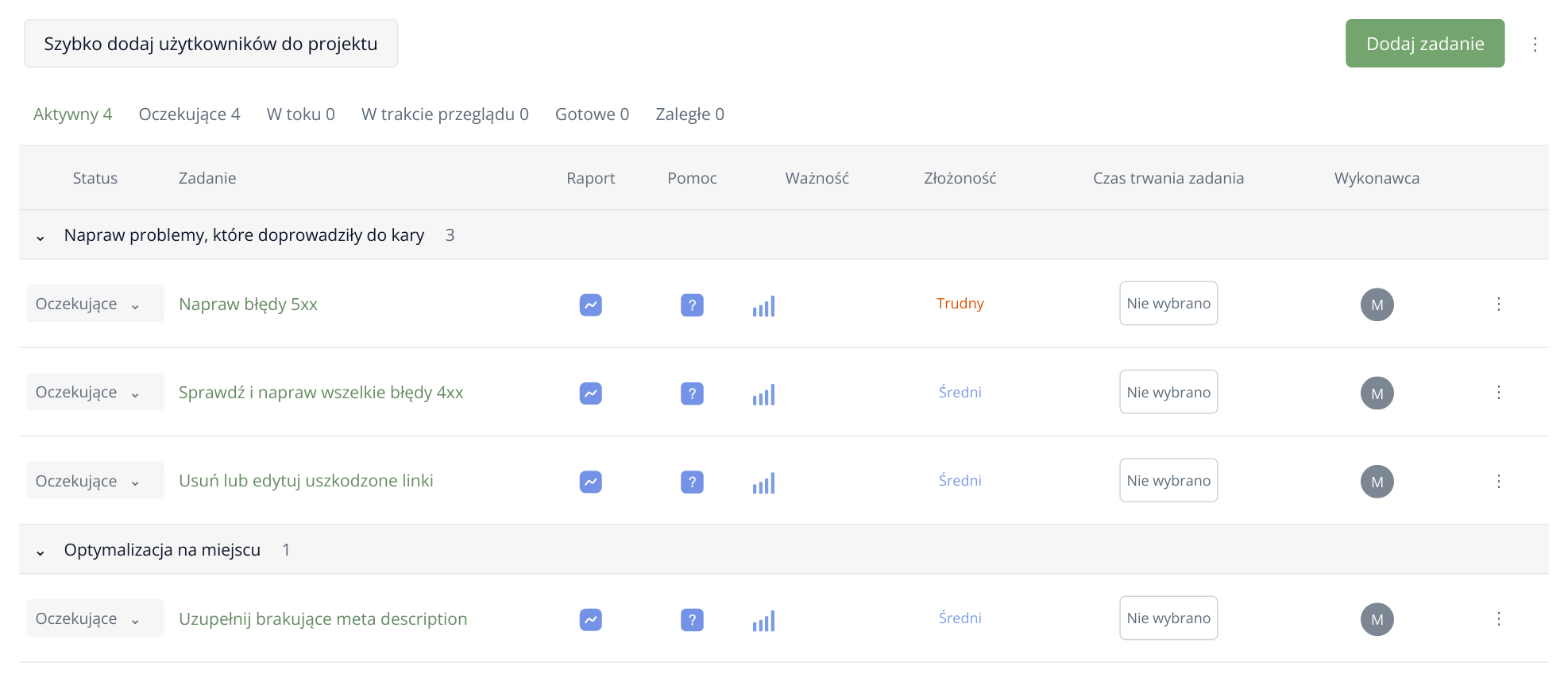
2. Fragment gotowego planu z przykładowymi zadaniami sklepu. Kolejność ustalono podczas generowania; z wiersza można otworzyć raport, pomoc i samo zadanie. Terminy zespół wyznacza po utworzeniu planu.
Na przykład zadanie dotyczące błędów 5xx jest powiązane z listą problematycznych adresów URL. Programista widzi, które strony są niedostępne, a kierownik może dopisać w zadaniu, że wśród nich są kategorie aktywnej kampanii reklamowej. Nie trzeba ręcznie przepisywać całego raportu.
Dla zespołu treści sprawdzi się inny scenariusz: zadanie dotyczące pustych meta description prowadzi do odpowiedniego zestawu stron. Redaktor otrzymuje konkretny zakres pracy nad katalogiem i może omawiać rezultat w tej samej karcie.
Dodaj członków zespołu i wyznacz odpowiedzialne osoby
Właściciel otwiera przy tablicy „Członkowie” → „Zaproś nowego członka zespołu do projektu”. W „Użytkownik” wybiera pracownika; dla nowego kontaktu wpisuje e-mail w „Wprowadź e-mail nowego użytkownika” i klika „Utwórz”. Następnie wybiera „Rola w projekcie” i zapisuje uczestnika. W karcie zadania pole „Wykonawca” pozwala przypisać dodaną osobę; gwiazdka „Oznacz członka zespołu jako odpowiedzialnego za zadanie” wskazuje odpowiedzialną osobę, jeśli wykonawców jest kilku.
Którą rolę wybrać
| Rola | Widoczne zadania | Dostępne działania | Dla kogo |
|---|---|---|---|
| Właściciel | Wszystkie zadania | Tworzy tablicę, zaprasza osoby, zarządza rolami, zadaniami i terminami. Odbiera pracę; może zmienić nazwę tablicy i ją usunąć. | Twórca tablicy; rola nadawana automatycznie. |
| Administrator | Wszystkie zadania | Rozdziela pracę, zmienia terminy, odbiera wyniki i zarządza już dodanymi uczestnikami. Nowe osoby zaprasza właściciel. | Kierownik projektu potrzebujący wspólnej tablicy Kanban. |
| Specjalista | Zadania przypisane tej osobie i przez nią utworzone | Tworzy zadania dla siebie i innych uczestników. W swoich zadaniach edytuje opis, terminy i wykonawców. Przekazuje wynik do sprawdzenia. | Specjalista SEO, który sam zleca zadania programiście lub redaktorowi. |
| Wykonawca | Tylko przypisane zadania | Komentuje, dołącza pliki, odznacza punkty zadania i zmienia status pracy. Nie tworzy zadań ani nie zmienia ich terminów i wykonawców. | Programista lub redaktor realizujący gotowe polecenia. |
| Obserwator | Tylko przypisane zadania | Czyta treść, terminy i załączniki. Nie pisze na czacie, nie edytuje zadania ani jego statusu. | Klient potrzebujący podglądu wybranych prac. |
Kanban jest dostępny dla właściciela i administratora. Specjalista i wykonawca pracują ze swoimi zadaniami przez listę oraz karty. Gotową pracę przekazują do „Weryfikacja”. Do „Gotowe” przenosi ją właściciel lub administrator po odbiorze.
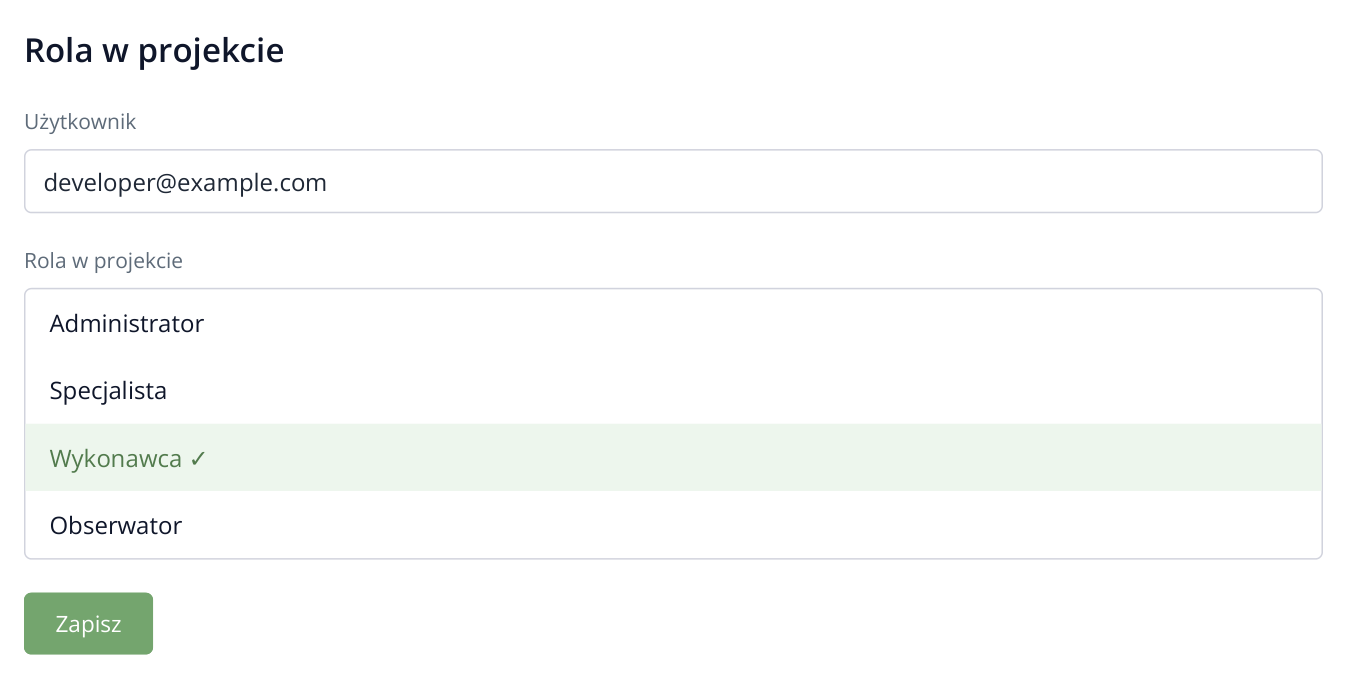
3. Wybór roli zaproszonego programisty. Właściciel został już określony podczas tworzenia tablicy; z listy wybiera się rolę nowego uczestnika.
Jak pracownik przyjmuje zaproszenie i zaczyna pracę
- Po zapisaniu nowego uczestnika Labrika wysyła wiadomość na podany e-mail. W wiadomości „Zaproszenie do udostępnienia projektu” pracownik klika „Zaakceptuj zaproszenie”.
- Jeśli nie jest zalogowany, klika „Przejdź do autoryzacji” i loguje się do swojego konta Labrika lub rejestruje. Powinien użyć konta, z którego będzie pracować nad projektem.
- Jeśli po zalogowaniu widzi ekran „Uzyskiwanie dostępu do projektu”, klika „Zaakceptuj zaproszenie”. Zaproszenie zostaje przypisane do jego konta.
- Na swoim koncie otwiera udostępniony projekt, następnie „Zadania”, odpowiednią tablicę i jej listę „Zadania”. Właściciel lub administrator przypisuje mu zadania jako wykonawcy. Od tej chwili pojawiają się na jego liście pracy.
Przy pierwszym zadaniu wystarczy otworzyć jego nazwę, przeczytać opis i powiązany raport, a następnie ustawić „W toku”. Po poprawce pracownik dodaje komentarz z wynikiem i wybiera „Weryfikacja”. Kierownik widzi zmianę statusu na wspólnej tablicy.
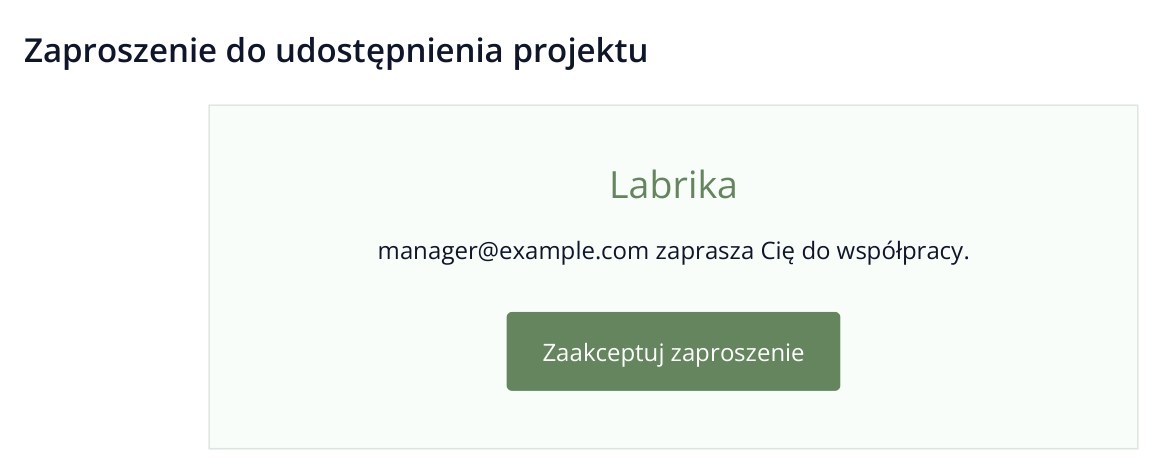
4. Wiadomość trafia na e-mail podany przy dodawaniu kontaktu. Przycisk prowadzi do przyjęcia zaproszenia; ilustracja pokazuje przykładową wiadomość.
Jeśli wiadomości nie ma, sprawdź adres oraz folder „Spam”. Właściciel otwiera „Członkowie” i klika status „Zaproszenie nie zostało przyjęte” przy kontakcie. W oknie „Wyślij zaproszenie” może wybrać „Skopiuj link do schowka” i przekazać link pracownikowi. Ponowne wysłanie wiadomości jest możliwe raz na dobę. Potwierdzony kontakt nie musi rejestrować się ponownie — pracownik korzysta z istniejącego konta.
Ustaw datę rozpoczęcia i zakończenia. Na przykład programista usuwa błędy 5xx 9–10 listopada, a specjalista SEO sprawdza rezultat po publikacji. Przy kilku podobnych zadaniach możesz skorzystać ze zbiorczego przypisania wykonawcy.
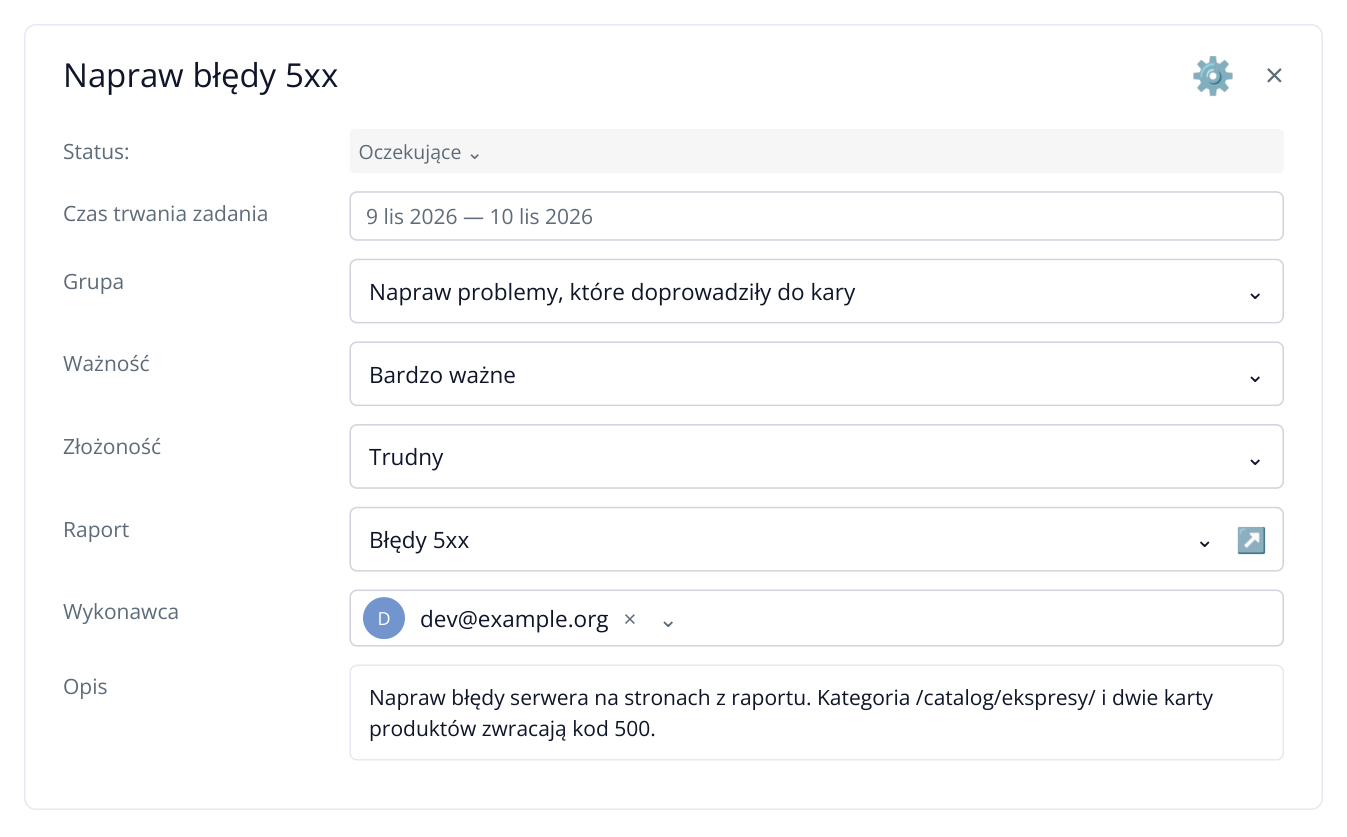
5. Fragment zadania „Napraw błędy 5xx”: przypisano programistę i termin 9–10 listopada. Opis oraz link do raportu pozostają przy zadaniu.
Aby przypisać zadania zbiorczo, kliknij nad listą „Szybko dodaj użytkowników do projektu”. W oknie „Szybki podział zadań” zaznacz odpowiednie zadania i wykonawcę, a następnie „Zapisz”. Na przykład jednym działaniem przypisz programiście błędy 5xx i linki, a kolejnym — redaktorowi opisy stron. Przed większą partią sprawdź „Nad czym pracują członkowie zespołu”, aby uwzględnić już przydzielone terminy.
Prowadź codzienną pracę na tablicy Kanban
Właściciel lub administrator otwiera „Kanban” i przenosi karty między etapami „Oczekujące” → „W toku” → „Weryfikacja” → „Gotowe”. Wykonawcy i specjaliści zmieniają status realizacji na liście lub w karcie własnych zadań. Komentarze, linki do poprawek i pliki pozostają w zadaniu, więc kierownik odbiera rezultat razem z wyjaśnieniami.
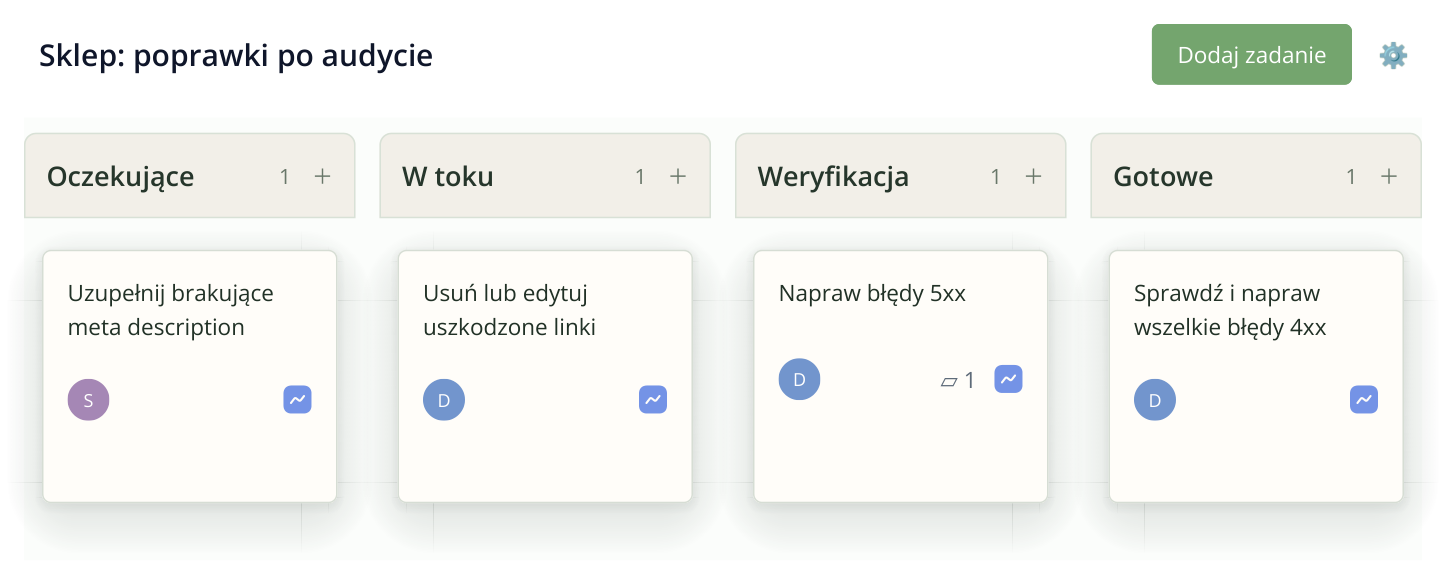
6. Ten sam plan na Kanbanie: meta description pozostaje w planie, programista poprawia linki, błędy 5xx przekazano do sprawdzenia, a zadanie dotyczące 4xx zakończono.
Wykonawca przekazuje gotową pracę do „W trakcie przeglądu” i zostawia link do rezultatu. Właściciel lub administrator tablicy sprawdza go i przenosi kartę do „Gotowe” albo zwraca do realizacji z konkretnymi uwagami. Na przykład po poprawie linków specjalista SEO weryfikuje adresy URL w świeżym audycie, a kierownik odbiera zadanie.
Klient agencji może śledzić prace w granicach przyznanego dostępu: co jest realizowane, co oczekuje kontroli, a co zakończono. To szczególnie przydatne przy kilku równoległych obszarach — poprawkach technicznych, tekstach i publikacjach zewnętrznych.
Zaplanuj terminy na wykresie Gantta
Otwórz „Wykres Gantta”. Zadania z datami pojawią się w kalendarzu. Aby przesunąć pracę, przeciągnij jej pasek; aby zmienić czas trwania, pociągnij za krawędź. Dwukrotne kliknięcie otworzy kartę. Na przykład tekst można przygotowywać równolegle z poprawą szablonu, a publikację zaplanować po obu pracach.
Tak wygodnie zaplanujesz uruchomienie działu sklepu, migrację witryny lub publikację serii stron docelowych do kampanii reklamowej. Uzgodniony plan pozostaje w jednym projekcie: lista pokazuje szczegóły, Kanban — bieżący stan, a wykres — terminy.
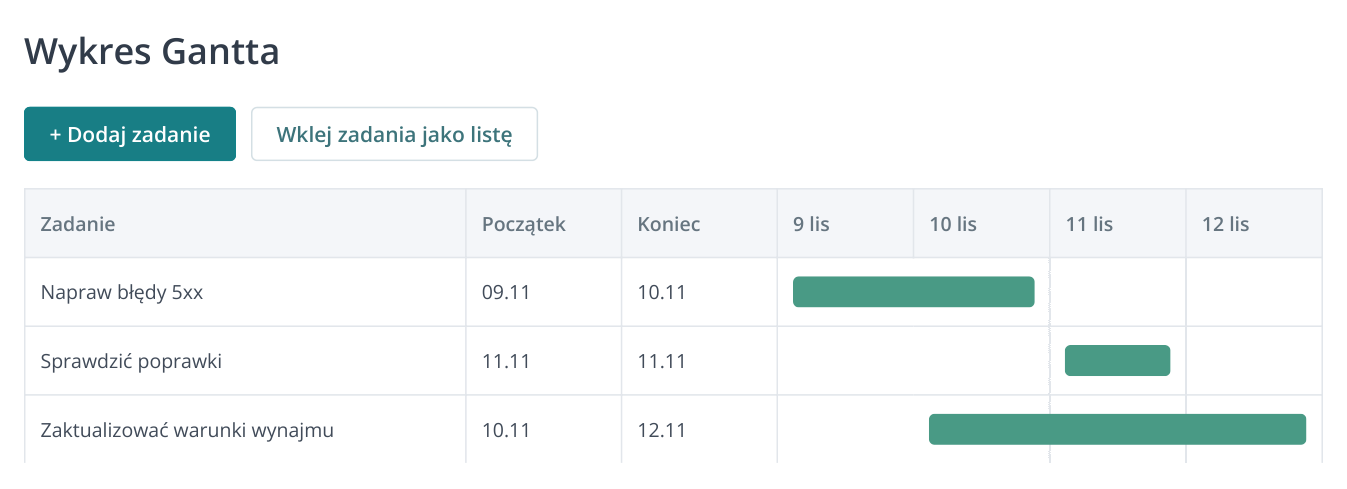
7. Fragment wykresu: nazwy i terminy po lewej, paski kalendarza po prawej. Kontrolę zaplanowano po poprawkach, a warunki są aktualizowane równolegle. Na telefonie kalendarz można przewijać.
Udostępniaj raporty i omawiaj pracę przy zadaniu
Zadanie utworzone z audytu ma już powiązany raport. Otwórz kartę i sekcję „Raport”: wykonawca przejdzie do listy adresów URL i danych, na podstawie których wyznaczono pracę. Przydaje się to np. w zadaniu „Naprawić uszkodzone linki” — programista od razu widzi adresy, którymi ma się zająć.
Dodaj pracownika do tablicy i przypisz mu zadanie. System zarządzania projektami udziela dostępu do powiązanych raportów na podstawie udziału i uprawnień. Jeśli klient potrzebuje niezależnego przeglądania raportów całej witryny, użyj osobnego zaproszenia do projektu witryny z odpowiednio zaznaczonymi uprawnieniami.
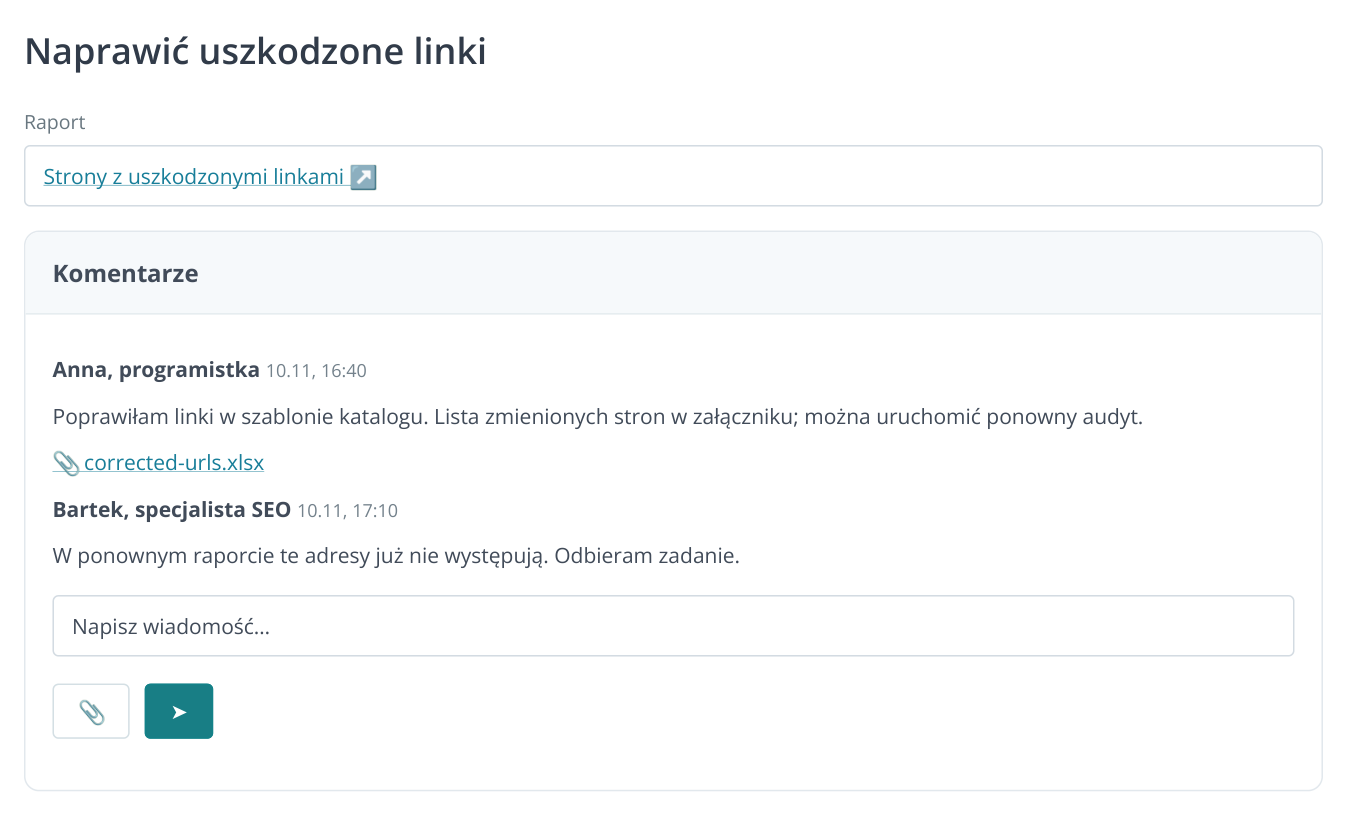
8. Fragment karty: powiązany raport i dyskusja z plikiem pozostają przy zadaniu. Wiadomości i imiona są przykładowe.
Do omówienia konkretnej poprawki użyj „Komentarze” w karcie; plik dołączysz ikoną spinacza. Do ogólnej rozmowy na tablicy dostępny jest prywatny czat. Zamiast przesyłać zrzuty między różnymi rozmowami, dodaj plik, URL lub link do porównania do omawianego zadania — przy odbiorze zachowa się cały kontekst.
Potwierdź wykonanie przez ponowne sprawdzenie
Po usunięciu problemu technicznego odśwież audyt i sprawdź właściwe adresy URL. Do zmian tekstu, metatagów i wyglądu przyda się monitoring ze zrzutami ekranu. Dodaj link do rezultatu w zadaniu i zakończ je po weryfikacji.
W kolejnym etapie zespół pracuje dalej na gotowym planie z historią dyskusji. Szczegółowy przykład zapraszania uczestników, zbiorczego przypisywania zadań i planowania w kalendarzu znajdziesz w instrukcji planu poprawek.
Przeczytaj więcej podobnych artykułów