
 Polski
expand_more
Polski
expand_more
 English
 Español
 Deutsch
 Français
 Português
 Türkçe
 العربية
 हिन्दी
Jak Dodać Nowe Zadanie w Projekcie
Aby dodać nowe zadanie:
- Przejdź do projektu i otwórz wcześniej utworzoną tablicę, do której chcesz dodać zadanie (1).
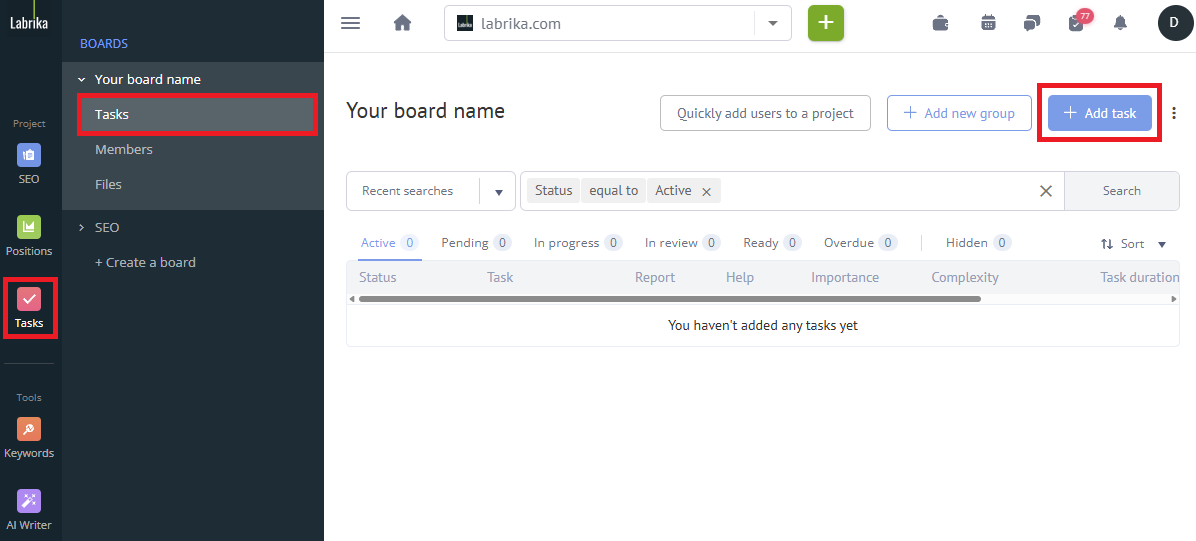
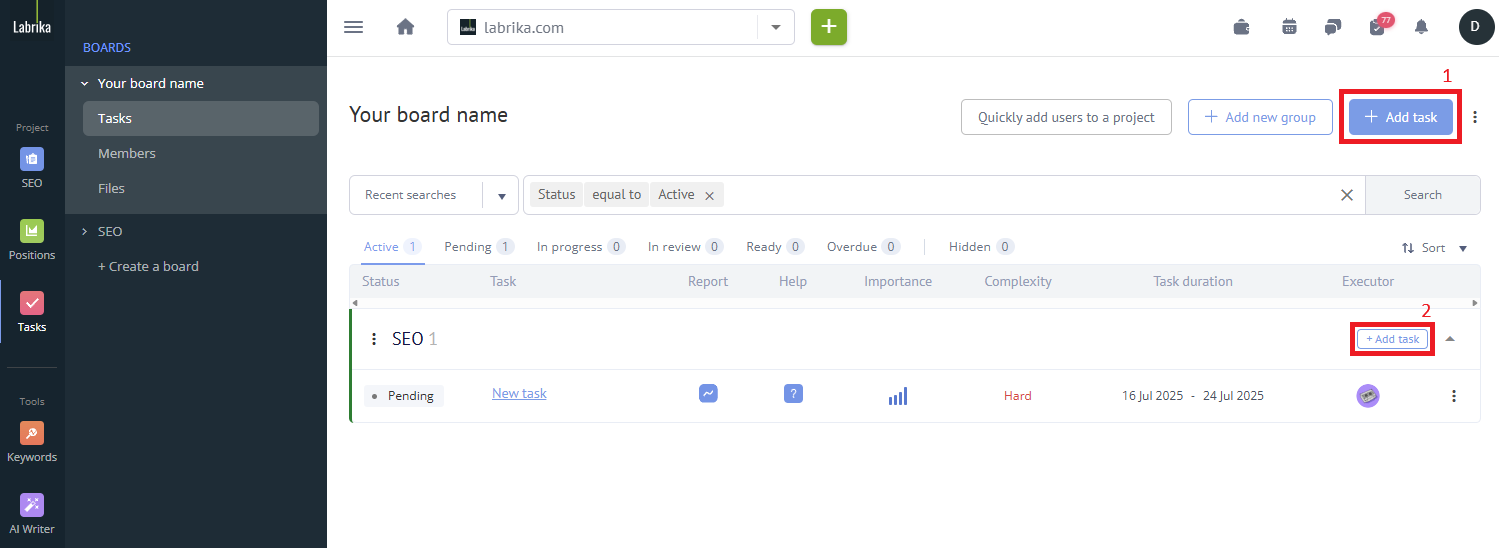
- Kliknij przycisk “Dodaj Zadanie” (1) w prawym górnym rogu. Jeśli masz już grupy zadań, możesz użyć ikony “plus”, którą widzisz w linii z nazwą grupy (2).
Następnie możesz przejść do wypełniania informacji o zadaniu, które obejmuje kilka elementów. Nie musisz wypełniać ich wszystkich, tylko części istotne dla Twojego zadania.
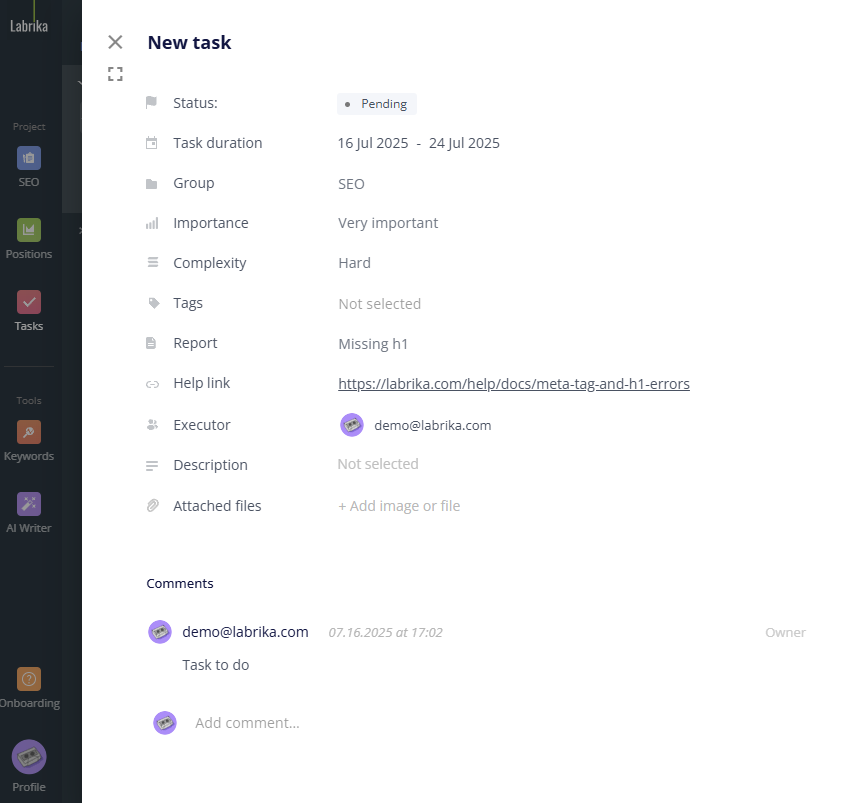
1. Wypełnij nazwę zadania
Utwórz nazwę zadania (1), możesz skorzystać z naszego artykułu (link) na temat tworzenia efektywnej, jasnej nazwy zadania.
* To jest wymagane pole.
2. Przypisz grupę
Zadania można łączyć w grupy, co ułatwia i czyni pracę bardziej przejrzystą. Aby przypisać grupę do zadania, na liście rozwijanej utwórz nową grupę, klikając przycisk “+ dodaj nową grupę” lub wybierz istniejącą. (3)
* To jest opcjonalne pole.
3. Połącz raport
Jeśli masz stronę internetową połączoną z projektem i została wykonana pełna analiza strony, możesz ją wybrać w sekcji "raport". Aby zablokować dostęp do raportu innym członkom zespołu, będziesz musiał wykluczyć członków zespołu z dostępu do zadania (link). (4)
* To jest opcjonalne pole.
4. Dodaj link pomocy dla członków zespołu
Tutaj możesz dołączyć link do zewnętrznego zasobu, który może pomóc członkom zespołu w wykonaniu zadania. (5)
* To jest opcjonalne pole.
5. Określ termin wykonania
Możesz określić daty rozpoczęcia i zakończenia dla każdego zadania. Pozwala to na łatwą nawigację, kiedy dane zadanie powinno zostać ukończone. Terminy można przesuwać do przodu lub do tyłu. Jeśli członek zespołu nie zdążył ukończyć zadania na czas, termin zostanie podświetlony na czerwono. (2)
* To jest opcjonalne pole.
6. Określ ważność zadania
Określ, jak ważne jest zadanie, aby członek zespołu mógł szybko określić, w jakiej kolejności wykonywać zadania.
Jeśli zadanie jest sklasyfikowane jako wysokiej ważności, wówczas menedżer zadań zostanie również powiadomiony, w ten sposób mogą zapewnić, że właściwa osoba jest przypisana do zadania (lub ponownie przypisać je komuś innemu, jeśli nie). (6)
* To jest opcjonalne pole.
7. Określ złożoność
Filtr złożoności zadania może być używany przez menedżera zadań do przypisywania członków zespołu. (7)
* To jest opcjonalne pole.
8. Dodaj tagi
Dodawanie tagów do zadania jest ważnym krokiem w organizowaniu i zarządzaniu zadaniami. Tagi pozwalają na systematyzację i klasyfikację zadań, co znacznie upraszcza wyszukiwanie i filtrowanie wybranych zadań z dużej liczby. Tagi mogą być używane do różnicowania zadań według priorytetu, typu, terminu wykonania, projektu lub dowolnych innych parametrów, które są znaczące dla konkretnego zadania lub organizacji. Pomagają one grupować zadania według wspólnych cech, co zwiększa efektywność zespołu i pozwala na szybszą nawigację w dużej liczbie zadań. Dodawanie tagów do zadań przyczynia się również do bardziej dokładnej analizy i raportowania wykonanej pracy, co pomaga w poprawie procesów i planowaniu dalszych działań. Ogólnie rzecz biorąc, używanie tagów jest integralną częścią efektywnej pracy z zadaniami i zapewnia bardziej ustrukturyzowane i zorganizowane podejście do zarządzania projektami i zadaniami.
* To jest opcjonalne pole.
9. Dodaj członków zespołu
Możesz dodać członków zespołu do zadania na trzy różne sposoby. Przeczytaj więcej o dodawaniu członka zespołu tutaj (link do dalszej części strony). Co najmniej jeden członek zespołu musi zostać dodany do zadania. (8)
* To jest wymagane pole.
10. Dodaj tagi
Określ tagi, które pomogą Ci grupować zadania (9).
11. Dodaj opis zadania
Opisz istotę zadania tak szczegółowo, jak to możliwe; w razie potrzeby dodaj linki do zasobów, które pomogą rozwiązać problem. Skorzystaj z naszych rekomendacji na temat składania zwięzłego i przydatnego opisu. (10)
* To jest opcjonalne pole.
12. Dodaj pliki
Możesz dodać dowolny typ pliku, który pomoże w wykonaniu zadania. Twój taryfa ogranicza dostępną przestrzeń dyskową. W razie potrzeby możesz zwiększyć swoją przestrzeń dyskową lub usunąć niepotrzebne pliki w sekcji "pliki" swojego konta osobistego. (11)
* To jest opcjonalne pole.
13. Zapisz zadanie
Kliknij przycisk “zapisz zadanie”, aby sfinalizować wszystko i przystąpić do pracy!