
 Polski
expand_more
Polski
expand_more
 English
 Español
 Deutsch
 Français
 Português
 Türkçe
 العربية
 हिन्दी
Jak dołączać pliki do zadań w Labrika
Aby dołączyć plik do swojego zadania, po prostu kliknij przycisk "Dodaj obraz lub plik", a następnie prześlij plik lub przeciągnij i upuść go do okna, które się pojawi. To pozwala wygodnie dołączyć wszelkie niezbędne dokumenty lub obrazy do zamówienia.

Istnieją dwa sposoby śledzenia wszelkich dodanych plików.
Pierwszy sposób polega na śledzeniu plików dla każdej tablicy projektu.
- Wybierz projekt w nagłówku profilu (1)
- Przejdź do sekcji zarządzania projektem (2).
- Wyświetl wszystkie utworzone tablice (3) dla tego projektu w lewym menu.
- Otwórz menu tablicy
- Przejdź do podsekcji Pliki (4). W tej sekcji możesz wyświetlić wszystkie pliki, które zostały dołączone do tej konkretnej tablicy.
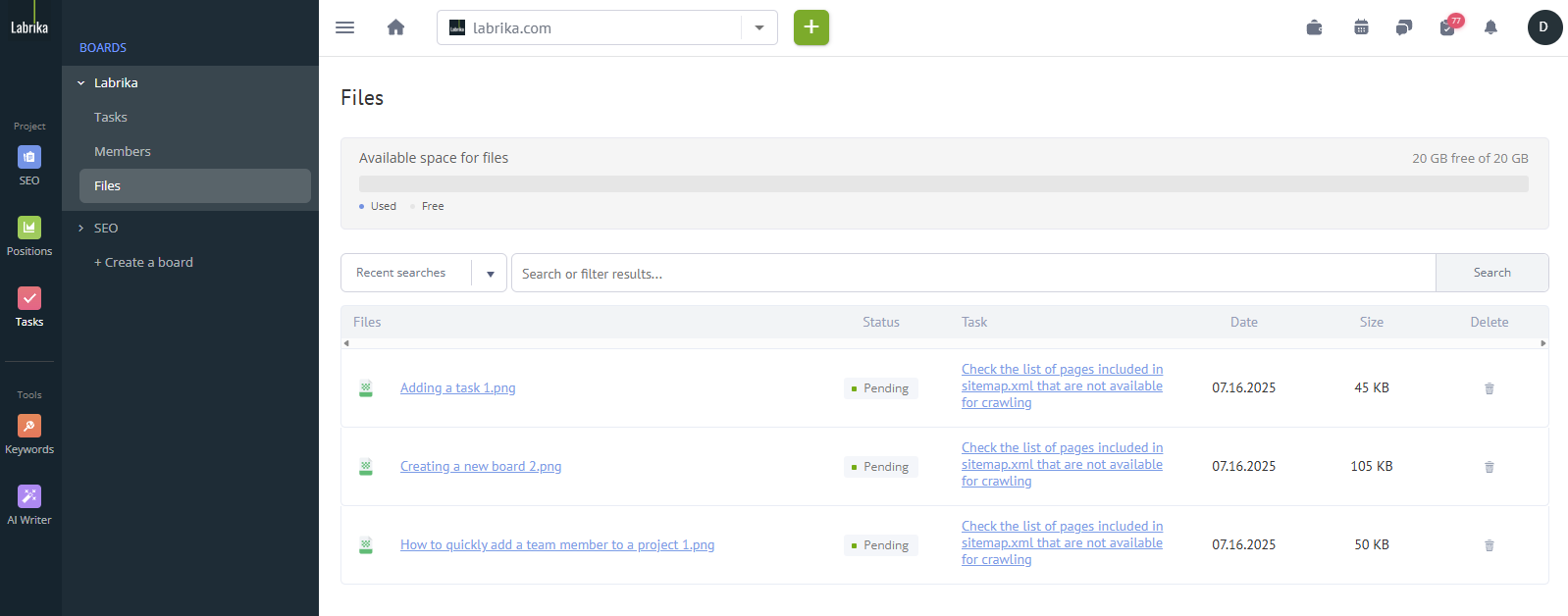
Drugi sposób polega na śledzeniu plików w całym koncie.
- Przejdź do menu konta osobistego (1)
- Wybierz „zarządzanie moją przestrzenią” (2)
- Przejdź do podsekcji plików (3).
- W tej sekcji możesz śledzić, ile miejsca jest dostępne w Twojej pamięci.
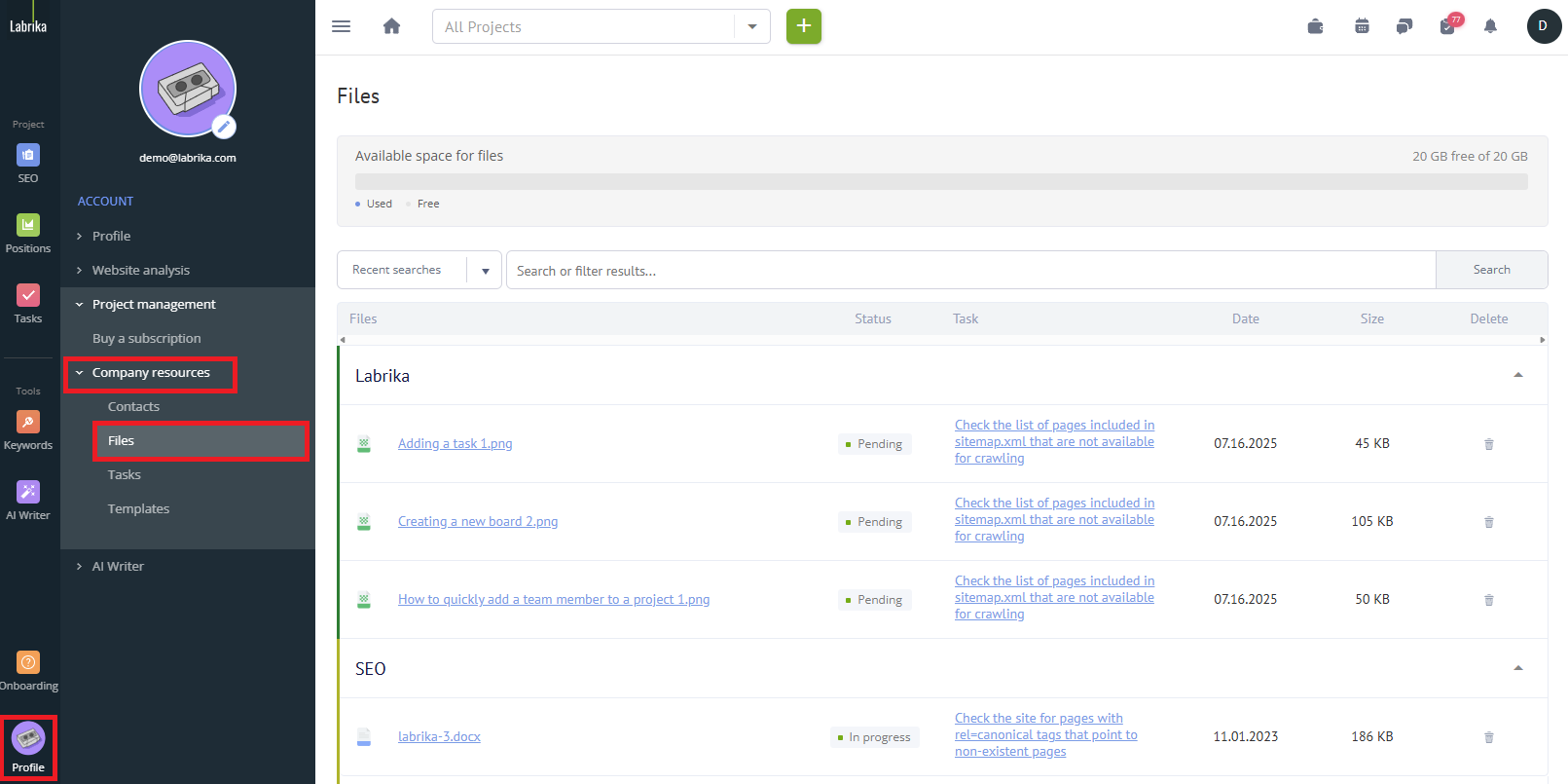
Możesz sortować pliki według:
- projektów
- statusu
- daty dodania (1)
- rozmiaru.
Możesz również użyć dodatkowego (kontekstowego) menu (2).

W razie potrzeby możesz usunąć niepotrzebne pliki i zwolnić miejsce na nowe.
Uwaga: Niemożliwe jest odzyskanie plików po ich usunięciu!