
 Polski
expand_more
Polski
expand_more
 English
 Español
 Deutsch
 Français
 Português
 Türkçe
 العربية
 हिन्दी
Jak usunąć członków zespołu z zadań w Labrika
Jeśli chcesz usunąć dowolnego członka zespołu z zadania lub jeśli chcesz ograniczyć dostęp, postępuj zgodnie z tymi instrukcjami krok po kroku:
Aby zablokować dostęp użytkownika:
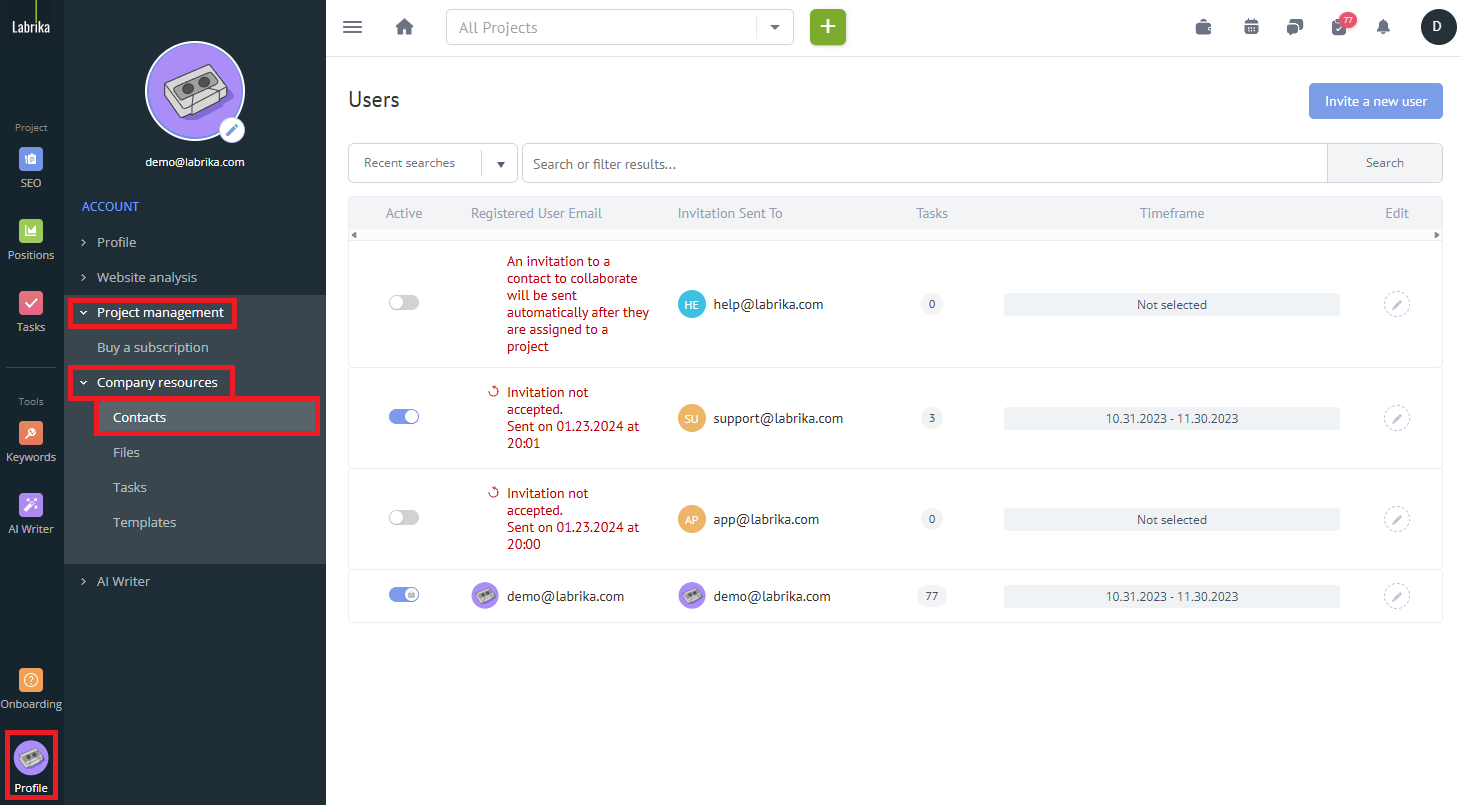
- Przejdź do sekcji “Zarządzanie moją strefą” (1) swojego konta osobistego.
- Wybierz podpozycję "Członkowie" (2).
- W tabeli z listą członków zespołu znajdź kolumnę “Aktywny” (3).
- Użyj przełącznika, aby zablokować użytkownika. Gdy przełącznik jest niebieski, oznacza to, że użytkownik jest aktywny, a gdy przełączony na szary, użytkownik staje się nieaktywny i nie może już uczestniczyć w żadnych zadaniach.
Aby zablokować dostęp uczestnika do jednej z tablic, musisz:
- Wybierz projekt w nagłówku profilu (1)
- Przejdź do sekcji zarządzania projektem (2).
- Wyświetl wszystkie utworzone tablice (3) dla tego projektu w lewym menu.
- Otwórz menu tablicy
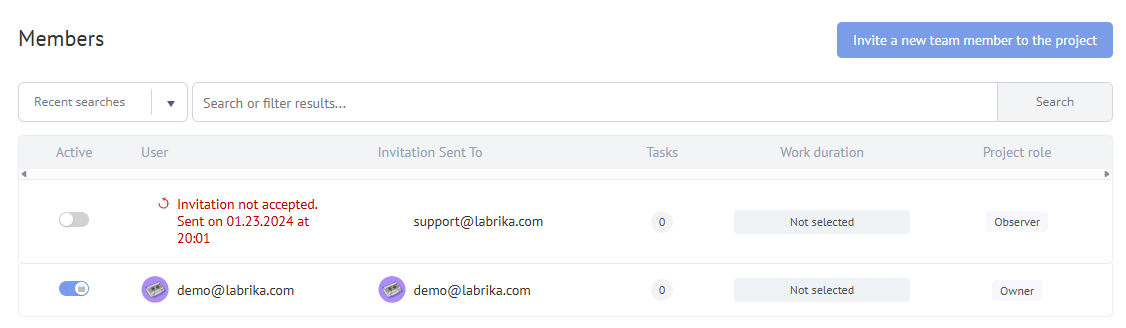
- Przejdź do podsekcji "Członkowie" (4). W tej sekcji możesz zobaczyć wszystkich członków zespołu, którzy zostali dodani do tej tablicy.
- W tabeli z listą członków zespołu, znajdź kolumnę "Aktywny" (5)
- Użyj przełącznika, aby usunąć użytkownika z tablicy. Niebieski oznacza aktywny, a szary oznacza nieaktywny (np. usunięty z dostępu do tablicy).
Dlaczego nie mogę całkowicie usunąć członka zespołu?
Całkowite usunięcie członka zespołu spowoduje również usunięcie wszelkiej pracy, którą wykonał, oraz wszelkich plików związanych z jego kontem. Jednak jeśli tylko usuniesz jego dostęp (jak pokazano w sekcji 'usuwanie członków zespołu z zadania'), to wszystko zostanie zapisane, dopóki nie usuniesz plików/zadań samodzielnie.
Jeśli członek zespołu nie jest aktywny w żadnych zadaniach, to nie będzie liczony do Twojej taryfy.