
 Polski
expand_more
 English
 Español
 Deutsch
 Français
 Português
 Türkçe
 العربية
 हिन्दी

Jakie usługi sprzedawać na Fiverr z pomocą Labrika: od oferty do gotowego zlecenia
Na Fiverr kupujący zamawia konkretną pracę: sprawdzenie witryny, pogrupowanie fraz, przygotowanie artykułów lub pobranie opisów produktów i cen ze strony. Labrika zbiera dane, wykrywa błędy i tworzy raporty, które możesz przekazać klientowi pod własnym nazwiskiem. Poniżej znajdziesz sześć propozycji usług i szczegółową ścieżkę pierwszego zlecenia: audyt sklepu z dokumentem, tabelami błędów i planem poprawek.
Wybierz usługę z jasnym zakresem i rezultatem
Gig to karta Twojej usługi w katalogu Fiverr. Kupujący widzi w niej, co otrzyma za podaną cenę i w jakim terminie. Wybierz ofertę z tabeli: liczby są przykładami zakresu jednego zamówienia, a nie ograniczeniami Labrika.
| Nazwa na kartę usługi | Dla kogo i po co | Zakres jednego zamówienia |
|---|---|---|
| Wykonam audyt SEO witryny i przygotuję plan poprawek | Dla właściciela sklepu przed promocją lub po przebudowie witryny. | Jedna domena do 1000 stron, jedna analiza; DOCX, XLSX i objaśnienie pierwszych zadań. |
| Pogrupuję słowa kluczowe i zoptymalizuję strony | Dla specjalisty SEO lub właściciela nowej witryny: planowanie kategorii, usług i artykułów. | Do 500 fraz i 3 gotowych tekstów, jedna wyszukiwarka i region; XLSX z grupami, zoptymalizowane teksty HTML i metatagi. |
| Zoptymalizuję trzy gotowe strony pod słowa kluczowe | Dla redaktora lub sklepu: dodanie potrzebnego słownictwa do już zaakceptowanego tekstu. | Trzy teksty i grupy fraz; HTML każdej strony, Title, Description i H1. |
| Przygotuję szczegółowy artykuł na blog firmy | Dla firmy potrzebującej poradnika zakupowego lub objaśnienia własnej usługi. | Jeden uzgodniony temat i zakres długości; artykuł w HTML i TXT. |
| Wykonam audyt GEO marki i przygotuję plan działań | Dla firmy, która chce zrozumieć swoją obecność w rekomendacjach AI. | Jedna marka; PDF z Twoim logo i plan pierwszych działań. |
| Pobiorę opisy produktów i ceny ze strony | Dla sklepu do porównania asortymentu i content managera do przygotowania katalogu. | Na przykład 20 kart jednej witryny; XLSX z URL, nazwą, kodem produktu, ceną, dostępnością i opisem. |
Na pierwsze zlecenie wygodnie wybrać audyt małej publicznej witryny: Labrika sama porządkuje problemy według sekcji, pokazuje adresy i przygotowuje dokument do druku. Przejdź poniższą ścieżkę na własnej lub uzgodnionej witrynie testowej — otrzymasz przykład rezultatu do pokazania przyszłemu kupującemu.
Przygotuj pierwszy Gig: audyt sklepu do 1000 stron
Utwórz profil sprzedawcy Fiverr i otwórz My Business → Gigs → Create a New Gig w przeglądarce na komputerze. Wybierz odpowiednią kategorię usługi SEO. Podaj nazwę, opis, zakres, termin, cenę i informacje potrzebne do rozpoczęcia pracy. Procedurę znajdziesz w instrukcji Fiverr dotyczącej tworzenia usługi.
Tekst do dostosowania do własnej oferty
Nazwa: Wykonam audyt SEO witryny w Labrika i przygotuję plan poprawek.
Opis: Sprawdzę witrynę przed promocją lub po aktualizacji. Znajdę niedostępne strony, uszkodzone linki oraz błędy przekierowań, canonical i metatagów. Otrzymasz dokument z wynikami, pełne tabele adresów URL i kolejność poprawek. Pokażę, od czego zacząć i gdzie programista powinien szukać problemu.
Zakres: jedna domena, do 1000 stron, jedna pełna analiza. Przy sprawdzaniu słów kluczowych — do 10 fraz klienta, Google, Warszawa, komputer.
Przekażę: DOCX dotyczący Twojego projektu, załączniki XLSX i krótkie wyjaśnienie zadań priorytetowych. Odpowiem na pytania dotyczące przekazanych wyników.
Potrzebne do zamówienia: adres witryny, główne produkty lub usługi, region, do 10 ważnych stron i do 10 fraz, jeśli wymagana jest ich analiza. Podaj cel: rozpoczęcie promocji, sprawdzenie nowej wersji witryny lub znalezienie przyczyn problemów technicznych.
Termin: na przykład dwa dni robocze od otrzymania danych. Wdrożenie poprawek i ponowna analiza są osobnymi pracami.
Przed publikacją zastąp region, zakres i termin własnymi warunkami; te same liczby muszą być w opisie i polach oferty. Na okładce sprawdzi się czytelny napis „Audyt SEO + tabele błędów + plan prac”. Jako przykład rezultatu pokaż fragment własnego raportu testowego z kilkoma adresami i zadaniami.
Cenę wyliczaj dla całego zamówienia: analiza w Labrika, czas konfiguracji i interpretacji, odpowiedzi klientowi oraz prowizja platformy. Na przykład sprzedaż za 100 USD przy koszcie narzędzia 20 USD pozostawia 80 USD przed prowizją i wynagrodzeniem za Twój czas. To przykładowa kalkulacja, a nie cennik Labrika ani gotowy zysk. Ceny pakietów Fiverr podaje się w USD.
Przyjmij zamówienie i uruchom analizę witryny
Załóżmy, że klient przesłał shop.example: sklep z ekspresami, region Warszawa, około 240 stron. Najważniejsze są katalog i karty, na które planuje kierować kupujących. Potwierdź zakres w rozmowie dotyczącej zamówienia. Do analizy publicznej witryny wystarczy jej adres; dostęp do panelu administracyjnego jest potrzebny dopiero do wdrażania zmian.
- W Labrika kliknij „Dodaj nową witrynę” i wybierz „SEO Audit”. Otworzy się formularz „Zestaw narzędzi SEO oparty na AI”.
- W „Nazwa domeny:” wpisz domenę klienta. W „Liczba stron do zeskanowania:” wybierz wystarczającą liczbę w granicach uzgodnionego zakresu — w naszym przykładzie 1000.
- Jeżeli zamówienie obejmuje frazy, dodaj je w „Słowa kluczowe”. W „Wyszukiwarki” wybierz uzgodnioną wyszukiwarkę, region i urządzenie. W przykładzie — Google, Warszawa, komputer.
- Kliknij „Utwórz projekt”. Otworzy się uruchomienie pełnej analizy: sprawdź zużycie kredytów i kliknij „Uruchom”. Poczekaj na zakończenie.
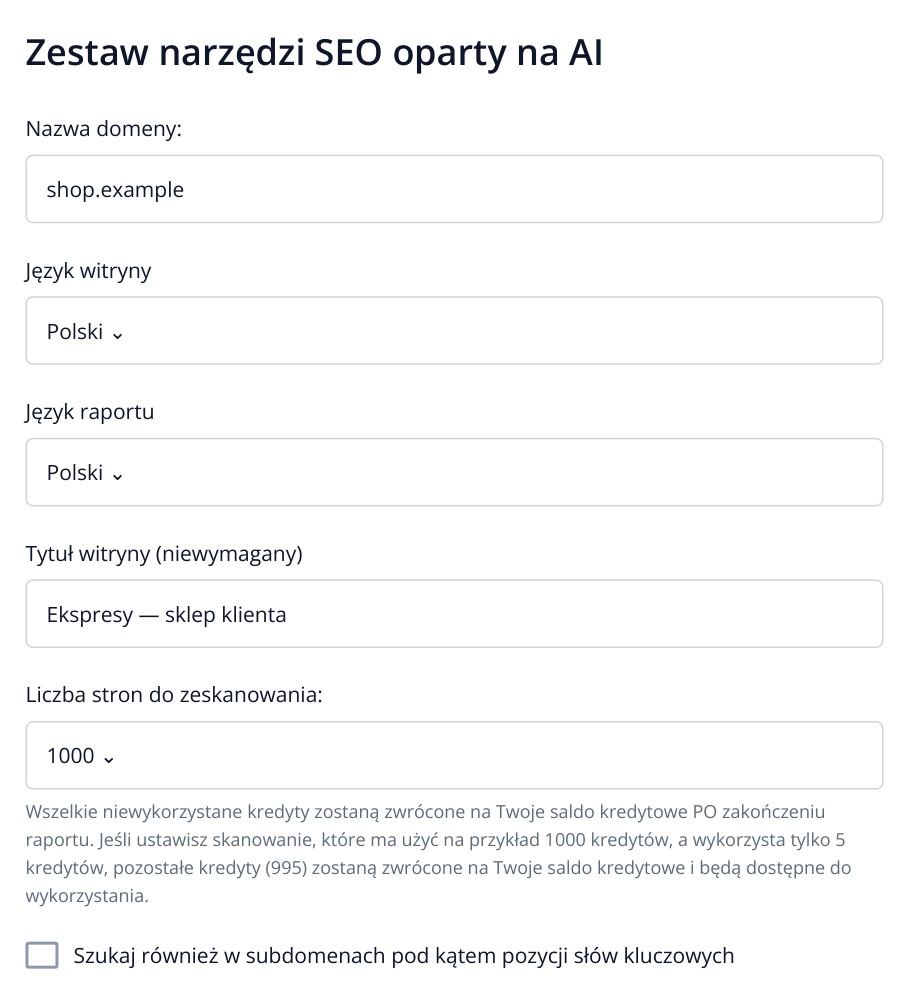
1. Górna część formularza po wybraniu „SEO Audit”. Niżej są słowa kluczowe, wyszukiwarki i przycisk „Utwórz projekt”. W przykładzie wybrano zapas do 1000 stron.
Jeżeli zlecenie dotyczy tylko sekcji, w ustawieniach witryny rozwiń „Ustawienia crawlra”: „Ograniczenia URL” określa właściwe adresy, a pole „Pomiń wszystkie inne strony” ogranicza skanowanie do nich. Lista „Wyjątki URL” wyklucza niepotrzebne adresy. Dla całego sklepu pozostaw zakres całej witryny. Szczegółowy przykład obu list i konfiguracji JavaScript znajdziesz w instrukcji sprawdzania witryny JS.
Po analizie porównaj liczbę sprawdzonych stron z uzgodnionym zakresem. Jeśli oczekiwano około 240 stron, a w wynikach jest tylko główna, najpierw wyjaśnij skanowanie: taki rezultat nie opisuje jeszcze zamówionego sklepu.
Znajdź błędy i pokaż klientowi, gdzie je poprawić
W menu wybranej witryny rozwiń „SEO” → „Technical Audit” → „Błędy 4xx”. Kod 404 oznacza, że pod adresem nie znaleziono strony. W przykładzie zepsuł się link do ekspresu z kategorii: kupujący otwiera produkt i otrzymuje błąd.
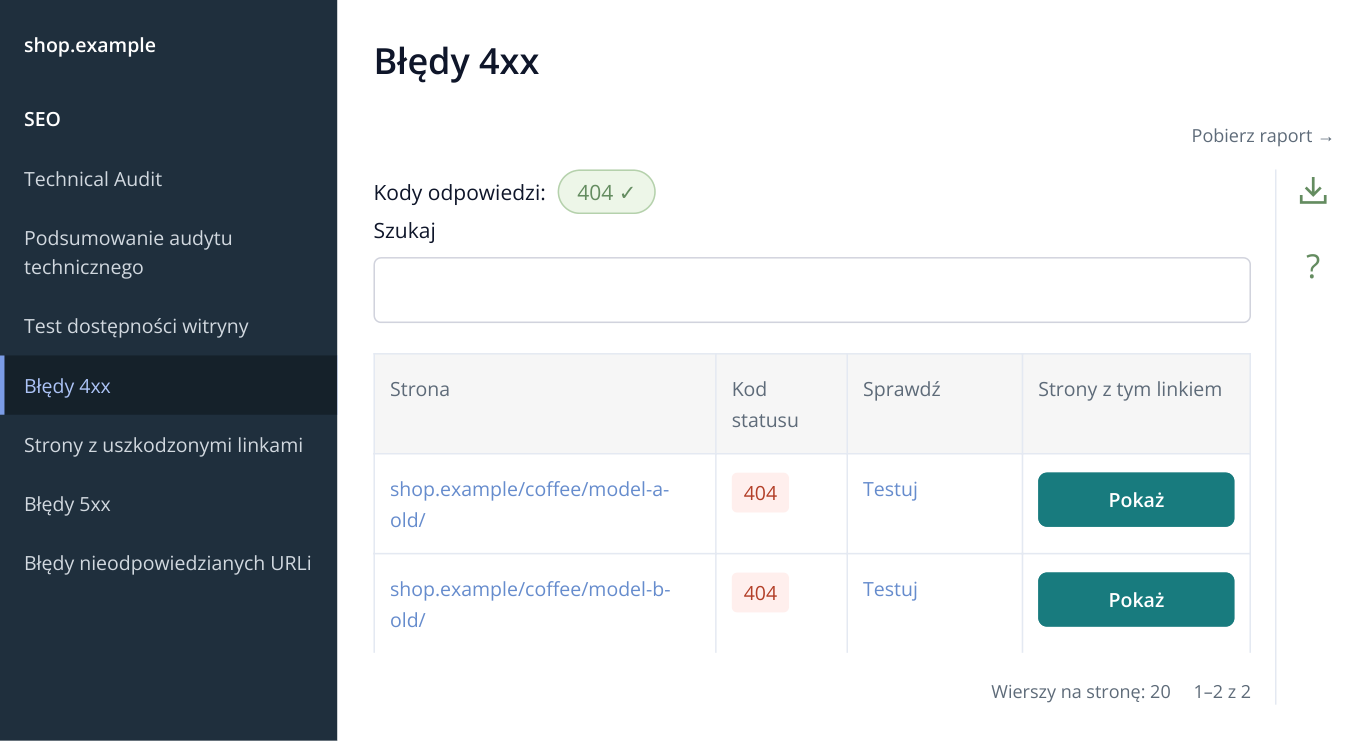
2. Fragment menu i raport „Błędy 4xx”. „Pokaż” otwiera strony będące źródłem linku, a strzałka na prawym panelu pobiera tabelę. Adresy i wyniki we wszystkich przykładach artykułu są poglądowe.
W wierszu /coffee/model-a-old/ kliknij „Pokaż” w kolumnie „Strony z tym linkiem”. Otwarte okno pokaże adresy URL i TITLE stron, na których znaleziono link. Teraz możesz przekazać programiście zarówno niedziałający adres, jak i miejsca wymagające jego zastąpienia.
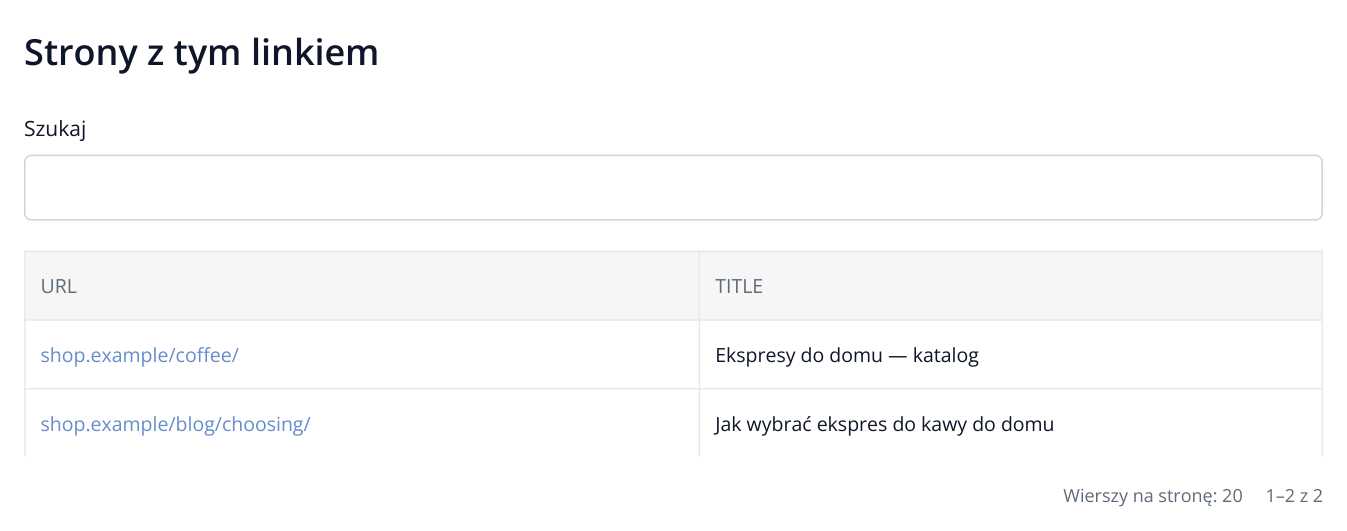
3. Okno dla adresu /coffee/model-a-old/. Te dwie strony zawierają link do usuniętej karty: programista wie, gdzie go zastąpić.
Przykładowe wyjaśnienie klientowi: „Kategoria /coffee/ prowadzi do usuniętej karty /coffee/model-a-old/. Zastąpić link aktualnym /coffee/model-a/. Jeśli kartę przeniesiono, ustawić przekierowanie ze starego adresu na nowy”. Aktualny adres potwierdź w katalogu klienta.
Tak samo przeanalizuj pozostałe główne raporty. Nazwy w tabeli odpowiadają pozycjom menu; zacznij od stron ważnych dla klienta.
| Gdzie otworzyć | Co sprawdzić | Co przekazać wykonawcy |
|---|---|---|
| SEO → Technical Audit → Błędy 5xx | Które strony zwracają błąd serwera. | URL, kod odpowiedzi, data sprawdzenia; zadanie przywrócenia dostępności. |
| SEO → Technical Audit → Strony z uszkodzonymi linkami | Z których działających stron odwiedzający przechodzi przez niedziałający link. Kliknij „Pokaż” w wierszu. | Strona źródłowa i adresy linków wymagających poprawy. |
| SEO → Technical Audit → Strony z tagiem rel=canonical | Jaką wersję kanoniczną wskazuje strona. W działającym katalogu sprawdź nieoczekiwane wskazanie innej domeny. | Źródłowy URL, bieżący canonical, właściwa wersja główna. Przykład analizy canonical. |
| SEO → Technical Audit → Wiele (łańcuchowych) przekierowań | Łańcuchy przekierowań do końcowego adresu. | Początkowy i końcowy URL; zadanie skrócenia łańcucha i aktualizacji linków wewnętrznych. |
| SEO → Audyt SEO → Podsumowanie audytu SEO | Pozostałe wykryte problemy i przejścia do szczegółowych raportów. | Konkretne zadania dla ważnych stron, np. poprawa jednakowych tytułów kategorii. |
Nie trzeba ręcznie przepisywać wszystkich adresów: tabele Labrika zachowują je dla programisty. Twoje wyjaśnienie łączy wykryty błąd z celem zamówienia: przywrócić dostęp do produktu, usunąć błędną wersję kanoniczną lub poprawić przejście z katalogu.
Wyeksportuj pełną tabelę lub tylko potrzebną sekcję
Pozostając w „Błędy 4xx”, kliknij strzałkę w dół na prawym panelu raportu. Po najechaniu pojawi się podpowiedź „Pobierz raport”. Otworzy się „Eksportuj ustawienia”.
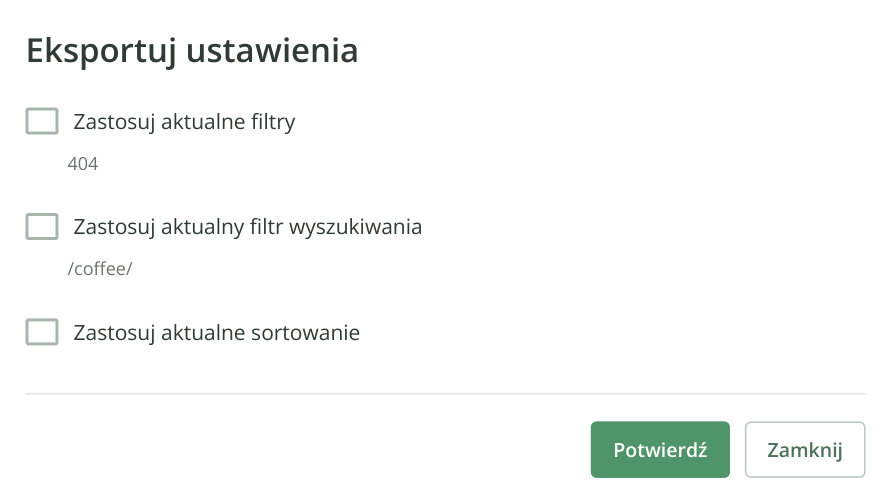
4. Okno eksportu „Błędy 4xx”. W przykładzie uwzględnianie filtra i wyszukiwania jest wyłączone, więc pobrana zostanie pełna lista. Format tego raportu to XLSX.
Dla pełnej listy wyłącz „Zastosuj aktualny filtr wyszukiwania” i „Zastosuj aktualne filtry”. Dla osobnej sekcji najpierw znajdź ją w tabeli — np. wpisz /coffee/ w wyszukiwaniu — i włącz „Zastosuj aktualny filtr wyszukiwania”. Jeśli wybrano kod 404 lub inne warunki filtra, zaznacz odpowiednie pole. Kliknij „Potwierdź”: raport zostanie przygotowany i pobrany w XLSX.
Otwórz plik i porównaj pierwszy URL z raportem. Dla wygody przekazania możesz nazwać go np. 02_Bledy_4xx.xlsx. Tak samo wyeksportuj pozostałe potrzebne tabele. Pełny zestaw załączników można od razu uzyskać wraz z dokumentem w następnym kroku.
Przygotuj dokument z własnym nazwiskiem i logo
W lewym menu otwórz „SEO” → „Wersja do druku” → „Raport podsumowujący stronę”. Na stronie widnieje nagłówek „White label:” — tutaj przygotowuje się dokument z własnym brandingiem.
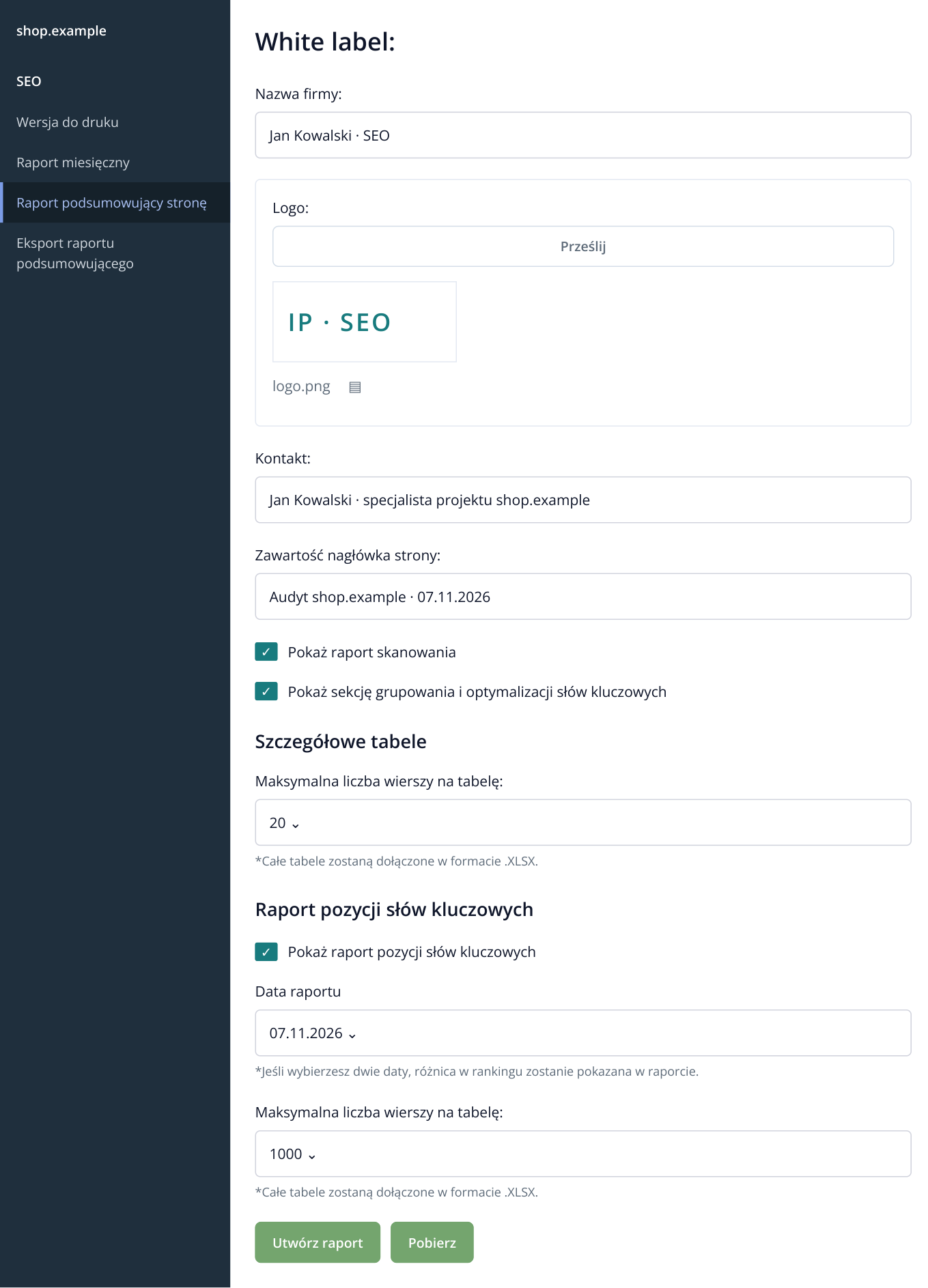
5. „Raport podsumowujący stronę”: wygląd i zawartość dokumentu. Limit 20 wierszy dotyczy tabel DOCX; pełne dane trafiają do XLSX. „Pobierz” pojawia się po przygotowaniu archiwum.
- Wypełnij „Nazwa firmy:” swoim nazwiskiem lub nazwą studia. W „Logo:” kliknij „Prześlij”, prześlij PNG lub JPG/JPEG i sprawdź podgląd.
- Dodaj kontakt i „Zawartość nagłówka strony:”, np. „Audyt shop.example · 07.11.2026”.
- Pozostaw „Pokaż raport skanowania”. Sekcje jakości grupowania i optymalizacji włączaj dla zamówienia obejmującego analizę fraz i treści.
- W „Szczegółowe tabele” wybierz np. 20 wierszy. To zakres tabel w DOCX; pełne listy znajdą się w załącznikach XLSX.
- Raport pozycji włącz, jeżeli należy do zamówienia. Dla zmian w czasie wybierz dwie dostępne daty; po pierwszej analizie możesz przekazać stan z jednej daty.
- Kliknij „Utwórz raport”. Poczekaj na przygotowanie i pobranie archiwum; „Pobierz” pozwala pobrać je ponownie.
Rozpakuj archiwum: zawiera DOCX i tabele XLSX. Jeśli obiecano PDF, otwórz DOCX w Wordzie lub LibreOffice i zapisz jako PDF. W tym miejscu Labrika tworzy edytowalny dokument z załącznikami. Przed wysłaniem sprawdź domenę, datę, logo i liczbę przeanalizowanych stron.
Dodaj plan prac i oddaj zlecenie
Aby pracować nad poprawkami, otwórz w projekcie „Tablice” → „+ Utwórz tablicę” → „Wygeneruj tablicę na podstawie analizy strony internetowej”. W oknie nazwy wpisz „Poprawki shop.example” i kliknij „Utwórz”.
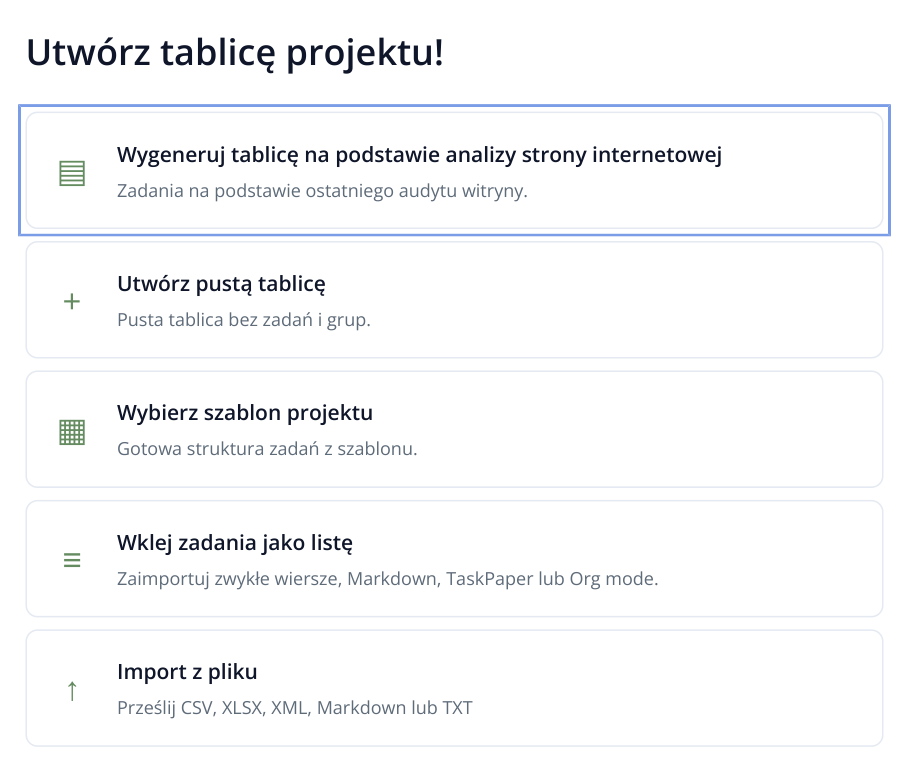
6. Fragment z metodami tworzenia tablicy. Dla wykonanego audytu wybierz pierwszą pozycję: Labrika stworzy priorytetowy plan na podstawie jego wyników.
Labrika wygeneruje zadania już według priorytetów. Z wiersza przejdziesz do powiązanego raportu i pomocy. W krótkim objaśnieniu zamówienia wymień pierwsze prace z planu i właściwe sekcje; pełna lista URL pozostaje w załącznikach. Jeśli klient będzie kontynuował pracę w Labrika, możesz zaprosić go i wykonawców, wyznaczyć terminy oraz prowadzić zadania na Kanbanie lub wykresie Gantta. Tworzenie zadań i praca z tablicą, zaproszenia i dostęp.
Przykładowa wiadomość przy oddawaniu zamówienia
Sprawdzono shop.example: 240 stron, Google / Warszawa / komputer, 07.11.2026. W archiwum są audyt DOCX i pełne tabele XLSX. Osobno załączono objaśnienie pierwszych zadań.
Zacząć od przywrócenia strony kategorii zwracającej 503. Następnie zastąpić linki do usuniętych kart: tabela 4xx zawiera niedziałające adresy, a objaśnienie — strony katalogu, na których je znaleziono. Potem sprawdzić canonical i tytuły kategorii. Poprawki w witrynie nie należały do tego zamówienia.
W zamówieniu Fiverr dołącz pliki i przekaż rezultat do oceny z taką wiadomością. Klient powinien otrzymać obiecany komplet wewnątrz zamówienia. Do plików możesz dodać link do interaktywnego raportu Labrika: na prawym panelu kliknij „Pobierz link do raportu” i skopiuj „Link do raportu”. Otwiera wybrany raport bez rejestracji; konfigurację pokazuje instrukcja linku do jednego raportu.
Jeśli klient chce zlecić poprawki programiście, zaproponuj ponowny audyt po wdrożeniu. To osobny, jasny rezultat: jakie błędy zniknęły, co pozostało i czy pojawiły się nowe. Porównanie przed pracami i po nich przyda się także do oceny innego wykonawcy.
Usługa 2: grupowanie słów kluczowych i optymalizacja stron
Co sprzedawać: przyporządkowanie gotowej listy fraz do stron docelowych i optymalizację uzgodnionych stron. Na przykład do 500 fraz, jedna wyszukiwarka i region, trzy istniejące teksty. Klient otrzymuje strukturę promocji i gotowe wersje treści do publikacji.
O co poprosić: listę fraz, region, domenę, URL stron do optymalizacji i fakty o ofercie — asortyment, parametry, warunki usług. Liczbę optymalizowanych stron określ osobno od liczby fraz. Jeżeli potrzebny jest też keyword research, uwzględnij go jako osobną pozycję zakresu.
- W ustawieniach witryny otwórz „Słowa kluczowe” i wklej lub zaimportuj listę. W „Wyszukiwarki” ustaw region i urządzenie. Zapisz ustawienia i uruchom pełną analizę.
- Otwórz „SEO” → „Optymalizacja i grupowanie słów kluczowych”. Labrika pogrupuje frazy według stron. Sprawdź przeznaczenie grup: zakup prowadzi do katalogu, wynajem — do usługi, a wybór modelu — do artykułu.
- W każdej wybranej grupie kliknij „Zmień link”, podaj URL w „Określ URL strony docelowej.” i kliknij „Zmień”. Dla nowej strony możesz podać planowany adres.
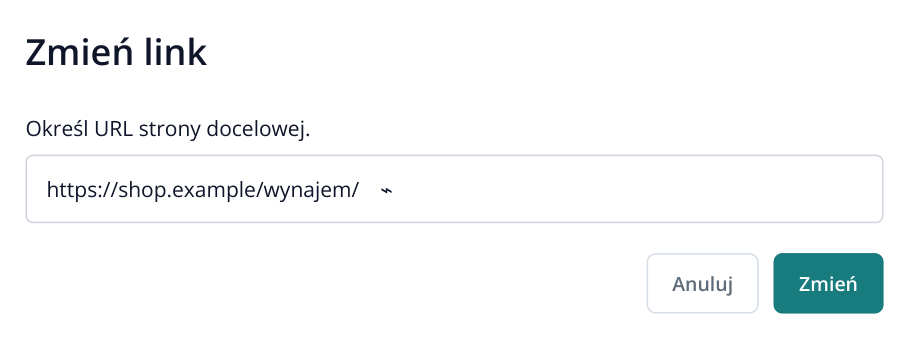
7. Grupie dotyczącej wynajmu przypisano przyszły URL /wynajem/. To łączy frazy z konkretną stroną w planie witryny.
- Przy grupie z gotowym tekstem kliknij „Optymalizator treści”. Sprawdź Title, Description, H1 i Body. Body powinno zawierać sam materiał, bez menu i stopki. Kliknij „Testuj”.
- Nad Body kliknij „Optymalizacja jednym kliknięciem”. Aby zoptymalizować bez dostosowywania długości do konkurentów, włącz „Nie dostosowuj długości tekstu do TOP-10”, sprawdź cenę i potwierdź uruchomienie. Labrika wplecie brakujące frazy kluczowe w istniejące zdania.
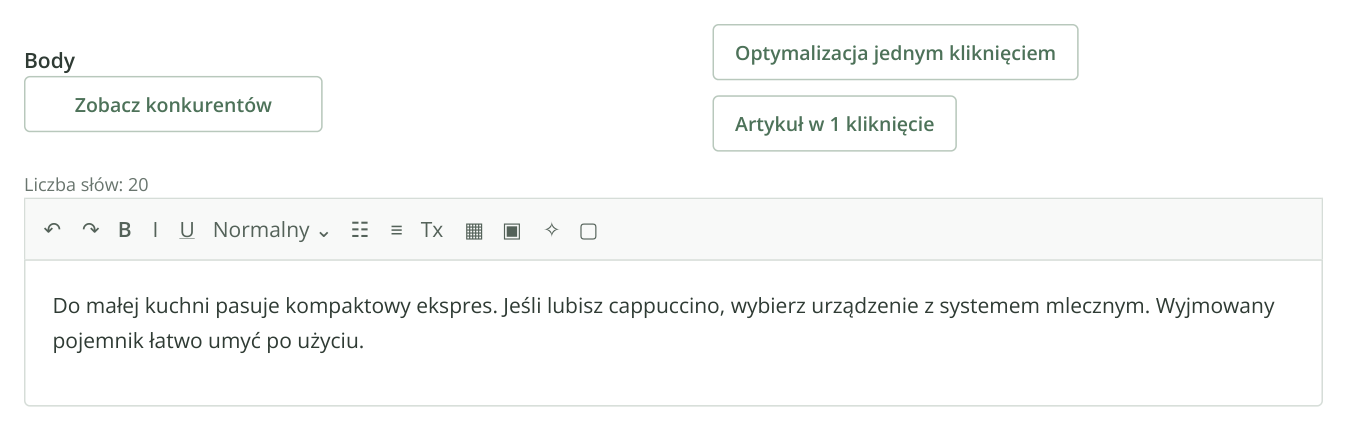
8. Tekst początkowy z trzech zdań. Przyciski obu trybów są nad Body po prawej; niżej znajdują się licznik słów, pasek formatowania i sam tekst. „Optymalizacja jednym kliknięciem” dodaje brakujące wyrażenia do tego materiału.
- Kliknij „Pokaż nową wersję artykułu”. Porównaj tekst początkowy, wstawki i rezultat. Kliknij „Zaakceptuj zmiany”, a następnie „Testuj”. Powtórz dla uzgodnionych stron.
- Na pasku Body kliknij „Kopiuj HTML do schowka” i zapisz każdy materiał w osobnym pliku HTML. Dołącz Title, Description i H1 z jego URL. W ogólnym raporcie grupowania kliknij po prawej „Pobierz raport” i wyeksportuj XLSX z grupami oraz stronami docelowymi.
Co przekazać: XLSX z podziałem fraz, trzy pliki HTML i listę metatagów z adresami publikacji. Na przykład: „Grupę wynajmu przypisano do /wynajem/; do tekstu dodano frazy o serwisie. HTML jest w załączniku, metatagi — w pliku towarzyszącym”. Klient wie, gdzie umieścić każdy rezultat. Publikację w CMS włącz do zamówienia, jeśli uzgodniono ją wcześniej.
Dla nowej witryny najpierw utwórz brakujące strony według wybranych grup. W działającym sklepie pakiet pomaga ulepszyć istniejące kategorie i usługi. Przygotowane strony docelowe można wykorzystać także w reklamach w wyszukiwarce. Grupowanie słów kluczowych krok po kroku i szczegółowy przykład optymalizacji jednym kliknięciem.
Usługa 3: optymalizacja gotowych tekstów pod słowa kluczowe
To niewielkie zlecenie pasuje do klienta, który ma już frazy przypisane do stron: potrzebuje tylko optymalizacji gotowych materiałów. Pełna analiza i grupowanie słów kluczowych należą do usługi 2 opisanej wyżej.
O co poprosić: trzy adresy URL lub teksty źródłowe, frazy dla każdej strony, region i fakty, które trzeba zachować — asortyment, parametry, warunki usługi. W zakresie zamówienia określ maksymalną długość jednego tekstu źródłowego.
Dodaj frazy do projektu i uzyskaj rekomendacje przez pełną analizę. W „Optymalizacja i grupowanie słów kluczowych” znajdź właściwą grupę i kliknij „Optymalizator treści”. W Body pozostaw sam materiał bez menu i stopki, kliknij „Testuj”. Następnie kliknij „Optymalizacja jednym kliknięciem”; aby zachować długość, włącz „Nie dostosowuj długości tekstu do TOP-10” i uruchom optymalizację.
Otwórz „Pokaż nową wersję artykułu”: po lewej zaznaczono zmiany, pośrodku jest nowy tekst, a po prawej rekomendacje. AI wplata słowa kluczowe w istniejące zdania. Porównaj dodane właściwości z produktem klienta, kliknij „Zaakceptuj zmiany”, a potem „Testuj”, aby zapisać wersję.
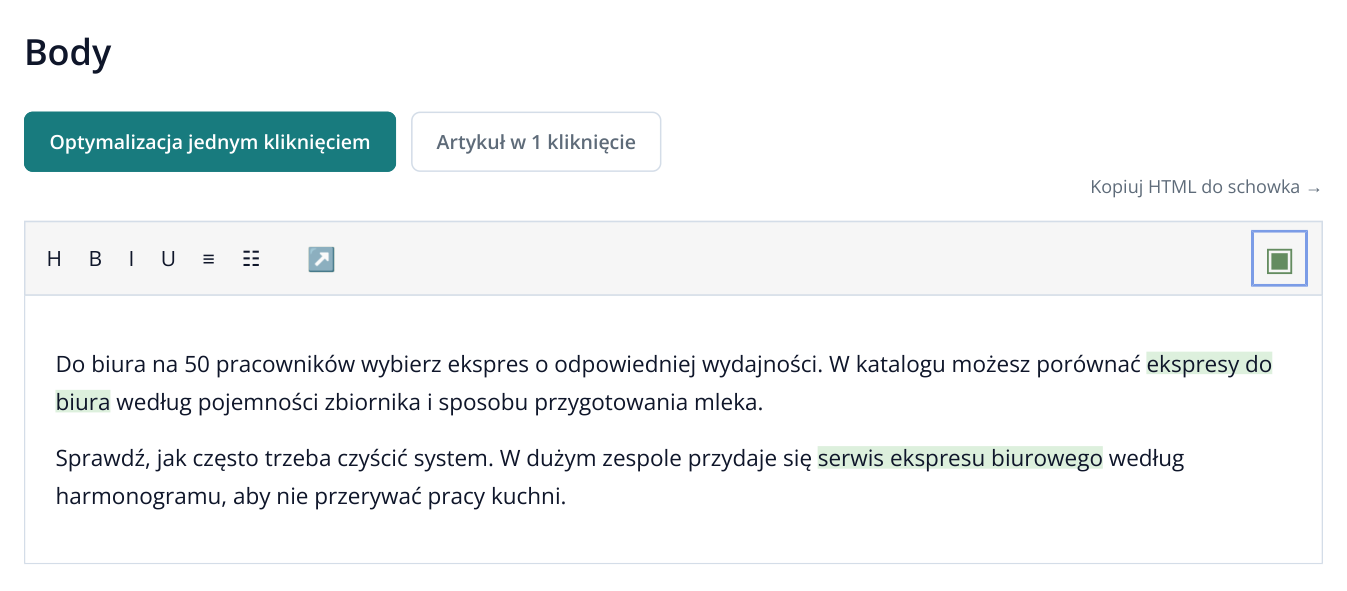
9. Fragment edytora po przyjęciu wersji. Dla objaśnienia dodane wyrażenia wyróżniono kolorem; formatowanie gotowego tekstu ustawiasz samodzielnie. Przycisk po prawej na pasku kopiuje HTML całego materiału.
Co przekazać: kliknij w Body ikonę „Kopiuj HTML do schowka” i zapisz zawartość w pliku coffee-office.html. Title, Description i H1 dołącz osobno z adresem strony. W wiadomości wskaż przeznaczenie każdego tekstu. Publikacja w CMS należy do zamówienia tylko po osobnym uzgodnieniu. Ilustrowana instrukcja optymalizacji.
Usługa 4: przygotowanie artykułu na blog firmowy
O co poprosić: temat, odbiorców, branżę, język i pożądany zakres długości. Na przykład poradnik „Jak wybrać ekspres do biura na 50 pracowników”, 3 000–6 000 słów. Klient może dodatkowo przesłać materiały o własnych produktach.
- Otwórz „AI Writer” → „Moje dokumenty” → „Nowy dokument” → „Ekspert Artykuł”.
- Wypełnij „Branża strony internetowej / firmy, dla której ten tekst będzie użyty” i „Tytuł artykułu”. Wybierz język i folder klienta, kliknij „Utwórz”.
- W „Rozmiar dokumentu, słowa” wybierz uzgodniony zakres i kliknij „Napisz artykuł”. Labrika analizuje temat, buduje strukturę i tworzy materiał.
- W edytorze doprecyzuj parametry i warunki firmy na podstawie danych klienta. Kliknij „Zapisz i zamknij”.
- W „Moje dokumenty” otwórz menu wiersza — trzy poziome kreski. Wybierz „Pobierz w formacie HTML”, a następnie „Pobierz w formacie TXT”.
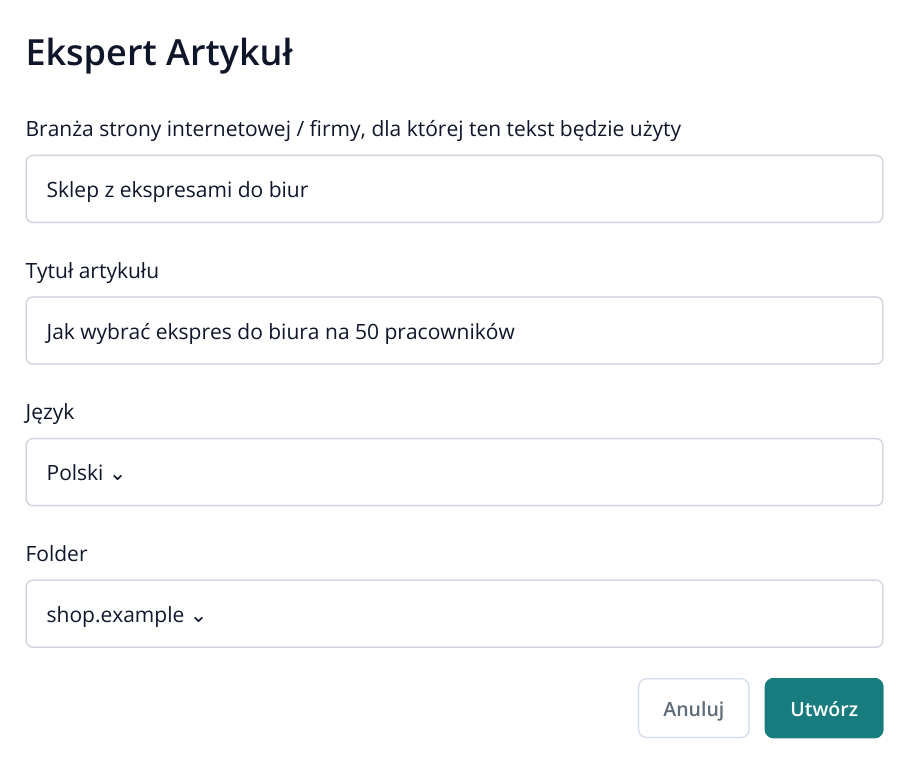
10. Tworzenie artykułu eksperckiego. Branża i tytuł określają temat; wybór długości i przycisk „Napisz artykuł” pojawią się na kolejnym ekranie.
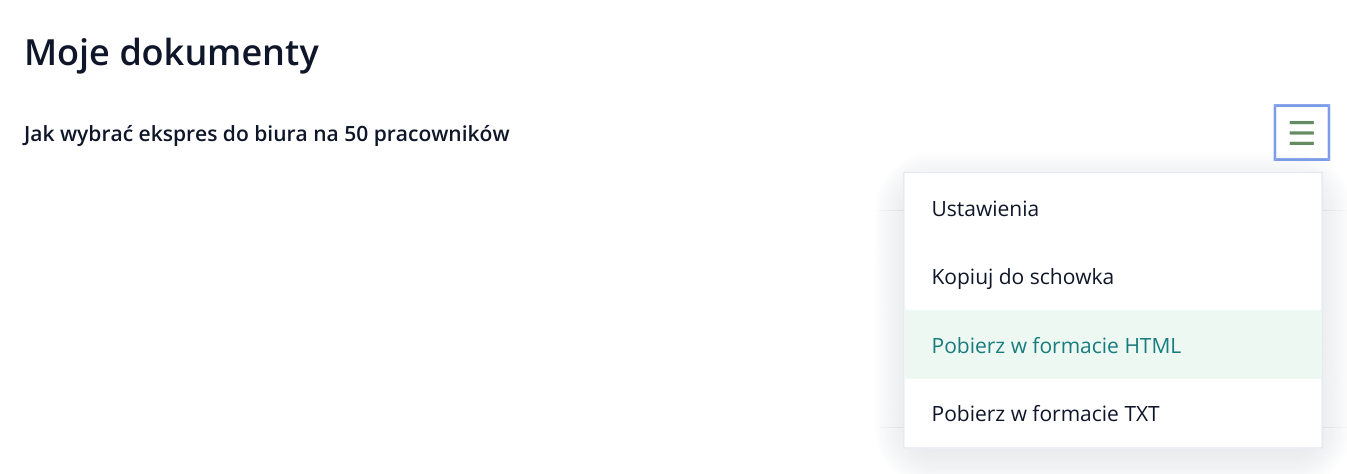
11. Fragment wiersza gotowego dokumentu z rozwiniętym menu. Pobierz HTML do witryny i TXT do przekazania zwykłego tekstu.
Co przekazać: oba pliki i tytuł artykułu w wiadomości zamówienia. HTML zachowuje nagłówki, listy i tabele do witryny, a TXT ułatwia czytanie i dalszą pracę z tekstem. Dla serii uzgodnij listę tematów i liczbę stron; „Fabryka Treści” pozwala uruchomić je zbiorczo. Tworzenie artykułu eksperckiego krok po kroku.
Usługa 5: audyt GEO marki i plan działań
Co sprzedawać: raport PDF z własnym brandingiem o tym, jak AI przedstawia firmę, jacy konkurenci i tematy pojawiają się w analizie oraz co poprawić. Taki rezultat pomaga właścicielowi firmy wybrać działania, a agencji omówić strategię z klientem.
Poproś o domenę, prawidłową nazwę marki, region i główne usługi. Wykonaj audyt GEO i otwórz „Audyt AI”. W „Co powie AI?” sprawdź, czy oferta jest opisana poprawnie. W „Kto jest pokazany i dlaczego” i „Co wpływa na widoczność” przeanalizuj sytuację konkurencyjną. Z „Jak poprawić widoczność”, „Ważne treści dla SI” i „Rejestracja katalogów” wybierz działania dla witryny i zewnętrznych serwisów.
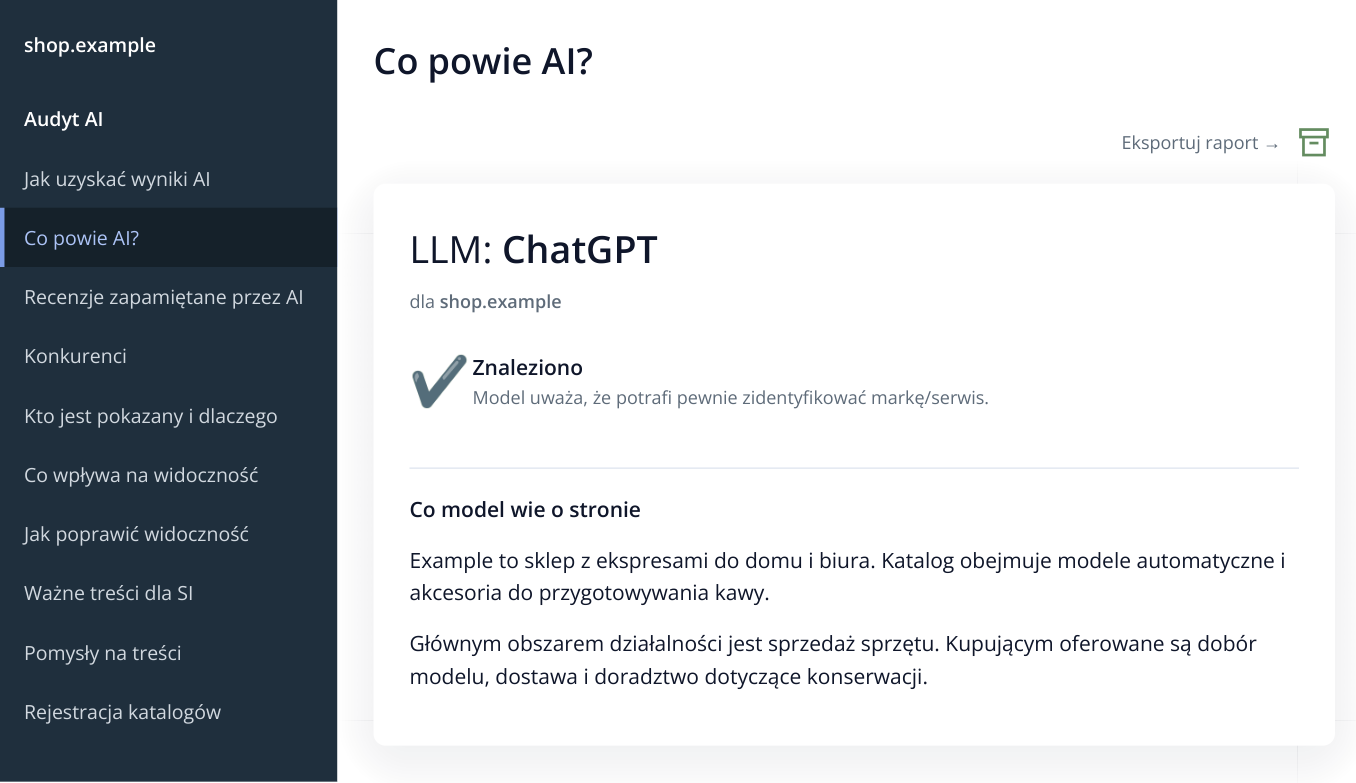
12. Fragment raportu z przykładową odpowiedzią: model opisał sprzedaż, ale nie wspomniał o wynajmie. To powód, aby sprawdzić prezentację usługi w witrynie. W następnym kroku przygotuj PDF całego audytu GEO z własnym brandingiem.
Przygotuj PDF z własną identyfikacją wizualną:
- W sekcji „Audyt AI” otwórz wersję raportu do druku.
- Wypełnij „Nazwa firmy:” i „Kontakt:” własnymi danymi lub danymi agencji.
- W sekcji „Logo:” prześlij PNG lub JPEG, sprawdź podgląd i kliknij „Zapisz”.
- W „Format pliku” wybierz PDF i kliknij „Utwórz raport”. Poczekaj na przygotowanie i pobranie pliku.
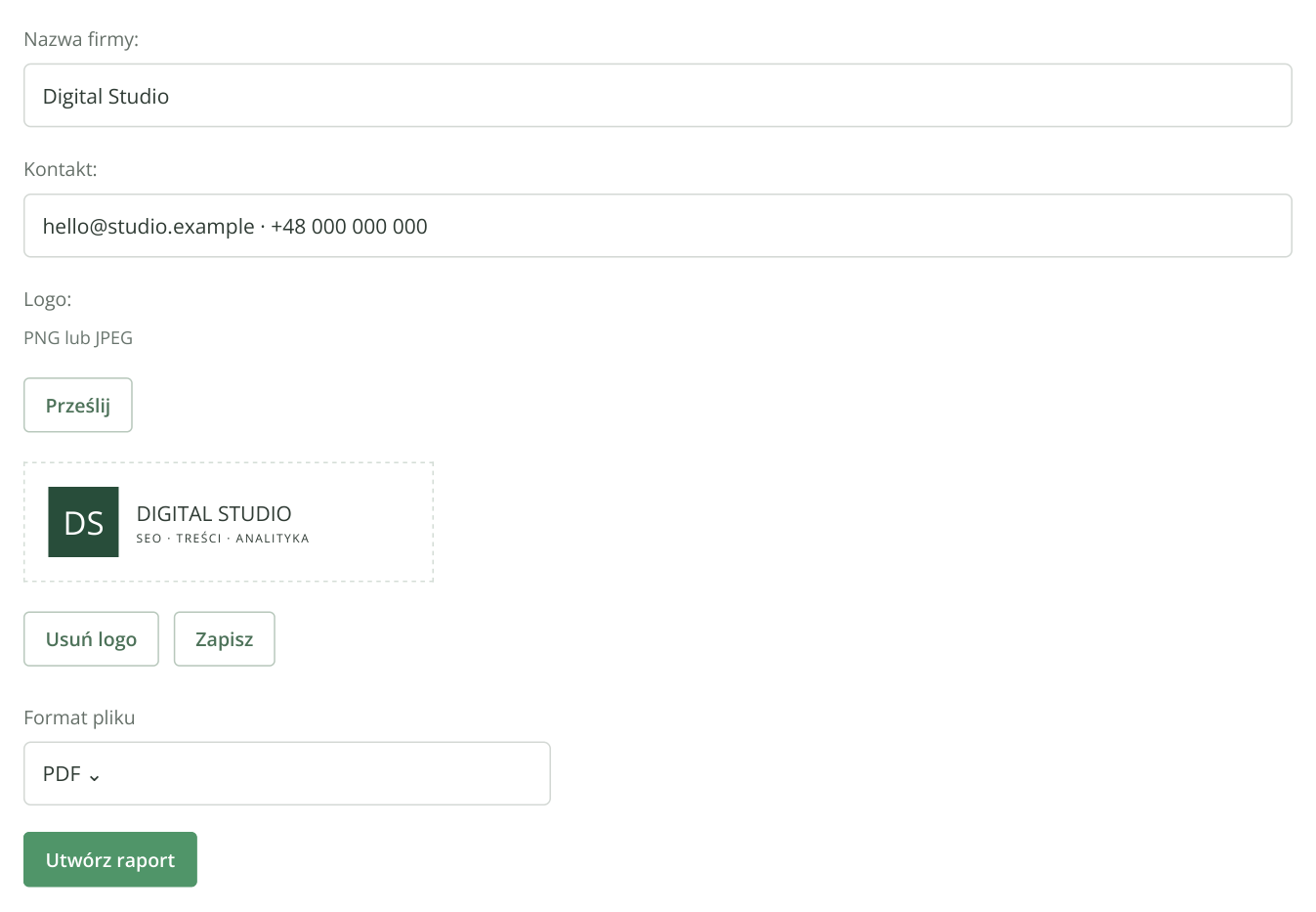
13. Ustawienia wersji audytu GEO do druku: firma, kontakt i wgrane logo. Wybrano PDF; „Utwórz raport” uruchamia przygotowanie pliku. Pokazano sekcję identyfikacji wizualnej, dane agencji są przykładowe.
Co przekazać: PDF z brandingiem i krótki plan pierwszych prac wynikających z braków. Na przykład: „Dodać wynajem do opisu firmy; opisać serwis na /wynajem/; zaktualizować profile w dwóch katalogach branżowych”. Przy każdej pracy podaj URL lub serwis i oczekiwany rezultat. Jak przygotować taki plan na podstawie raportów SEO i GEO.
Osobną kontynuacją zlecenia jest sprawdzenie rekomendacji dla pytań kupujących. Weź pytania z „Propozycje podpowiedzi”, uzgodnij listę i asystentów, uruchom analizę w „Widoczność marki”. Klient otrzyma zapisane odpowiedzi i porównanie z konkurencją dla wybranych scenariuszy. Konfiguracja pierwszego sprawdzenia.
Usługa 6: pobranie opisów produktów i cen ze strony
Co sprzedawać: zbieranie danych produktowych do XLSX. Na przykład 20 kart jednego sklepu: URL, nazwa, kod produktu, aktualna cena, dostępność i opis. Przydaje się to do weryfikacji katalogu dostawcy, analizy asortymentu konkurencji lub przygotowania arkusza dla content managera.
O co poprosić: listę URL, zestaw pól i przykład oczekiwanego wiersza. Ustal, jaki opis jest potrzebny — krótka notatka czy szczegółowa specyfikacja — oraz którą cenę pobierać: aktualną, poprzednią czy wybranej wersji wyposażenia. Dla różnych szablonów kart twórz osobne reguły i uwzględniaj je w zakresie zamówienia.
- Utwórz projekt monitoringu, wybierz „Monitoring cen” i otwórz tworzenie reguły. Nazwij ją według sklepu i typu kart.
- Skonfiguruj pola „Nazwa produktu”, „SKU”, „Cena” i „Dostępność”. Do opisu użyj „Pole zapasowe”: zbiera wybrany blok tekstu, a nie tylko wartość liczbową.
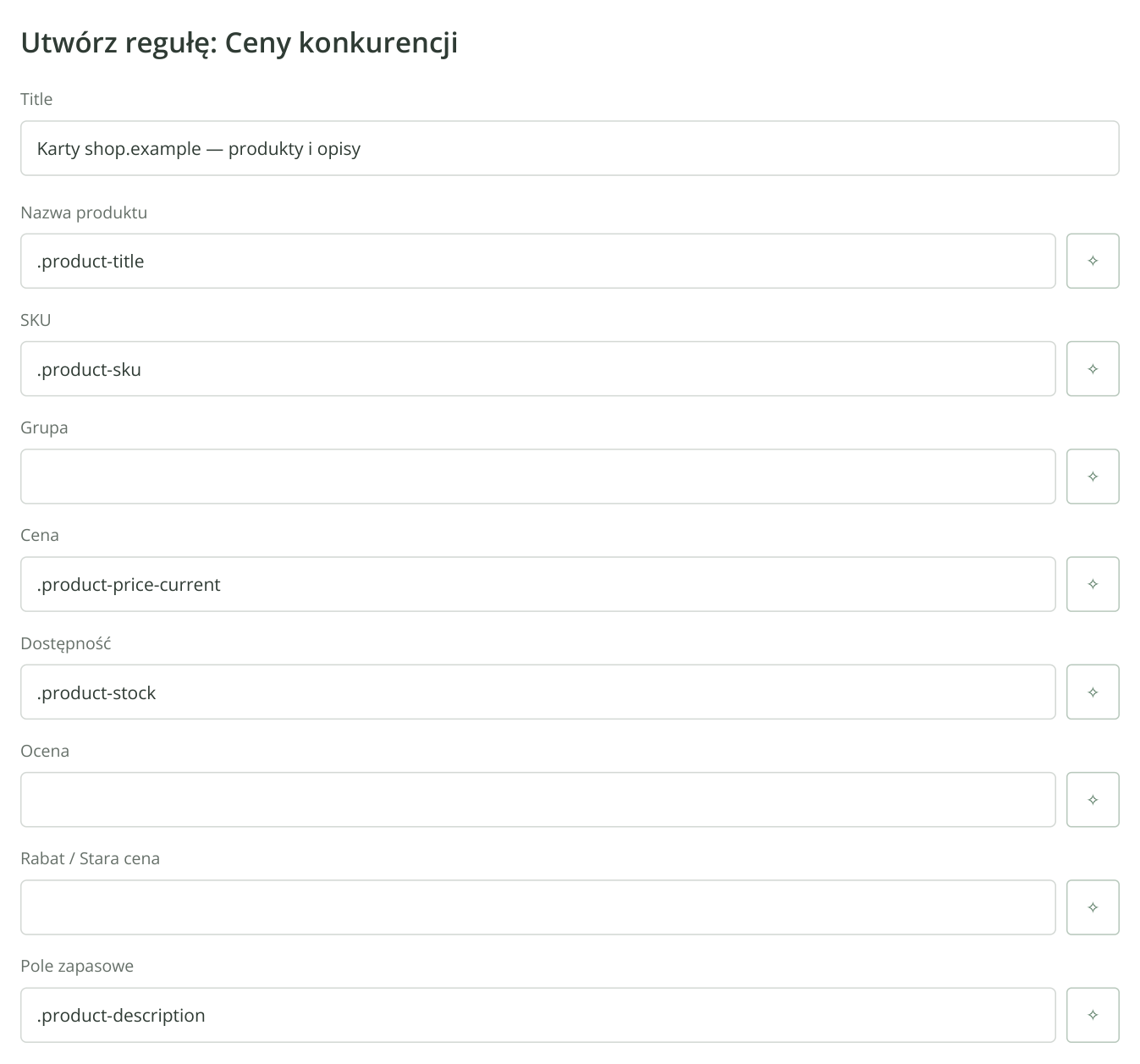
14. Fragment reguły zbierania danych. „Pole zapasowe” skonfigurowano do opisu produktu. Wyrażenia to przykład dla poglądowego sklepu; różdżka po prawej stronie pola otwiera dobór na podstawie Twojej strony.
- Kliknij różdżkę w wierszu konfigurowanego pola. W oknie doboru wpisz URL karty i kliknij „Wczytaj”. Jeśli zawartość pojawia się po wykonaniu skryptów, włącz „Renderuj JavaScript”.
- W „Sugestia z widocznego tekstu” wklej początek opisu lub widoczną aktualną cenę i kliknij „Zasugeruj”. Przy proponowanym wyrażeniu kliknij „Testuj”. Dla opisu pierwszym dopasowaniem powinien być cały potrzebny blok, a dla ceny — kwota zakupu bez starej przekreślonej wartości.
- Kliknij „Użyj”, aby przenieść wyrażenie do wybranego pola reguły. Przetestuj je jeszcze na dwóch lub trzech kartach tego samego szablonu. Jeżeli potrzebne jest przetwarzanie JavaScript, włącz „Uruchamiaj JavaScript podczas sprawdzania” także w samej regule.
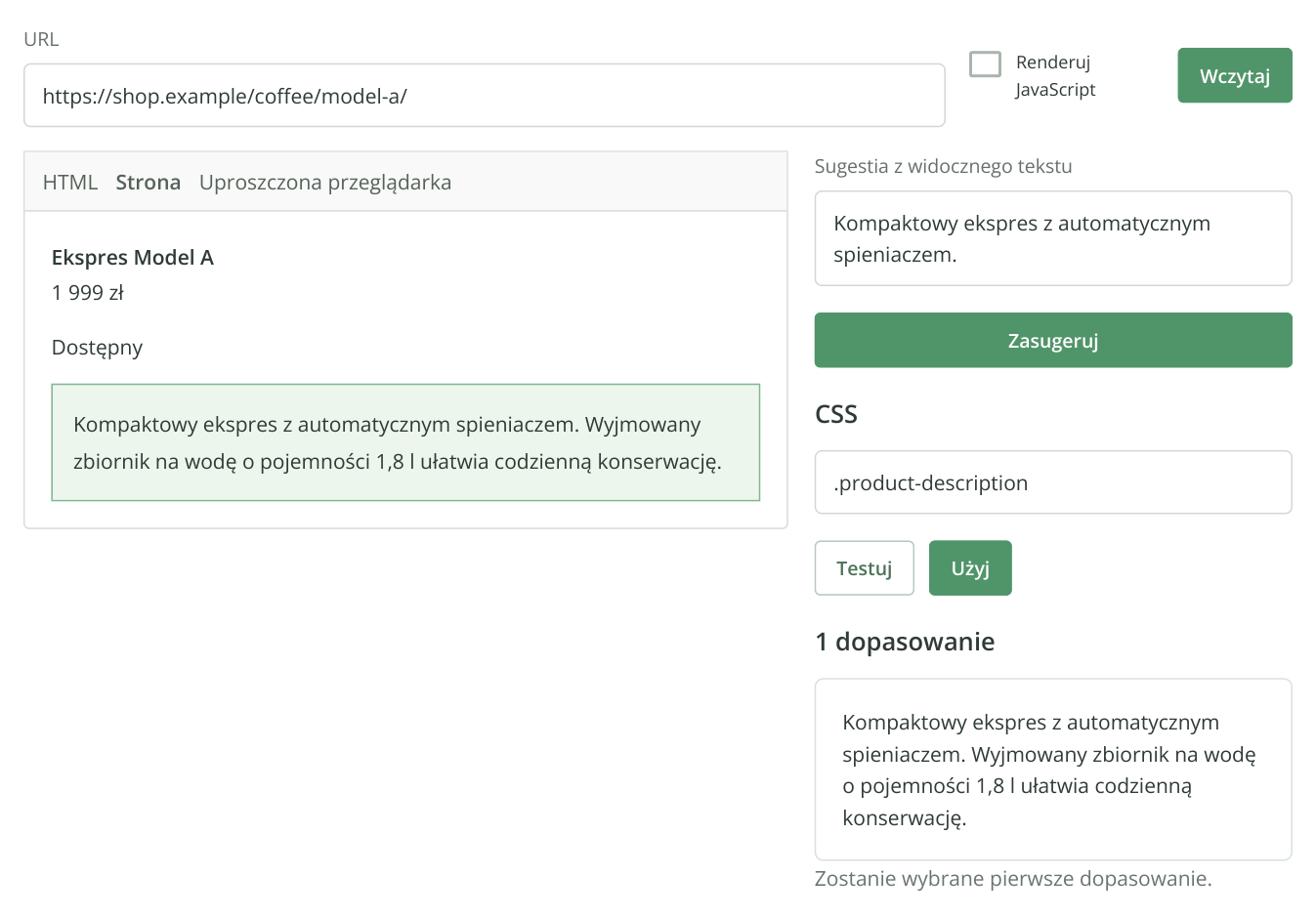
15. Dobór dla „Pole zapasowe”: wynik zawiera cały opis. Sprawdź, czy wybrano tekst produktu, a następnie kliknij „Użyj”. Pokazano fragment okna doboru; sklep i selektor CSS są przykładowe.
- Zapisz regułę. W kolejnym kroku dodaj listę URL, przejdź do listy stron i upewnij się, że przypisano właściwą regułę. Kliknij „Uruchom analizę”, potwierdź koszt i poczekaj na wyniki.
- Otwórz „Monitorowanie cen i dostępności”. Za pomocą koła zębatego „Skonfiguruj nazwy kolumn” zmień nazwę ósmego pola na „Opis produktu” i zapisz. Zmiana nazwy dotyczy nagłówka; zbieranie samego opisu określa wyrażenie w regule.
- Wybierz wykonany pomiar, sprawdź ceny i tekst kilku wierszy. Kliknij „Eksportuj do XLSX”. Dla jednego zestawu danych pozostaw „Pokaż porównanie z innym uruchomieniem” wyłączone. Wyłącz „Zastosuj aktualne filtry”, jeśli potrzebujesz wszystkich zebranych kart, i kliknij „Pobierz”.
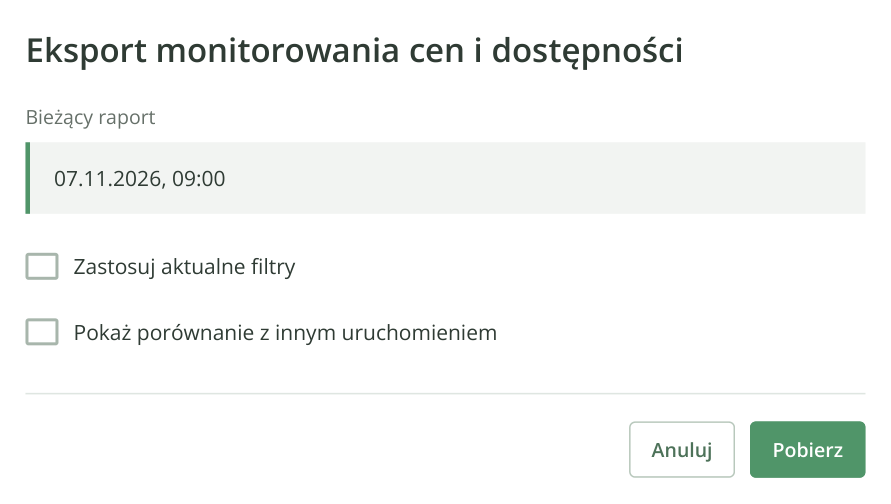
16. Jednorazowy eksport zebranych produktów: wybrano wykonany pomiar, porównanie wyłączono. Pole przemianowane na „Opis produktu” trafi do XLSX wraz z pozostałymi danymi.
Co przekazać: XLSX ze źródłowymi URL, datą zbierania i wypełnionymi polami. W wiadomości wyjaśnij, który blok opisu i którą cenę pobrano. Jeśli produkt nie ma wartości, pozostaw pole puste i podaj powód; nie wstawiaj ceny innego wariantu wyposażenia. Nazwa i kod produktu pomogą klientowi powiązać wiersze z własnym katalogiem.
Jednorazowe zbieranie nie wymaga harmonogramu. Jeśli klient chce regularnych aktualizacji cen i dostępności, zaproponuj kolejny pakiet z uzgodnionym okresem i częstotliwością. Konfiguracja doboru pól, listy URL i uruchomień ze szczegółowymi ilustracjami. Do publikacji nowych tekstów pod własną marką możesz osobno zaproponować przeredagowanie pobranych opisów w AI pisarzu.